Notatka
Dostęp do tej strony wymaga autoryzacji. Może spróbować zalogować się lub zmienić katalogi.
Dostęp do tej strony wymaga autoryzacji. Możesz spróbować zmienić katalogi.
Ten przewodnik rozwiązywania problemów zawiera kroki rozwiązywania problemów z rozwiązaniem GitHub Copilot w programie Visual Studio 2022 w wersji 17.10 lub nowszej.
Jeśli zobaczysz komunikat Copilot jest tymczasowo nieosiągalny po umieszczeniu wskaźnika myszy nad wskaźnikiem GitHub Copilot w prawym górnym rogu programu Visual Studio, gitHub Copilot jest obecnie w trybie offline.

Jeśli wskaźnik GitHub Copilot w prawym górnym rogu środowiska programu Visual Studio wyświetla komunikat Copilot jest tymczasowo niedostępny, oznacza to, że gitHub Copilot jest obecnie w trybie offline.
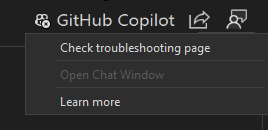
GitHub Copilot może być w trybie offline z jednego z następujących powodów:
- Problemy z siecią
- Usługa Copilot jest niedostępna
- Poświadczenia wymagające odświeżenia
- Copilot jest wyłączony
Jeśli napotkasz problem, który nie znajduje się na tej liście, zgłoś nam problem .
Problemy z siecią
Jeśli sieć nie działa, narzędzie GitHub Copilot może nie być w stanie nawiązać połączenia.
Akcja: Upewnij się, że masz stabilne połączenie internetowe. Aby uzyskać więcej informacji, zobacz Rozwiązywanie problemów z błędami sieci w usłudze GitHub Copilot.
Usługa Copilot jest niedostępna
Usługa GitHub Copilot może być tymczasowo wyłączona.
Akcja: Poczekaj, aż usługa wróci do trybu online. Stan można sprawdzić w obszarze Stan usługi GitHub.
Odświeżanie poświadczeń
Czasami może być konieczne odświeżenie poświadczeń z powodu oczekiwanych limitów czasu.
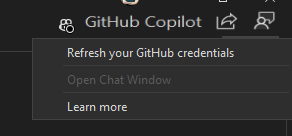
Działania: Wybierz pozycję Odśwież poświadczenia usługi GitHub ze wskaźnika Copilot w prawym górnym rogu środowiska programu Visual Studio, aby ponownie uwierzytelnić konto usługi GitHub i zalogować się ponownie.
Notatka
Znany problem: Jeśli nie widzisz opcji odświeżania poświadczeń konta usługi GitHub w oknie Wszystkie konta , możesz rozwiązać ten problem, usuwając i ponownie dodając konto usługi GitHub. Aby uzyskać więcej informacji, zapoznaj się ze zgłoszeniem społeczności deweloperów powiązanym z tym problemem.
Niestandardowe grupy narzędzi agenta są domyślnie wyłączone lub resetowane między turami
Niektórzy użytkownicy zgłosili to zachowanie w programie Visual Studio 2026 w wersjach 18.6.0 i 18.6.1 podczas korzystania z niestandardowych agentów z .github/agents/*.agent.md, w tym minimalnych plików agentów, które definiują tylko name i description.
Możliwe objawy obejmują:
- Grupy narzędzi, takie jak kontekst C++ lub narzędzia serwera MCP , są wyłączone po wybraniu agenta niestandardowego.
- Opcje narzędzi są resetowane po każdej kolejnej wiadomości w tym samym wątku czatu.
- W ciężkich przypadkach Copilot przełącza się na metody oparte na plikach i powłoce, ponieważ wybory wbudowane i MCP są czyszczone.
Jeśli wystąpi ten problem, użyj następującego obejścia:
- Otwórz panel Narzędzia w Copilot Chat i ponownie włącz wymagane grupy narzędzi po wybraniu agenta niestandardowego.
- Jeśli zaznaczenia są resetowane po każdej kolejnej wiadomości, włącz ponownie wymagane grupy przy każdej wymianie wiadomości.
- Upewnij się, że integracja z programem MCP jest włączona wobszarze Opcje>narzędzi>GitHub>Copilot i sprawdź konfigurację serwera MCP w systemie
.vs/mcp.jsonlub.mcp.json.
Obecnie nie jest dostępna żadna potwierdzona poprawka produktu.
Do diagnostyki i eskalacji:
- Otwórz okno Dane wyjściowe i wybierz pozycję GitHub Copilot.
- Zarejestruj logi dotyczące wyboru agenta oraz co najmniej jedną kolejną wiadomość.
- Uwzględnij wersję programu Visual Studio, wersję rozszerzenia Copilot Chat oraz informację o tym, czy dzienniki zawierają wpisy, takie jak
MCP sources changedlub resety uwierzytelniania/sesji. - Zgłoś problem z Visual Studio i udostępnij te same szczegóły w Visual Studio Developer Community.
Copilot jest wyłączony
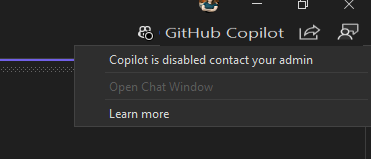
Administrator mógł wyłączyć narzędzie GitHub Copilot dla poszczególnej lub dowolnej licencji Copilot. W programie Visual Studio w wersji 17.10 administrator może wyłączyć funkcję Copilot.
Akcja: Skontaktuj się z działem IT, aby potwierdzić, czy administrator wyłączył aplikację Copilot.

Wyślij opinię
- Zgłoś nam problem z poziomu środowiska IDE programu Visual Studio lub instalatora. Wbudowane narzędzie opinii ułatwia dodawanie informacji diagnostycznych, które ułatwiają zespołom Visual Studio diagnozowanie i rozwiązywanie problemów.
- Zasugeruj funkcję, śledź problemy z produktami i znajdź odpowiedzi w witrynie Visual Studio Developer Community.