Notatka
Dostęp do tej strony wymaga autoryzacji. Może spróbować zalogować się lub zmienić katalogi.
Dostęp do tej strony wymaga autoryzacji. Możesz spróbować zmienić katalogi.
Możesz zwiększyć produktywność i niezawodność, używając fragmentów kodu, aby skrócić czas spędzony na wpisywaniu powtarzalnego kodu lub wyszukiwaniu przykładów. Fragmenty kodu to wstępnie uwierzytelnione fragmenty kodu, które są gotowe do wstawienia do aplikacji.
Możesz utworzyć własne fragmenty kodu i dodać je do fragmentów kodu, które już zawiera program Visual Studio. W tym artykule opisano sposób tworzenia fragmentu kodu w zaledwie kilku krokach. Utworzysz plik XML, wypełnisz odpowiednie elementy i dodasz kod do pliku. Opcjonalnie możesz użyć parametrów zastępczych i odwołań do projektu. Następnie zaimportujesz fragment kodu do instalacji programu Visual Studio.
Tworzenie fragmentu kodu
Otwórz program Visual Studio i wybierz pozycję Kontynuuj bez kodu na ekranie startowym .


Na pasku menu wybierz pozycję Plik>nowy plik lub naciśnij Ctrl+N.
W oknie dialogowym Nowy plik wybierz pozycję Plik XML, a następnie wybierz pozycję Otwórz.
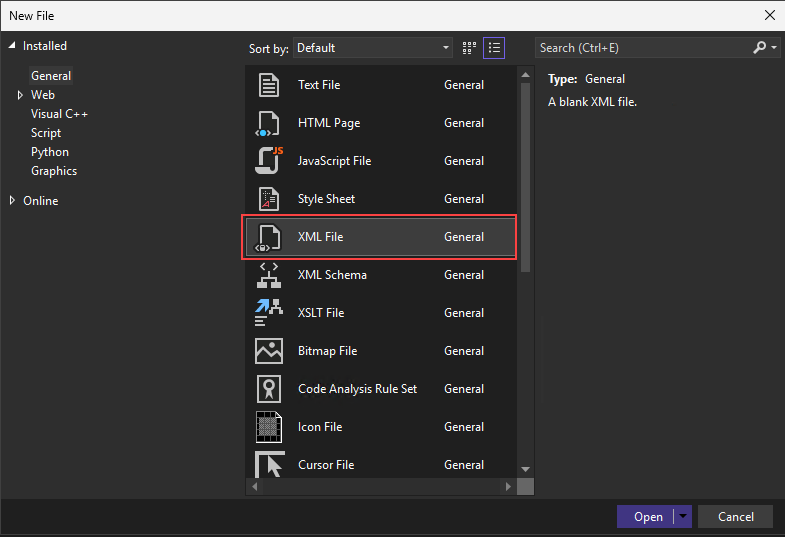

Wklej następujący podstawowy szablon fragmentu kodu do edytora kodu.
<?xml version="1.0" encoding="utf-8"?>
<CodeSnippets xmlns="http://schemas.microsoft.com/VisualStudio/2005/CodeSnippet">
    <CodeSnippet Format="1.0.0">
        <Header>
            <Title></Title>
        </Header>
        <Snippet>
            <Code Language="">
                <![CDATA[]]>
            </Code>
        </Snippet>
    </CodeSnippet>
</CodeSnippets>
Wprowadź tytuł Pierwiastek kwadratowy w elememencie fragmentu kodu
Title.W atrybucie elementu
Languagewypełnij CSharp dla fragmentu kodu języka C# lub VB dla języka Visual Basic.Wskazówka
Aby wyświetlić wszystkie dostępne wartości języka, zobacz Atrybuty w dokumentacji schematu fragmentów kodu.
Dodaj następujący fragment kodu do sekcji
CDATAwewnątrz elementuCode.Dla języka C#:
<![CDATA[double root = Math.Sqrt(16);]]>Dla języka Visual Basic:
<![CDATA[Dim root = Math.Sqrt(16)]]>Uwaga / Notatka
Nie można określić sposobu formatowania lub wcięcia wierszy kodu w
CDATAsekcji fragmentu kodu. Po wstawieniu usługa językowa formatuje automatycznie wstawiony kod.Zapisz fragment kodu w dowolnym miejscu jako SquareRoot.snippet.
Importowanie fragmentu kodu
Aby zaimportować fragment kodu do instalacji programu Visual Studio, wybierz pozycję Narzędzia>Menedżer fragmentów kodu lub naciśnij Ctrl+K, B.
W Menedżerze fragmentów kodu wybierz przycisk Importuj .
Przejdź do lokalizacji fragmentu kodu, wybierz go i wybierz pozycję Otwórz.
W oknie dialogowym Importowanie fragmentu kodu wybierz folder Moje fragmenty kodu w okienku po prawej stronie. Wybierz pozycję Zakończ, a następnie wybierz pozycję OK.
Fragment kodu jest kopiowany do jednej z następujących lokalizacji w zależności od języka kodu:
- %USERPROFILE%\Documents\Visual Studio 18\Code Snippets\Visual C#\My Code Snippets
- %USERPROFILE%\Documents\Visual Studio 18\Code Snippets\Visual Basic\My Code Snippets
- %USERPROFILE%\Documents\Visual Studio 2022\Code Snippets\Visual C#\My Code Snippets
- %USERPROFILE%\Documents\Visual Studio 2022\Code Snippets\Visual Basic\My Code Snippets
Przetestuj fragment kodu, otwierając projekt w języku C# lub Visual Basic. Po otwarciu pliku kodu w edytorze wykonaj jedną z następujących akcji:
- Na pasku menu programu Visual Studio wybierz Edytuj>IntelliSense>Wstaw fragment.
- Kliknij prawym przyciskiem myszy i wybierz pozycję Wstaw>wstaw fragment kodu z menu kontekstowego.
- Na klawiaturze naciśnij Ctrl+K, X.
Otwórz Moje fragmenty kodu i kliknij dwukrotnie fragment kodu o nazwie Pierwiastek kwadratowy. Fragment kodu jest wstawiany w pliku kodu.
Pola opisu i skrótu
Pole opisu zawiera więcej informacji o fragmencie kodu podczas wyświetlania w Menedżerze fragmentów kodu. Skrót to tag, który można wpisać, aby wstawić fragment kodu.
Aby edytować fragment kodu, otwórz plik fragmentu kodu z jednej z następujących lokalizacji, w zależności od języka kodu:
- %USERPROFILE%\Documents\Visual Studio 18\Code Snippets\Visual C#\My Code Snippets/SquareRoot.snippet
- %USERPROFILE%\Documents\Visual Studio 18\Code Snippets\Visual Basic\My Code Snippets/SquareRoot.snippet
- %USERPROFILE%\Documents\Visual Studio 2022\Code Snippets\Visual C#\My Code Snippets/SquareRoot.snippet
- %USERPROFILE%\Documents\Visual Studio 2022\Code Snippets\Visual Basic\My Code Snippets/SquareRoot.snippet
Wskazówka
Ponieważ edytujesz plik w katalogu, w którym został umieszczony program Visual Studio, nie musisz ponownie go ponownie portować do programu Visual Studio.
Dodaj
Authorelementy ,DescriptioniShortcutdoHeaderelementu i wypełnij je.Upewnij się, że
Headerelement wygląda podobnie do poniższego przykładu i zapisz plik.<Header> <Title>Square Root</Title> <Author>Myself</Author> <Description>Calculates the square root of 16.</Description> <Shortcut>sqrt</Shortcut> </Header>Otwórz Menedżera fragmentów kodu programu Visual Studio Code i wybierz fragment kodu. W okienku po prawej stronie zwróć uwagę, że pola Opis, Autor i Skrót są teraz wypełnione.
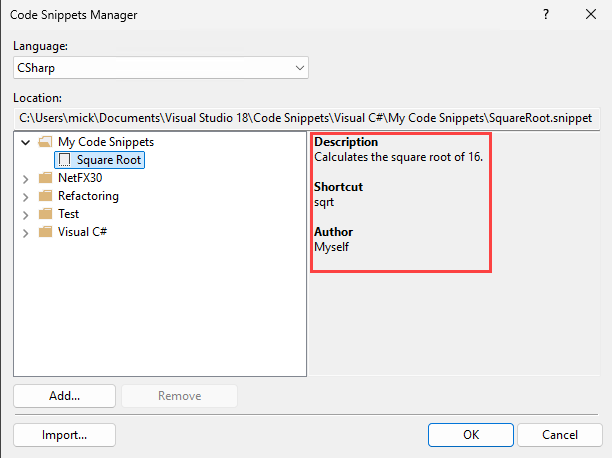

Aby przetestować skrót, otwórz wcześniej użyty projekt, wpisz sqrt w edytorze i naciśnij Tab raz dla języka Visual Basic lub dwa razy dla języka C#. Wstawiono kod fragmentu.
Parametry zastępcze
Użytkownik może chcieć zastąpić części fragmentu kodu. Możesz na przykład chcieć, aby użytkownik zamienił nazwę zmiennej na nazwę w bieżącym projekcie.
Można podać dwa typy zamian: literały i obiekty.
Użyj elementu Literał , aby zidentyfikować zastąpienie kodu w całości zawartego we fragmencie kodu, który można dostosować po wstawieniu do kodu. Na przykład ciąg lub wartość liczbowa.
Użyj elementu Object , aby zidentyfikować element, którego wymaga fragment kodu, ale prawdopodobnie jest zdefiniowany poza fragmentem kodu. Na przykład wystąpienie obiektu lub kontrolka.
Możesz użyć elementu Literal w pliku SquareRoot.snippet, aby ułatwić użytkownikom zmienianie liczby do obliczenia pierwiastka kwadratowego.
W pliku SquareRoot.snippet zmodyfikuj element
Snippetw następujący sposób:<Snippet> <Code Language="CSharp"> <![CDATA[double root = Math.Sqrt($Number$);]]> </Code> <Declarations> <Literal> <ID>Number</ID> <ToolTip>Enter the number you want the square root of.</ToolTip> <Default>16</Default> </Literal> </Declarations> </Snippet>Zwróć uwagę, że zamiana literału otrzymuje identyfikator
Number. Odwołujesz się do tego identyfikatora we fragmencie kodu, otaczając go znakami$w następujący sposób:<![CDATA[double root = Math.Sqrt($Number$);]]>Zapisz plik fragmentu kodu.
Otwórz projekt i wstaw fragment kodu.
Wstawiono fragment kodu, a edytowalny literał został zaznaczony do zastąpienia. Umieść kursor na parametrze zastępczym, aby wyświetlić etykietkę narzędzia dla wartości.

Wskazówka
Jeśli w fragmencie kodu znajduje się więcej niż jeden parametr, można nacisnąć Tab , aby przejść z jednego parametru do drugiego, aby zmienić wartości.
Importowanie przestrzeni nazw
Możesz użyć fragmentu kodu, aby dodać dyrektywę (C#) lub using instrukcję Imports (Visual Basic), dołączając element Import. W przypadku projektów .NET Framework można również dodać odwołanie do projektu przy użyciu elementu References.
Poniższy kod XML przedstawia fragment kodu, który używa metody File.Exists w System.IO przestrzeni nazw, a zatem definiuje Imports element do zaimportowania System.IO przestrzeni nazw.
<?xml version="1.0" encoding="utf-8"?>
<CodeSnippets xmlns="http://schemas.microsoft.com/VisualStudio/2005/CodeSnippet">
  <CodeSnippet Format="1.0.0">
    <Header>
      <Title>File Exists</Title>
      <Shortcut>exists</Shortcut>
    </Header>
    <Snippet>
      <Code Language="CSharp">
        <![CDATA[var exists = File.Exists("C:\\Temp\\Notes.txt");]]>
      </Code>
      <Imports>
        <Import>
          <Namespace>System.IO</Namespace>
        </Import>
      </Imports>
    </Snippet>
  </CodeSnippet>
</CodeSnippets>
Treści powiązane
- Aby zapoznać się ze schematem XML fragmentu kodu intelliSense programu Visual Studio, zobacz Dokumentacja schematu fragmentów kodu.
- Aby utworzyć fragmenty kodu w programie Visual Studio Code, zobacz Tworzenie własnych fragmentów kodu.