Notatka
Dostęp do tej strony wymaga autoryzacji. Może spróbować zalogować się lub zmienić katalogi.
Dostęp do tej strony wymaga autoryzacji. Możesz spróbować zmienić katalogi.
W tym artykule opisano proces odinstalowywania programu Visual Studio , zintegrowanego pakietu narzędzi zwiększających produktywność dla deweloperów.
Napiwek
Jeśli masz problem z wystąpieniem programu Visual Studio, wypróbuj narzędzie Napraw program Visual Studio .
Aby zmienić lokalizację niektórych plików programu Visual Studio, możesz to zrobić bez odinstalowywania bieżącego wystąpienia. Aby uzyskać więcej informacji, zobacz Wybieranie lokalizacji instalacji.
Odinstalowywanie przy użyciu Instalatora programu Visual Studio
Aby odinstalować wersje programu Visual Studio, możesz użyć Instalatora programu Visual Studio.
Znajdź Instalatora programu Visual Studio na komputerze.
W menu Start systemu Windows możesz wyszukać instalatora.
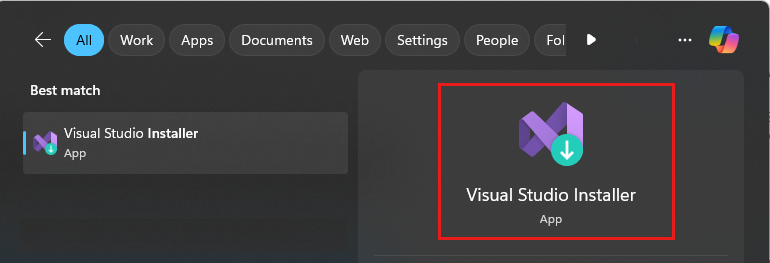
Notatka
Instalator programu Visual Studio można również znaleźć w następującej lokalizacji:
C:\Program Files (x86)\Microsoft Visual Studio\Installer\setup.exe
Przed kontynuowaniem może być konieczne zaktualizowanie instalatora. Jeśli to zrobisz, postępuj zgodnie z monitami.
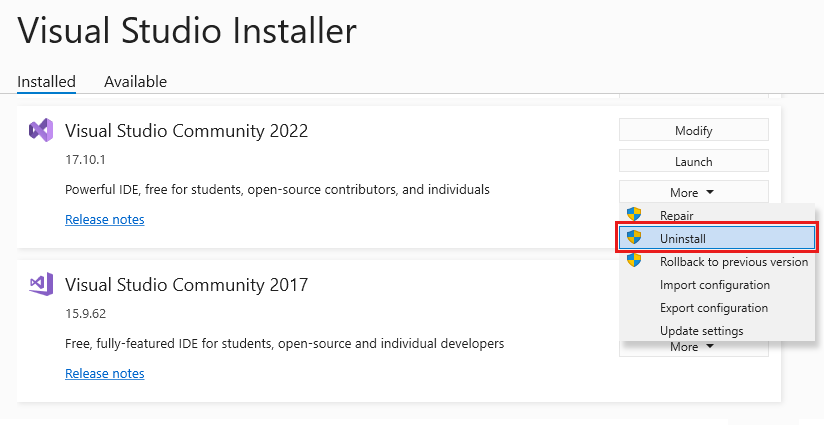
W instalatorze wyszukaj zainstalowaną wersję programu Visual Studio. Następnie wybierz pozycję Więcej, a następnie wybierz pozycję Odinstaluj.
Wybierz pozycję OK, aby potwierdzić wybór.
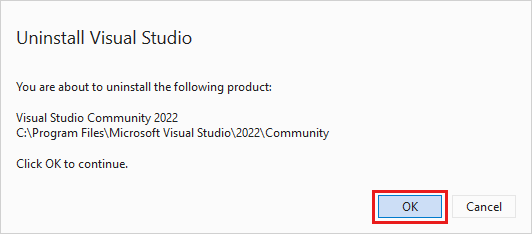
Jeśli zmienisz zdanie później i chcesz ponownie zainstalować program Visual Studio, uruchom ponownie Instalatora programu Visual Studio, wybierz kartę Dostępne , wybierz wersję programu Visual Studio, którą chcesz zainstalować, a następnie wybierz pozycję Zainstaluj.
Znajdź Instalatora programu Visual Studio na komputerze.
W menu Start systemu Windows możesz wyszukać instalatora.
Notatka
Instalator programu Visual Studio można również znaleźć w następującej lokalizacji:
C:\Program Files (x86)\Microsoft Visual Studio\Installer\setup.exe
Przed kontynuowaniem może być konieczne zaktualizowanie instalatora. Jeśli to zrobisz, postępuj zgodnie z monitami.
W instalatorze wyszukaj zainstalowaną wersję programu Visual Studio. Następnie wybierz pozycję Więcej, a następnie wybierz pozycję Odinstaluj.
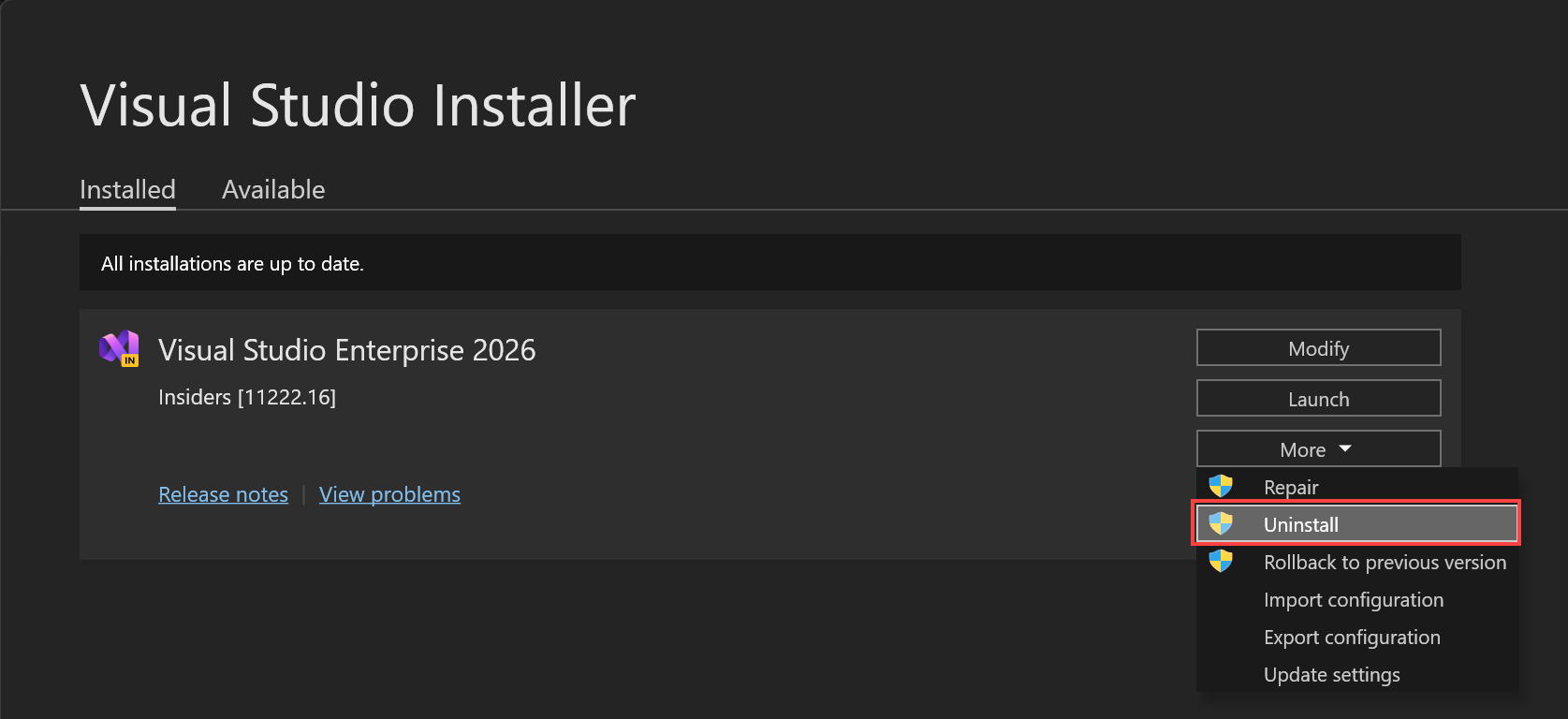
Wybierz pozycję OK, aby potwierdzić wybór.
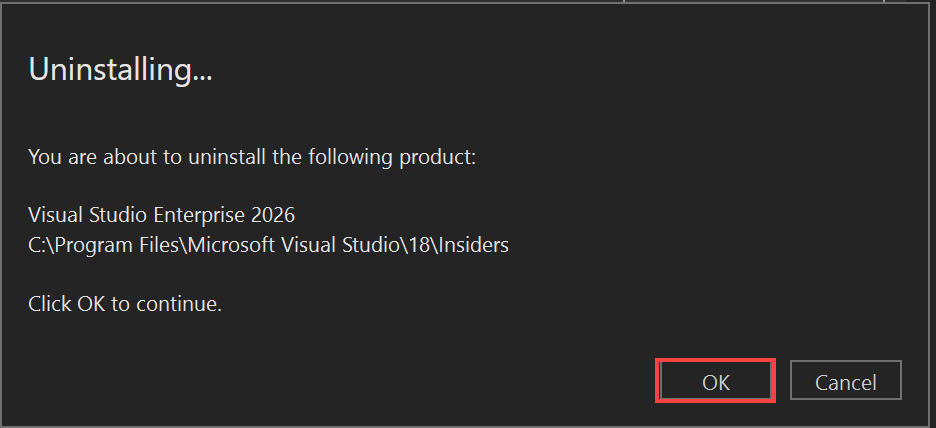
Jeśli zmienisz zdanie później i chcesz ponownie zainstalować program Visual Studio, uruchom ponownie Instalatora programu Visual Studio, wybierz kartę Dostępne , wybierz wersję programu Visual Studio, którą chcesz zainstalować, a następnie wybierz pozycję Zainstaluj.
Odinstalowywanie programu Visual Studio
Aby usunąć wszystkie instalacje programu Visual Studio i Instalatora programu Visual Studio z komputera, odinstaluj program Visual Studio z obszaru Zainstalowane aplikacje.
- W systemie Windows 10 lub nowszym wprowadź dodaj lub usuń programy w polu wyszukiwania systemu Windows.
- Znajdź program Visual Studio.
- W menu wielokropka (...) obok wersji programu Visual Studio , którą chcesz odinstalować, wybierz pozycję Odinstaluj.
- Znajdź Instalatora programu Visual Studio.
- W menu wielokropka obok pozycji Instalator programu Microsoft Visual Studio wybierz pozycję Odinstaluj.
Usuń wszystko przy użyciu InstallCleanup.exe
Jeśli wystąpi błąd i nie można naprawić lub odinstalować programu Visual Studio, możesz uruchomić InstallCleanup.exe narzędzie w celu usunięcia plików instalacyjnych i informacji o produkcie dla wszystkich zainstalowanych wystąpień wersji programu Visual Studio.
Ostrzeżenie
Użyj narzędzia InstallCleanup tylko w ostateczności, jeśli naprawa lub odinstalowanie zakończy się niepowodzeniem. To narzędzie może odinstalować funkcje z innych instalacji programu Visual Studio lub innych produktów, które następnie mogą być konieczne do naprawy lub ponownej instalacji.
Aby uruchomić InstallCleanup.exe narzędzie:
Zamknij Instalatora programu Visual Studio.
Otwórz wiersz polecenia administratora. Aby otworzyć wiersz polecenia administratora, wykonaj następujące kroki:
- Wpisz cmd w polu wyszukiwania systemu Windows.
- Kliknij prawym przyciskiem myszy Wiersz polecenia, a następnie wybierz opcję Uruchom jako administrator.
Wprowadź pełną ścieżkę narzędzia InstallCleanup.exe i dodaj preferowane parametry wiersza polecenia. Domyślnie ścieżka narzędzia jest jak pokazano w poniższym poleceniu. Znaki podwójnego cudzysłowu służą do ujęć polecenia zawierającego spacje.
"C:\Program Files (x86)\Microsoft Visual Studio\Installer\InstallCleanup.exe"Notatka
Katalog Instalatora programu Visual Studio zawsze znajduje się w %ProgramFiles(x86)%\Microsoft Visual Studio. Jeśli nie możesz znaleźć InstallCleanup.exe tam, postępuj zgodnie z instrukcjami, aby zainstalować program Visual Studio. Następnie po wyświetleniu ekranu wyboru obciążenia zamknij okno i ponownie wykonaj kroki opisane w tej sekcji.
Dostępne są następujące opcje:
Parametr Zachowanie -i [version]Jeśli nie określisz wartości, narzędzie użyje wersji domyślnej. Usuwa tylko główny katalog instalacyjny i informacje o produkcie. Użyj tego parametru, jeśli zamierzasz ponownie zainstalować tę samą wersję programu Visual Studio. Jeśli określisz wartość [version], narzędzie usunie tylko produkty z wersją rozpoczynającą się od tej wartości ciągu. Na przykład użyj wartości-i 17, aby usunąć wszystkie produkty w wersji 17.-fUsuwa główny katalog instalacyjny, informacje o produkcie i większość innych funkcji zainstalowanych poza katalogiem instalacyjnym, które mogą być również udostępniane innym instalacjom programu Visual Studio lub innym produktom. Użyj tego parametru, jeśli zamierzasz usunąć program Visual Studio bez ponownego zainstalowania go później.
Pomoc techniczna lub rozwiązywanie problemów
Czasami coś może pójść źle. Jeśli instalacja programu Visual Studio nie powiedzie się, zobacz Rozwiązywanie problemów z instalacją i uaktualnianiem programu Visual Studio, aby uzyskać szczegółowe wskazówki.
Oto kilka dodatkowych opcji pomocy technicznej:
- Użyj opcji czatu obsługi instalacji (tylko w języku angielskim) w przypadku problemów związanych z instalacją.
- Zgłoś problemy z produktem za pomocą narzędzia Zgłoś problem, które jest wyświetlane zarówno w Instalatorze programu Visual Studio, jak i w środowisku IDE programu Visual Studio. Jeśli jesteś administratorem IT i nie masz zainstalowanego programu Visual Studio, możesz przesłać opinię dla administratora IT.
- Zasugeruj funkcję, śledź problemy z produktami i znajdź odpowiedzi w witrynie Visual Studio Developer Community.
Powiązana zawartość
- modyfikowanie programu Visual Studio
- Aktualizowanie programu Visual Studio
- Instalowanie programu Visual Studio