Notatka
Dostęp do tej strony wymaga autoryzacji. Może spróbować zalogować się lub zmienić katalogi.
Dostęp do tej strony wymaga autoryzacji. Możesz spróbować zmienić katalogi.
W tym poradniku szybki start wykonasz kroki, aby sklonować repozytorium GitHub zawierające kod Pythona i utworzyć projekt. Program Visual Studio ułatwia pracę z projektami języka Python przy użyciu poleceń Git w celu uzyskania dostępu do zawartości pod kontrolą źródła. Możesz również sklonować repozytoria kodu języka Python z poziomu wiersza polecenia, a następnie pracować z projektami w programie Visual Studio.
Wymagania wstępne
- Zainstalowany program Visual Studio 2022 z obsługą obciążeń języka Python. Program Visual Studio 2022 zapewnia bezproblemową integrację z usługą GitHub z obsługą poleceń git. Aby uzyskać więcej informacji, zobacz Instalowanie obsługi języka Python w programie Visual Studio.
Program Visual Studio dla komputerów Mac nie jest obsługiwany. Program Visual Studio Code w systemach Windows, Mac i Linux dobrze współpracuje z językiem Python za pośrednictwem dostępnych rozszerzeń.
Klonowanie istniejących plików repozytorium
Wykonaj następujące kroki, aby sklonować istniejące repozytorium przy użyciu poleceń kontroli źródła git programu Visual Studio:
W programie Visual Studio wybierz pozycjęGit Clone (>):

W oknie dialogowym Klonowanie repozytorium określ repozytorium GitHub do sklonowania:

W polu Lokalizacja repozytorium wprowadź adres URL repozytorium do sklonowania. W tym ćwiczeniu wprowadź
https://github.com/gregmalcolm/python_koans.W polu Ścieżka wprowadź folder w systemie, w którym program Visual Studio ma przechowywać sklonowane pliki.
Określony folder powinien być dokładnym folderem, który ma być używany przez program Visual Studio. W przeciwieństwie do polecenia
git clone, kiedy tworzysz klon w programie Team Explorer, Visual Studio nie tworzy automatycznie nowego podfolderu z nazwą repozytorium.Gdy wszystko będzie gotowe, wybierz pozycję Klonuj.
Po zakończeniu klonowania program Visual Studio otwiera okienko Zmiany usługi Git dla repozytorium. Możesz również wyświetlić folder z sklonowanymi plikami repozytorium w Eksploratorze rozwiązań.
Wybierz pozycjęRepozytoria lokalne> i upewnij się, że sklonowane repozytorium znajduje się teraz na liście:


Ważne
W tej szybkiej instrukcji utworzysz bezpośredni klon repozytorium python_koans na GitHubie. Takie repozytorium jest chronione przez autora przed bezpośrednimi zmianami, więc próba zatwierdzenia zmian w repozytorium kończy się niepowodzeniem. W praktyce, deweloperzy zamiast tego rozgałęziają takie repozytorium na swoje konto GitHub, wprowadzają tam zmiany, a następnie tworzą pull requesty, aby przesłać te zmiany do oryginalnego repozytorium. Jeśli masz własny fork, użyj jego adresu URL zamiast oryginalnego adresu URL repozytorium używanego wcześniej.
Tworzenie projektu na podstawie sklonowanych plików
Po sklonowanym repozytorium możesz utworzyć nowy projekt z sklonowanych plików.
Wykonaj następujące kroki, aby utworzyć projekt na podstawie istniejących plików.
Ważne
Poniższy proces nie przenosi ani nie kopiuje żadnych oryginalnych plików źródłowych. Jeśli chcesz pracować z kopią plików, najpierw zduplikuj folder, a następnie utwórz projekt.
Uruchom program Visual Studio i wybierz pozycję Plik>nowy>projekt.
W oknie dialogowym Tworzenie nowego projektu wyszukaj język Python i wybierz szablon Z istniejącego kodu języka Python , a następnie wybierz pozycję Dalej.
W oknie dialogowym Konfigurowanie nowego projektu wprowadź nazwę projektu i lokalizację, wybierz rozwiązanie, które ma zawierać projekt, a następnie wybierz pozycję Utwórz.
W kreatorze Create New Project from Existing Python Code (Tworzenie nowego projektu z istniejącego kodu języka Python ) ustaw ścieżkę Folderu na istniejący kod, ustaw filtr dla typów plików i określ ścieżki wyszukiwania wymagane przez projekt, a następnie wybierz przycisk Dalej. Jeśli nie znasz ścieżek wyszukiwania, pozostaw pole puste.


Na następnej stronie wybierz plik startowy projektu. Program Visual Studio wybiera domyślny globalny interpreter i wersję języka Python. Środowisko można zmienić przy użyciu menu rozwijanego. Gdy wszystko będzie gotowe, wybierz pozycję Dalej.
Uwaga / Notatka
W oknie dialogowym są wyświetlane tylko pliki w folderze głównym. Jeśli żądany plik znajduje się w podfolderze, pozostaw plik startowy pusty. Plik startowy można ustawić w Eksploratorze rozwiązań zgodnie z opisem w późniejszym kroku.


Wybierz lokalizację do przechowywania pliku projektu (plik pyproj na dysku). Jeśli ma to zastosowanie, możesz również uwzględnić automatyczne wykrywanie środowisk wirtualnych i dostosować projekt dla różnych frameworków webowych. Jeśli nie masz pewności co do tych opcji, pozostaw pola ustawione na wartości domyślne.


Wybierz Zakończ
Program Visual Studio tworzy projekt i otwiera go w Eksploratorze rozwiązań. Jeśli chcesz przenieść plik pyproj do innej lokalizacji, wybierz plik w Eksploratorze rozwiązań, a następnie wybierz pozycję Zapisz plik>jako na pasku narzędzi. Ta akcja aktualizuje odwołania do plików w projekcie, ale nie przenosi żadnych plików kodu.
Aby ustawić inny plik startowy, znajdź plik w Eksploratorze rozwiązań, kliknij go prawym przyciskiem myszy i wybierz polecenie Ustaw jako plik startowy.


Konfigurowanie właściwości projektu
Aby uruchomić projekt, należy zidentyfikować katalog roboczy projektu i poinformować program Visual Studio, który plik ma być używany jako plik startowy.
Wykonaj następujące kroki, aby skonfigurować właściwości projektu:
W Eksploratorze rozwiązań rozwiń węzeł projektu, kliknij prawym przyciskiem myszy plik contemplate_koans.py i wybierz polecenie Ustaw jako plik startowy. Ta akcja pozwala programowi Visual Studio dowiedzieć się, którego pliku użyć do uruchomienia projektu.
Na głównym pasku narzędzi programu Visual Studio wybierz pozycjęWłaściwości>, aby otworzyć właściwości projektu.
Na karcie Ogólne sprawdź wartość katalogu roboczego projektu.
Domyślnie program Visual Studio ustawia katalog roboczy na katalog główny projektu (
.). Zwróć uwagę, że plik startowy nie ma określonej lokalizacji folderu.
Sklonowany kod programu szuka pliku o nazwie koans.txt w katalogu roboczym. Kod oczekuje, że katalog będzie lokalizacją folderu, w którym program Visual Studio ma przechowywać sklonowane pliki repozytorium. Jeśli pozostawisz katalog roboczy ustawiony na katalog główny projektu (
.), program generuje błędy środowiska uruchomieniowego.Ustaw wartość katalogu roboczego na lokalizację folderu sklonowanego repozytorium, na przykład
C:\Users\contoso\source\repos\Python-Koans.Wskazówka
Szybkim sposobem potwierdzenia lokalizacji folderu sklonowanych plików jest sprawdzenie właściwości sklonowanego pliku w Eksploratorze rozwiązań. Kliknij prawym przyciskiem myszy plik koans.txt i wybierz polecenie Właściwości , aby otworzyć okienko szczegółów w Eksploratorze rozwiązań. W okienku szczegółów zwróć uwagę, że lokalizacja folderu pliku znajduje się we właściwości Pełna ścieżka . Tę wartość można wkleić do pola Katalog roboczy na stronie Właściwości projektu.

Zapisz zmiany i zamknij okienko Właściwości projektu.


Uruchamianie programu w języku Python
Teraz możesz spróbować uruchomić aplikację dla nowego projektu:
Wybierz Debuguj>Uruchom bez debugowania (lub użyj kombinacji klawiszy Ctrl+F5), aby uruchomić program.
Jeśli zostanie wyświetlony błąd czasu wykonywania fileNotFoundError dla pliku koans.txt , upewnij się, że katalog roboczy został poprawnie ustawiony zgodnie z opisem w poprzedniej sekcji.
Po pomyślnym uruchomieniu programu zostanie wyświetlony błąd asercji w wierszu 17 pliku projektu /koans/about_asserts.py:
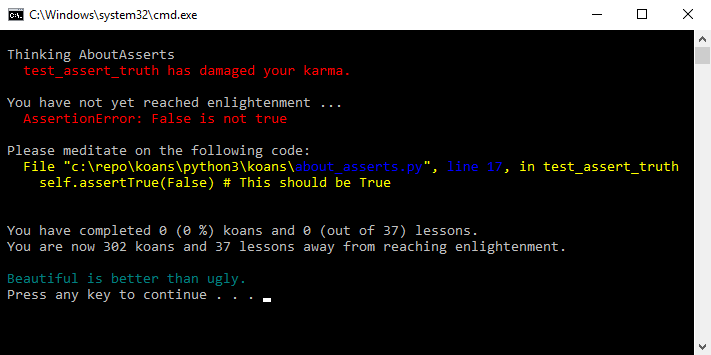
Błąd asercji jest zamierzony. Program jest przeznaczony do uczenia języka Python przez poprawienie wszystkich zamierzonych błędów. Więcej informacji na temat programu można znaleźć w ruby Koans, który zainspirował Python Koans.
Zamknij program.
W Eksploratorze rozwiązań kliknij dwukrotnie plik /koans/about_asserts.py , aby otworzyć plik w edytorze:

Domyślnie numery wierszy nie są wyświetlane w edytorze. Aby wyświetlić numery wierszy, wybierz pozycję Narzędzia>Opcje, rozwiń sekcję Wszystkie ustawienia> Język Python, > i wybierz opcję Numery wierszy:

Domyślnie numery wierszy nie są wyświetlane w edytorze. Aby wyświetlić numery wierszy, wybierz pozycję Narzędzia>Opcje, rozwiń sekcję Ogólne edytora> tekstówjęzyka Python> i wybierz opcję Numery wierszy:

Popraw błąd w pliku /koans/about_asserts.py , zmieniając
Falseargument w wierszu 17 naTrue. Oto jak powinien wyglądać zaktualizowany kod:self.assertTrue(True) # This value should be TrueUruchom ponownie program.
Jeśli program Visual Studio wyświetli ostrzeżenie o błędach, zareaguj na wartość Tak , aby kontynuować uruchamianie kodu. Tym razem program przechodzi przez pierwsze sprawdzanie i zatrzymuje się na następnym koan. Możesz nadal usuwać dalsze błędy i uruchamiać program, aby zobaczyć korekty.

