Notatka
Dostęp do tej strony wymaga autoryzacji. Może spróbować zalogować się lub zmienić katalogi.
Dostęp do tej strony wymaga autoryzacji. Możesz spróbować zmienić katalogi.
W tym wprowadzeniu wykonasz opisane kroki, aby uruchomić kod w języku Python w wersji Visual Studio 2019 lub nowszej bez konieczności tworzenia projektu w Visual Studio. Program Visual Studio ułatwia otwieranie i uruchamianie istniejącego kodu w języku Python z folderu. Te same funkcje i polecenia są dostępne dla tworzenia kodu w języku Python, jak podczas pracy z projektem.
Wymagania wstępne
Program Visual Studio zainstalowany z obsługą obciążeń języka Python. Aby uzyskać więcej informacji, zobacz Instalowanie obsługi języka Python w programie Visual Studio.
Instrukcje w tym przewodniku Szybki start dotyczą dowolnego folderu z kodem języka Python. Aby skorzystać z przykładu opisanego w tym artykule, sklonuj
gregmalcolm/python_koansrepozytorium GitHub na swój komputer przy użyciu następującego polecenia:git clone https://github.com/gregmalcolm/python_koans
Program Visual Studio dla komputerów Mac nie jest obsługiwany. Program Visual Studio Code w systemach Windows, Mac i Linux dobrze współpracuje z językiem Python za pośrednictwem dostępnych rozszerzeń.
Otwórz folder kodu lokalnego
Wykonaj następujące kroki, aby otworzyć folder lokalny z istniejącym kodem języka Python w programie Visual Studio:
Uruchom program Visual Studio. W oknie uruchamiania wybierz pozycję Otwórz folder lokalny w kolumnie Wprowadzenie :

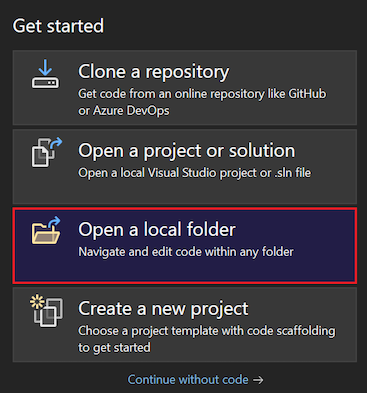
Jeśli program Visual Studio jest już uruchomiony, możesz zamiast tego wybrać pozycję Plik>Otwórz>folder .
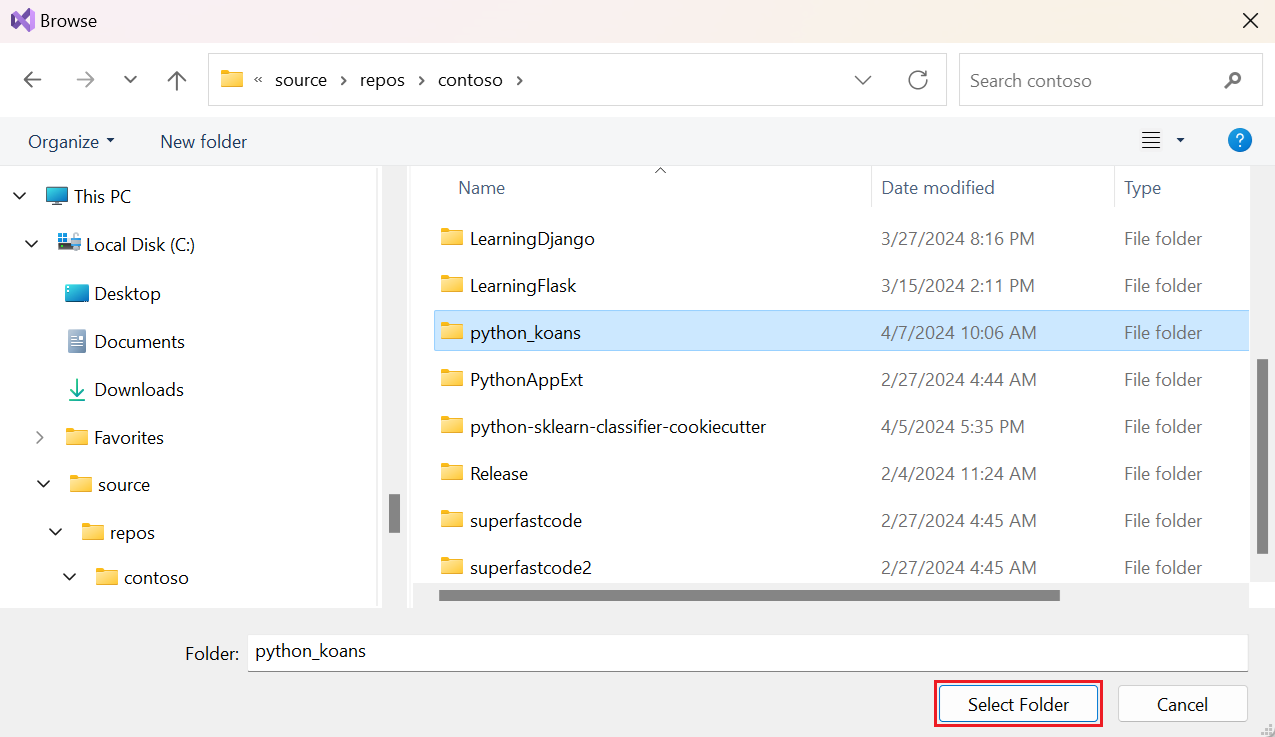
Przejdź do folderu zawierającego kod języka Python i wybierz pozycję Wybierz folder:

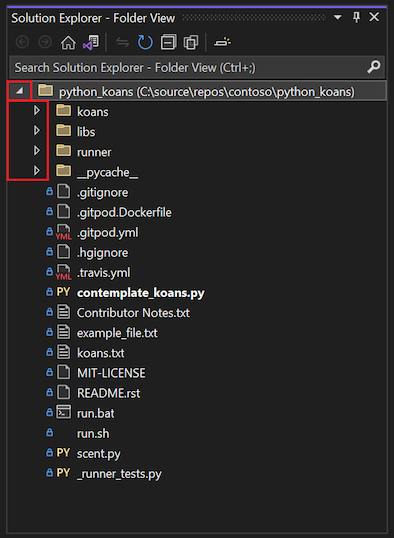
Program Visual Studio wyświetla pliki w Eksploratorze rozwiązań w widoku folderu. Folder można rozwinąć i zwinąć, używając strzałki po lewej stronie nazwy folderu:

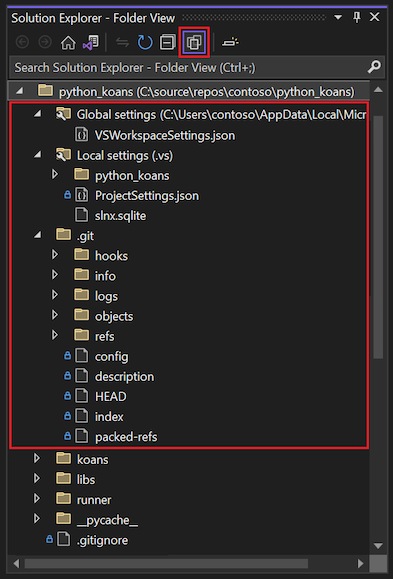
Po otwarciu folderu języka Python program Visual Studio tworzy kilka ukrytych folderów w celu zarządzania ustawieniami związanymi z programem. Aby wyświetlić te foldery (i inne ukryte pliki i foldery, takie jak folder .git ), wybierz opcję Pokaż wszystkie pliki na pasku narzędzi:



Uruchamianie programu
Po otwarciu istniejącego kodu języka Python w programie Visual Studio możesz uruchomić program. Aby uruchomić kod, należy zidentyfikować plik startowy (element startowy ) lub podstawowy plik programu dla programu Visual Studio w celu wykonania programu. W tym przykładzie plik startowy jest contemplate-koans.py.
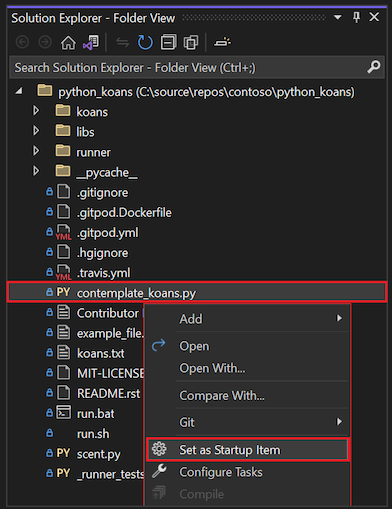
W Eksploratorze rozwiązań kliknij prawym przyciskiem myszy plik contemplate-koans.py i wybierz polecenie Ustaw jako element startowy:

Ważne
Jeśli element startowy nie znajduje się w katalogu głównym otwartego folderu, należy również dodać wiersz do pliku JSON konfiguracji uruchamiania zgodnie z opisem w temacie Ustawianie katalogu roboczego.
Uruchom kod, wybierając pozycję Debuguj>rozpocznij bez debugowania lub użyj skrótu klawiaturowego Ctrl+F5. Możesz również wybrać strzałkę ciągłego odtwarzania obok nazwy elementu uruchamiania na pasku narzędzi programu Visual Studio. Ta opcja uruchamia kod w debugerze programu Visual Studio.
W przypadku wszystkich tych metod uruchamiania program Visual Studio wykrywa, że element startowy jest plikiem języka Python i automatycznie uruchamia kod w domyślnym środowisku języka Python. Bieżące środowisko jest wyświetlane po prawej stronie nazwy elementu uruchamiania na pasku narzędzi. W poniższym przykładzie bieżące środowisko to Python 3.11 (64-bitowa):

Jeśli na pasku narzędzi nie widzisz bieżącego środowiska języka Python, wybierz pozycję Wyświetl> inneśrodowiska języka Python systemu>.
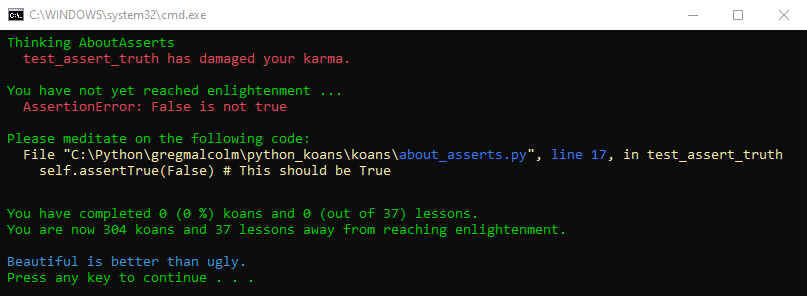
Po uruchomieniu programu program Visual Studio otwiera okno polecenia w celu wyświetlenia danych wyjściowych programu:
Uwaga / Notatka
Jeśli uruchomisz
python-koansprogram z debugowaniem, musisz zmienić wartości w kodzie, aby program ukończył wykonywanie.Kod można uruchomić w innym środowisku języka Python:
Rozwiń listę rozwijaną Bieżące środowisko języka Python na pasku narzędzi programu Visual Studio i wybierz odpowiednie środowisko.
Uruchom ponownie program.
Gdy wszystko będzie gotowe do zamknięcia folderu kodu w programie Visual Studio, wybierz pozycję Plik>Zamknij folder.

Ustawianie katalogu roboczego
Domyślnie program Visual Studio uruchamia projekt w języku Python otwarty jako folder w katalogu głównym tego samego folderu. Jednak kod w projekcie może oczekiwać, że język Python zostanie uruchomiony w podfolderze. Gdy kod oczekuje znalezienia plików w różnych lokalizacjach niż domyślna konfiguracja rozpoznana przez program Visual Studio, podczas próby uruchomienia kodu mogą wystąpić błędy.
Załóżmy, że otworzysz folder python_koans główny repozytorium i zobaczysz podfolder o nazwie python3 zawierający plik języka Python o nazwie contemplate-koans.py. Postanawiasz ustawić plik python3/contemplate-koans.py jako plik startowy. Po uruchomieniu kodu zostanie wyświetlony błąd, że nie można odnaleźć pliku o nazwie koans.txt . Ten błąd występuje, ponieważ plik contemplate-koans.py oczekuje, że język Python zostanie uruchomiony w folderze python3 , a nie w katalogu głównym repozytorium.
W takich przypadkach należy również dodać wiersz do pliku JSON konfiguracji uruchamiania, aby określić katalog roboczy:
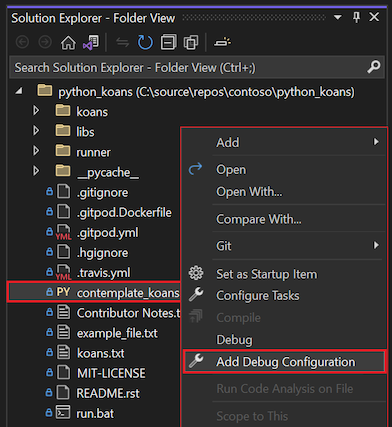
W Eksploratorze rozwiązań kliknij prawym przyciskiem myszy plik startowy języka Python (.py) i wybierz polecenie Dodaj konfigurację debugowania:

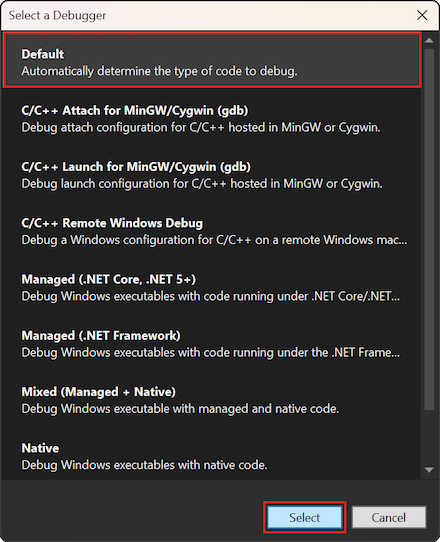
W oknie dialogowym Wybieranie debugera wybierz opcję Domyślna na liście, a następnie wybierz pozycję Wybierz:
Uwaga / Notatka
Jeśli nie widzisz opcji Domyślne jako opcja, pamiętaj, aby wybrać plik .py języka Python po wybraniu polecenia Dodaj konfigurację debugowania . Program Visual Studio używa typu pliku, aby określić, które opcje debugera mają być wyświetlane.
Program Visual Studio otwiera plik o nazwie launch.vs.json, który znajduje się w ukrytym folderze .vs . W tym pliku opisano kontekst debugowania projektu. Aby określić katalog roboczy, dodaj wartość właściwości
"workingDirectory".python-koansNa przykład możesz dodać właściwość i wartość :"workingDirectory": "python3"{ "version": "0.2.1", "defaults": {}, "configurations": [ { "type": "python", "interpreter": "(default)", "interpreterArguments": "", "scriptArguments": "", "env": {}, "nativeDebug": false, "webBrowserUrl": "", "project": "contemplate_koans.py", "projectTarget": "", "name": "contemplate_koans.py", "workingDirectory": "python3" } ] }Zapisz zmiany w pliku launch.vs.json .
Uruchom ponownie program. Wykonanie kodu powinno być teraz uruchamiane w określonym folderze.

