Notatka
Dostęp do tej strony wymaga autoryzacji. Może spróbować zalogować się lub zmienić katalogi.
Dostęp do tej strony wymaga autoryzacji. Możesz spróbować zmienić katalogi.
W tym artykule przedstawiono krok 3 z serii samouczków Praca z językiem Python w programie Visual Studio.
Zintegrowane środowisko projektowe (IDE) programu Visual Studio udostępnia różne okna, które obsługują różne zadania programistyczne. Krok 1 i Krok 2 w samouczku opisano sposób zarządzania plikami w eksploratorze rozwiązań i pracy z zawartością pliku w edytorze kodu. W kroku 3 użyjesz interaktywnego okna programu Visual Studio dla języka Python w celu uzyskania rozbudowanego środowiska read-evaluate-print-loop (REPL), które znacznie skraca zwykły cykl edycji kompilacji-debugowania.
Pracując w interaktywnym oknie dla Pythona, uzyskujesz wszystkie możliwości środowiska REPL wiersza poleceń Pythona. Ułatwia również wymianę kodu z plików źródłowych w edytorze Visual Studio, co inaczej jest uciążliwe przy użyciu linii poleceń.
W kroku 3 samouczka dowiesz się, jak wykonywać następujące czynności:
- Uzyskiwanie dostępu do okna interaktywnego dla języka Python i ustawianie interpretera języka Python
- Wprowadź i uruchom kod w oknie, a następnie przewiń historię poleceń
- Wstaw istniejący kod lub kod z innych źródeł
- Kopiowanie kodu i danych wyjściowych programu z okna interaktywnego
Warunki wstępne
Projekt aplikacji języka Python z plikiem języka Python (.py) z kodem utworzonym w Krok 2: Pisanie i uruchamianie kodu w języku Python.
Aby najlepiej obsługiwać środowisko REPL, zainstaluj pakiety
ipythoniipykernel. Aby uzyskać więcej informacji, zobacz kartę pakiety środowisk języka Python, ,.
Otwieranie okna interaktywnego dla języka Python
Wykonaj następujące kroki, aby otworzyć okno interaktywne i rozpocząć pracę z kodem.
Użyj jednej z następujących metod, aby otworzyć Interakcyjne okno dla języka Python:
- W eksploratorze rozwiązań kliknij prawym przyciskiem myszy węzeł projektu i wybierz pozycję Otwórz okno interaktywne.
- W eksploratorze rozwiązań w węźle Python Environments projektu kliknij prawym przyciskiem myszy środowisko języka Python dla projektu i wybierz pozycję Otwórz okno interaktywne. Przykładem środowiska języka Python jest język Python w wersji 3.11 (64-bitowej).
- Na pasku narzędzi wybierz pozycję View>Other Windows>Python Interactive Windows lub użyj skrótu klawiaturowego Alt+I.
Program Visual Studio otwiera interakcyjne okno dla języka Python w oknie edytora. W oknie wyświetlany jest standardowy monit Python REPL >>>.


W oknie interaktywnym możesz użyć listy rozwijanej środowiska , aby wybrać konkretny interpreter języka Python do pracy z:


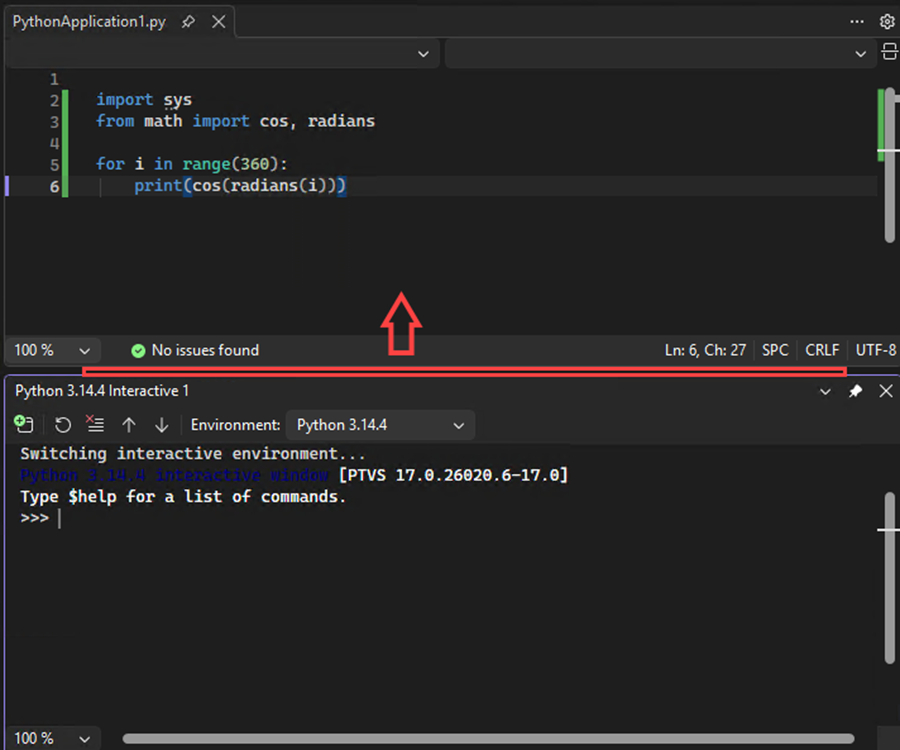
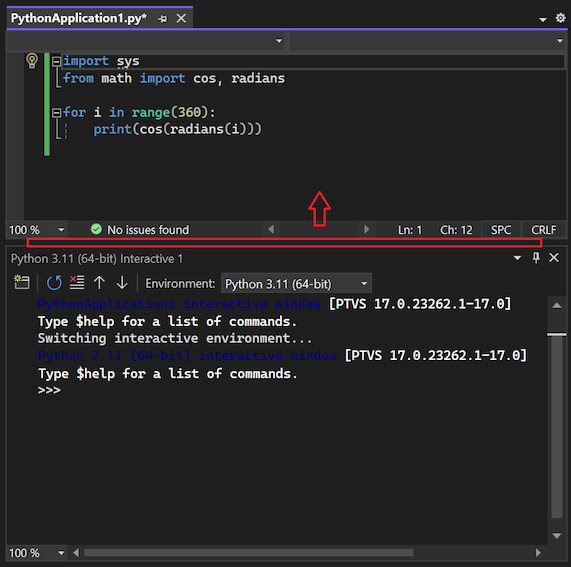
Możesz zwiększyć interakcyjne okno, przenosząc separator między oknem a edytorem kodu:
Napiwek
Możesz zmienić rozmiar dowolnego okna w programie Visual Studio, przenosząc separatory między oknem i otaczającymi oknami. Można również przenosić okna poza interfejs Visual Studio oraz rozmieszczać okna w jego wnętrzu.
W oknie interaktywnymwprowadź instrukcję, jak
print("Hello, Visual Studio")i wyrażenie obliczeniowe, takie jak123/456. Program Visual Studio wyświetla natychmiastowe wyniki dla kodu: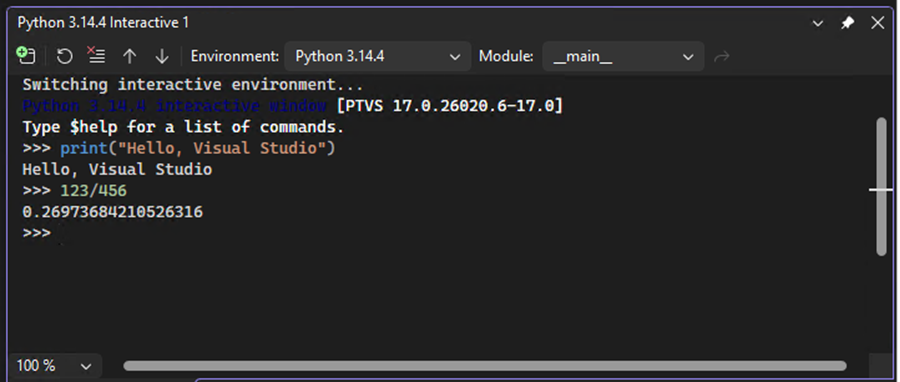

Następnie wprowadź instrukcję wielowierszową, podobną do definicji funkcji pokazanej w poniższym przykładzie.
Podczas wprowadzania kodu Interakcyjne okno wyświetla monit kontynuacji języka Python (... ). W przeciwieństwie do doświadczenia REPL w wierszu poleceń, Interaktywne Okno zapewnia automatyczne wcięcie podczas wprowadzania kodu:


Aby dodać nowy wiersz w kodzie, wybierz pozycję Shift+Wprowadź.
Przewiń listę wprowadzonych do tej pory poleceń przy użyciu strzałek w górę lub w dół .
Interakcyjne okno zapewnia pełną historię wszystkich wprowadzonych elementów i ulepsza środowisko REPL wiersza polecenia za pomocą wielowierszowych elementów historii. Możesz szybko przypomnieć całą definicję funkcji jako pojedynczą jednostkę i zmienić nazwę funkcji lub dostosować inne instrukcje. Takie podejście jest łatwiejsze niż ponowne tworzenie funkcji linia po linii.


Ponowne używanie i modyfikowanie istniejącego kodu
Program Visual Studio oferuje różne sposoby używania istniejącego kodu w języku Python w oknie interaktywnym, takie jak kopiowanie i wklejanie oraz uzyskiwanie dostępu do wcześniej wprowadzonego kodu zgodnie z wcześniejszym opisem. Inną metodą jest wysłanie wielu wierszy kodu z okna edytora do okna Interactive Window. Ta funkcja umożliwia utrzymywanie kodu w pliku źródłowym i łatwe wysyłanie wybranych fragmentów do Interactive Window. Następnie możesz pracować z fragmentami kodu w szybkim środowisku REPL, zamiast uruchamiania całego programu.
Wypróbuj te funkcje, wykonując następujące czynności:
Otwórz plik projektu języka Python (.py) w edytorze. (Krok 2 w samouczku wyjaśnia, jak utworzyć ten plik, gdzie domyślną nazwą pliku jest PythonApplication1.py.)
Zastąp instrukcję pętli
forw pliku następującym kodem:# Create a string with spaces proportional to a cosine of x in degrees def make_dot_string(x): return ' ' * int(20 * cos(radians(x)) + 20) + 'o'Kliknij prawym przyciskiem myszy instrukcję
importw pliku i wybierz pozycję Send to Interactive (lub skrót klawiaturowy Ctrl+E). Powtórz ten proces dla wyrażeniafrom.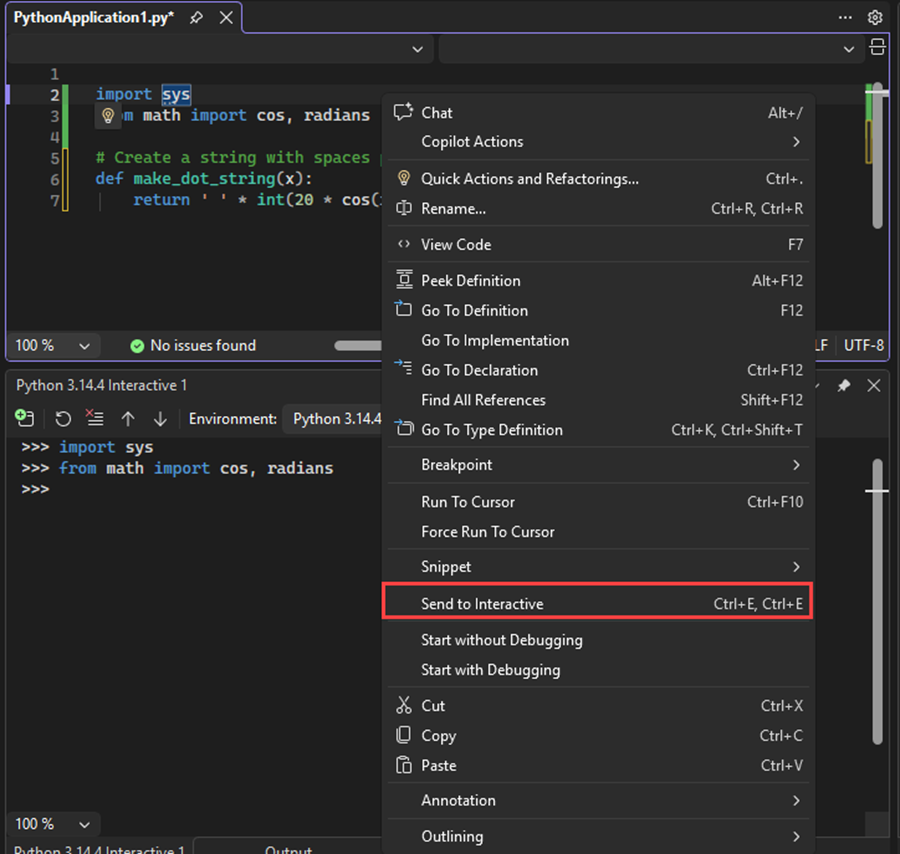

Po wybraniu polecenia Send to Interactive wybrany fragment kodu zostanie natychmiast wklejony do Okna Interaktywnego i uruchomiony. W takim przypadku program Visual Studio importuje procedury
cosiradiansz bibliotekimath, a także bibliotekisys.Powtórz ponownie proces dla funkcji
make_dot_string. Pamiętaj, aby wysłać oba wiersze funkcji. Po wysłaniu kompletnego kodu dla funkcji wprowadź nowy wiersz w okna interaktywnego.Ponieważ ten kod definiuje funkcję, można ją szybko przetestować, wywołując funkcję kilka razy, jak pokazano w poniższym przykładzie:


Napiwek
Możesz użyć skrótu klawiaturowego Ctrl+Enter, aby uruchomić bieżący wiersz kodu w Interaktywne Okno. Po wykonaniu kodu kursor zostaje przeniesiony do następnej linii. Wybierz naciśnij Ctrl+Wprowadź wielokrotnie, aby uzyskać wygodny sposób przechodzenia przez kod, co nie jest możliwe w środowisku wiersza polecenia języka Python. Możesz również użyć tego podejścia, aby przejść przez kod bez uruchamiania debugera i bez konieczności uruchamiania programu od początku.
Spróbuj ponownie wykonać ten proces, ale tym razem skopiuj i wklej wiele wierszy kodu do okna interaktywnego z dowolnego źródła. Możesz użyć następującego fragmentu kodu:
for i in range(360):
    s = make_dot_string(i)
    print(s)
Trudno jest wykonać akcję wklejania wielowierszowego w środowisku REPL z wierszem poleceń w języku Python. Po wklejeniu kodu okno interaktywne uruchamia kod tak, jakby został wprowadzony bezpośrednio w oknie:


Bieżący kod działa, ale dane wyjściowe nie są inspirujące. Inna wartość kroku w pętli
formoże pokazać więcej fali cosinusowej. Kod pętliforjest dostępny w historii REPL jako pojedyncza jednostka. Możesz zlokalizować kod i wprowadzić dowolne zmiany i ponownie przetestować funkcję.Przewiń historię poleceń za pomocą klawisza strzałki w górę i zatrzymaj się na kodzie pętli
for.Użyj strzałki w lewo lub w prawo , aby przejść do kodu instrukcji
forpętli. Po osiągnięciu początku wiersza, naciśnij klawisz strzałki w lewo , aby przesunąć się na koniec poprzedniego wiersza.W instrukcji pętli
forprzejdź do definicjirangei zmień instrukcję narange(0, 360, 12).Wybierz Naciśnij Ctrl+Enter w dowolnym miejscu instrukcji pętli
for, aby ponownie uruchomić funkcję:

Powtórz proces, aby eksperymentować z różnymi ustawieniami kroków, dopóki nie znajdziesz wartości, którą chcesz. Można również spowodować powtórzenie fali, wydłużając zakres, na przykład
range(0, 1800, 12).


Kopiowanie kodu i danych wyjściowych programu
Program Visual Studio umożliwia skopiowanie dowolnego kodu zapisanego w oknie interaktywnym , a także wszelkich danych wyjściowych z uruchamiania kodu.
Wykonaj następujące kroki, aby skopiować kod z okna interaktywnego do edytora:
W oknie interaktywnym wybierz kod, który chcesz skopiować.
Kliknij prawym przyciskiem myszy wybrany kod i wybierz pozycję Kopiuj kod lub użyj skrótu klawiaturowego Ctrl+Shift+C.


Wklej skopiowany kod do edytora. Ta specjalna funkcja programu Visual Studio automatycznie pomija wszelkie dane wyjściowe, a także monity
>>>i..., w wybranym fragmencie.Wklejanie do edytora powoduje pobranie tylko kodu:
for i in range(0, 1800, 12):
    s = make_dot_string(i)
    print(s)
Aby skopiować dokładną zawartość okna interaktywnego, w tym monity i wszystkie dane wyjściowe programu, użyj standardowego polecenia Copy .


W tych krokach użyto szybkiego środowiska REPL okna interaktywnego , aby poznać szczegóły małego fragmentu kodu języka Python i wygodnie dodać kod do pliku źródłowego projektu. Po ponownym uruchomieniu kodu za pomocą Ctrl+F5 lub Debug>Rozpocznij bez debugowania, zobaczysz dokładne żądane wyniki.
Następny krok
Krok 4. Uruchamianie kodu w debugera