Notatka
Dostęp do tej strony wymaga autoryzacji. Może spróbować zalogować się lub zmienić katalogi.
Dostęp do tej strony wymaga autoryzacji. Możesz spróbować zmienić katalogi.
Klienci posiadający umowy Microsoft Enterprise Agreement (EA) mogą kupić ofertę subskrypcji, która łączy standardowe subskrypcje programu Visual Studio i GitHub Enterprise. Jest to łatwy i ekonomiczny sposób dla subskrybentów Visual Studio na nabycie GitHub Enterprise.
Obejrzyj poniższy film wideo, aby dowiedzieć się, jak skonfigurować organizację i zaprosić nowych członków lub przeczytać instrukcje krok po kroku.
Po zakupie Visual Studio Subscriptions w usłudze GitHub Enterprise skonfiguruj organizację, postępując zgodnie z instrukcjami dla nowych klientów GitHub Enterprise. Jeśli jesteś obecnym klientem GitHub Enterprise, przejdź do Przypisywanie Visual Studio Subscriptions członkom organizacji.
Ważny
Jeśli administratorzy subskrypcji przypiszą subskrypcje Visual Studio z usługą GitHub Enterprise przed zakupieniem jakichkolwiek subskrypcji, GitHub nie zostanie powiadomiony, że chcą utworzyć konto GitHub Enterprise.
Kup co najmniej jedną subskrypcję Visual Studio Subscription z GitHub Enterprise przed przypisaniem subskrypcji. Jeśli zakupiono już Visual Studio Subscriptions w usłudze GitHub Enterprise, nie musisz czekać na ukończenie procesu konfiguracji GitHub przed przypisaniem subskrypcji.
Tworzenie organizacji
Jako nowy klient GitHub Enterprise ty i Twój zespół potrzebują dostępu do konta GitHub Enterprise. Gdy GitHub przetworzy Twoje zamówienie, utworzy konto Enterprise z przypisaną liczbą licencji. GitHub dodaje Cię do konta jako administrator przedsiębiorstwa i wysyła ci zaproszenie e-mail.
W wiadomości e-mail wybierz pozycję Zostań właścicielem... , aby przejść do konta GitHub Enterprise, a następnie wybierz pozycję Akceptuj zaproszenie.

Aby dodać użytkowników, musisz mieć organizację do zapraszania ich. Aby utworzyć organizację, wybierz pozycję Nowa organizacja.
Wprowadź nazwę nowej organizacji. Ta nazwa jest wyświetlana w witrynie GitHub. Wybierz opcję Utwórz organizację.
Dodaj użytkowników z uprawnieniami właściciela organizacji . Ci użytkownicy mogą dodawać członków i zarządzać ustawieniami na poziomie organizacji. Po zakończeniu dodawania właścicieli organizacji wybierz pozycję Zakończ . Twoja nowa organizacja jest gotowa dla członków.
Przypisz subskrypcje Visual Studio członkom organizacji
W portalu administracyjnym Visual Studio Subscriptions administrator Visual Studio Subscriptions może przypisywać subskrypcje użytkownikom. Jeśli dopiero zaczynasz zarządzanie subskrypcjami Visual Studio, otrzymasz zaproszenie do portalu administracyjnego Visual Studio Subscriptions, aby rozpocząć przypisywanie subskrypcji. Po zalogowaniu się użyj menu rozwijanego Dodaj, aby dodać subskrybentów Visual Studio pojedynczo lub zbiorczo, wybierając pozycję Zbiorcze dodawanie lub Microsoft Entra grup. Postępuj zgodnie z monitami, aby dodać subskrybentów. Użyj domen poczty e-mail, które mogą odbierać wiadomości e-mail, i wybierz poziomy subskrypcji, które obejmują GitHub Enterprise.
Aby uzyskać więcej informacji na temat przypisywania subskrypcji, zobacz:
- Dodawanie pojedynczych użytkowników
- Dodawanie wielu użytkowników
Notatka
Jeśli nie masz subskrybentów do przeniesienia, nadal musisz zaprosić swoich subskrybentów do swojej organizacji na GitHubie. Aby uzyskać więcej informacji, zobacz Zaproś subskrybentów do organizacji.
Przenoszenie istniejących subskrybentów do subskrypcji za pomocą usługi GitHub
Jeśli którykolwiek z Twoich subskrybentów odnowił subskrypcję z Visual Studio Subscriptions do Visual Studio Subscriptions with GitHub Enterprise, przenieś go na nowy poziom subskrypcji. Po przeniesieniu mogą oni korzystać z GitHub.
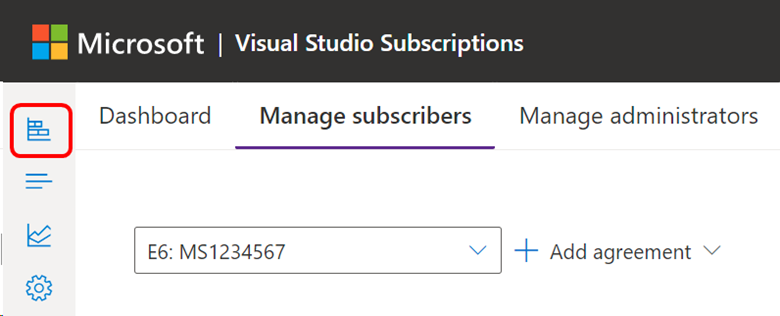
- Wybierz ikonę Przegląd w menu po lewej stronie.
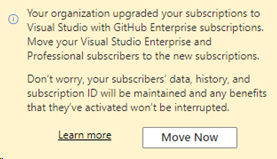
- Wybierz pozycję Przenieś teraz, a następnie postępuj zgodnie z monitami, aby ukończyć przejście.
- Po wybraniu opcji Przenieś teraz zostanie wyświetlony panel wysuwany z zaleceniami dotyczącymi przeniesienia subskrypcji Enterprise i Professional.
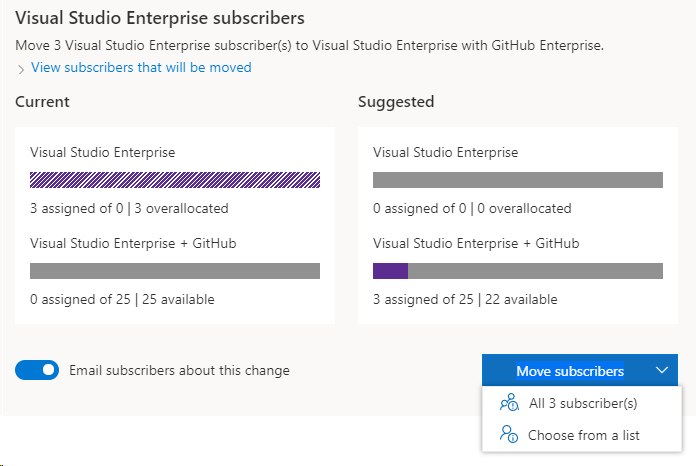
Przejrzyj subskrybentów, których dotyczy ta zmiana, i użyj przełącznika Wyślij do subskrybentów wiadomość e-mail o tej zmianie, aby wybrać, czy subskrybenci otrzymają wiadomość e-mail po zakończeniu przeniesienia. Ta wiadomość e-mail informuje subskrybentów, że ich korzyści pozostają niezmienione i zachęca ich do skonfigurowania obecności w GitHub.
Po wybraniu opcji Przenieś subskrybentów możesz przenieść wszystkich rekomendowanych subskrybentów lub wybrać poszczególne osoby z listy. Po potwierdzeniu wybranych opcji wybrani subskrybenci zostaną przeniesieni na nowy poziom subskrypcji w ciągu kilku sekund. Jeśli ma to zastosowanie, wykonaj te kroki oddzielnie w przypadku subskrypcji Professional i Enterprise.
Notatka
Aby zaktualizować subskrybenta przypisanego za pośrednictwem grupy Microsoft Entra, zobacz Edytowanie przypisań subskrypcji Visual Studio.
Zapraszanie subskrybentów do organizacji
Po przypisaniu subskrypcji subskrybentowi w portalu administracyjnym subskrypcji Visual Studio serwis GitHub wyświetla subskrybenta jako oczekującego członka. Właściciel organizacji musi zaprosić członków do organizacji, zanim będzie mógł uzyskać dostęp do swoich korzyści GitHub Enterprise.
Aby dodać użytkownika do organizacji w usłudze GitHub:
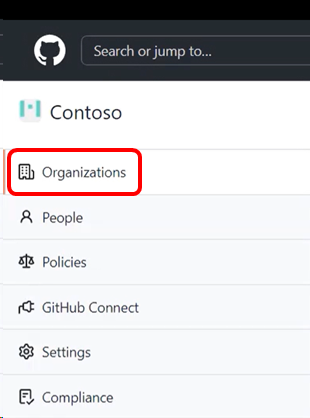
Wybierz pozycję Organizacje w menu po lewej stronie.
Wybierz organizację, do której chcesz dodać subskrybentów.
Wybierz kartę Osoby.
Jeśli jesteś właścicielem organizacji, wybierz pozycję Zaproś członka.
Wprowadź adres e-mail używany do przypisania subskrypcji do nowego członka, a następnie wybierz pozycję Zaproś.
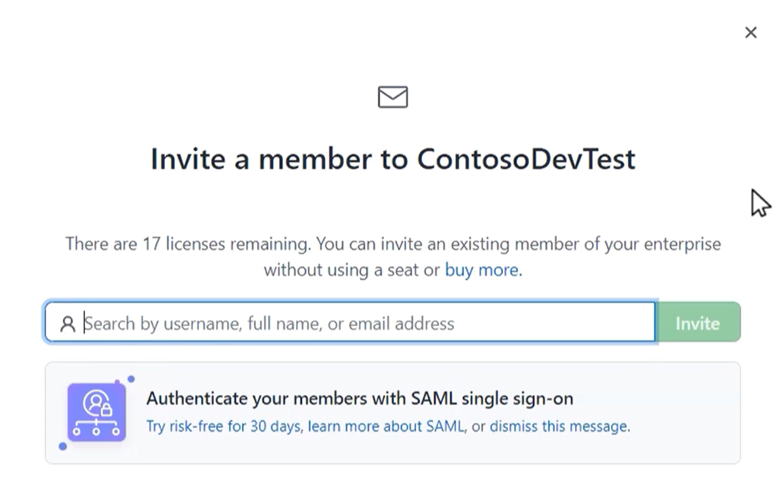
Wybierz pozycję Wyślij zaproszenie. Użytkownik zostanie wyświetlony na liście oczekujących zaproszeń.
Gdy użytkownicy otrzymają wiadomość e-mail z zaproszeniem GitHub, muszą wybrać przycisk w wiadomości e-mail, aby dołączyć do organizacji i uzyskać dostęp do członków.
Ważny
Zaproszenia użytkowników są ważne przez siedem dni. Po siedmiu dniach możesz wysłać nowe zaproszenie. Jeśli przedsiębiorstwo korzysta z użytkowników zarządzanych przez przedsiębiorstwo, może być konieczne informowanie użytkowników o ich dostępie do usługi GitHub.
Jeśli masz pytania, skontaktuj się z menedżerem kont GitHub lub Microsoft. Aby uzyskać więcej informacji, zobacz About Visual Studio subscriptions with GitHub Enterprise (Informacje o subskrypcjach programu Visual Studio w usłudze GitHub Enterprise).
Zasoby pomocy technicznej
- Dowiedz się więcej o zadaniach na GitHub w GitHub Docs.
- Znajdź odpowiedzi na pytania dotyczące szerokiego zakresu artykułów dotyczących GitHub w Pomocy usługi GitHub.
- Uzyskaj pomoc od innych użytkowników usługi GitHub na forum społeczności usługi GitHub .
- Uzyskaj pomoc dotyczącą administrowania subskrypcjami programu Visual Studio. Skontaktuj się z pomocą techniczną Visual Studio Subscriptions.
- Masz pytanie dotyczące środowiska IDE programu Visual Studio, usług Azure DevOps Services lub innych produktów lub usług programu Visual Studio? Zobacz Obsługa programu Visual Studio.
- Uzyskaj wsparcie techniczne dla GitHub Enterprise.
Powiązana zawartość
- dokumentacja Visual Studio
- Dokumentacja Azure DevOps
- dokumentacja platformy Azure
- dokumentacja Microsoft 365
Dowiedz się więcej o zarządzaniu Visual Studio Subscriptions:
- Przypisz indywidualne subskrypcje
- Przypisz wiele subskrypcji
- Edytowanie subskrypcji
- Usuwanie subskrypcji
- określ maksymalne użycie
Aby uzyskać więcej informacji na temat zarządzania Visual Studio Subscriptions przy użyciu usługi GitHub Enterprise, zobacz witrynę internetową administracji subskrypcjami Visual Studio.