Notatka
Dostęp do tej strony wymaga autoryzacji. Może spróbować zalogować się lub zmienić katalogi.
Dostęp do tej strony wymaga autoryzacji. Możesz spróbować zmienić katalogi.
Administratorzy zarządzają miesięcznymi subskrypcjami programu Visual Studio. Te osoby mogą przypisywać subskrypcje, edytować przypisania, dodawać lub usuwać subskrypcje oraz wykonywać inne zadania zarządzania subskrypcjami.
Powiązane zasoby
- Kupowanie subskrypcji w chmurze programu Visual Studio
- Rozliczenia subskrypcji w chmurze — często zadawane pytania
Właściciel subskrypcji platformy Azure jest pierwszym administratorem
Gdy kupujesz miesięczne subskrypcje programu Visual Studio, jako właściciel subskrypcji platformy Azure używanej do dokonywania zakupów, automatycznie konfigurujesz się jako administrator dla tych subskrypcji.
Miesięczne subskrypcje można zakupić za pośrednictwem witryny Visual Studio Marketplace lub skontaktować się z dostawcą rozwiązań w chmurze. W przypadku zakupu za pośrednictwem witryny Visual Studio Marketplace, po zakończeniu procesu zakupu, będziesz mógł zarządzać użytkownikami. Wybranie tej opcji spowoduje przejście do portalu administracyjnego subskrypcji programu Visual Studio — https://manage.visualstudio.com.
Po zakupie subskrypcji możesz w dowolnym momencie odwiedzić portal administracyjny . Wystarczy zalogować się do portalu i wybrać odpowiednią subskrypcję platformy Azure w lewym górnym rogu.
Jako właściciel subskrypcji platformy Azure używanej do zakupu miesięcznych subskrypcji możesz również przypisać więcej administratorów.
Dodawanie administratorów
Aby dodać administratorów dla subskrypcji:
Połącz się z witryną Azure Portal pod adresem portal.azure.com.
Zaloguj się przy użyciu konta użytego do zakupu miesięcznych subskrypcji programu Visual Studio.
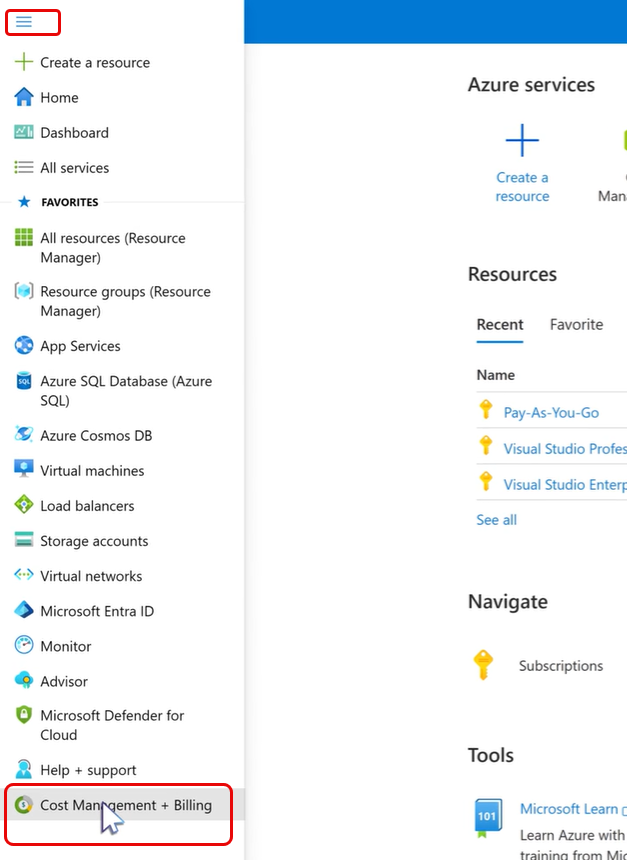
W okienku po lewej stronie wybierz pozycję Zarządzanie kosztami i rozliczenia.
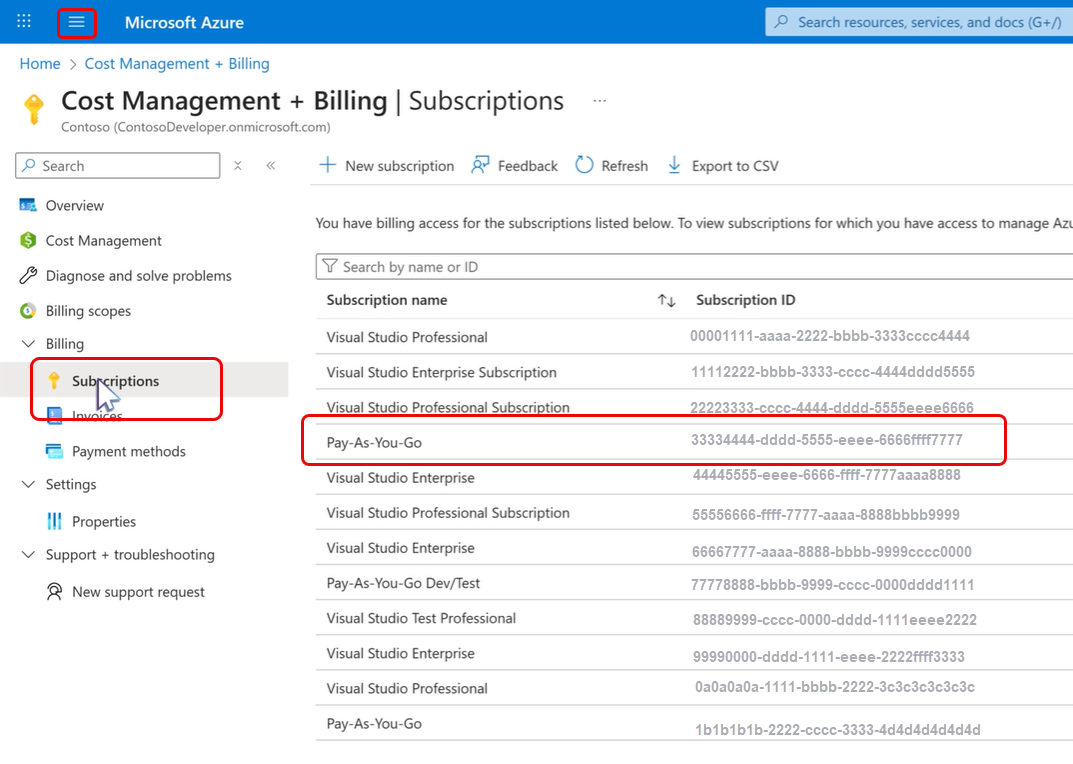
Wybierz pozycję Subskrypcje, wybierz subskrypcję platformy Azure użytą do dokonania zakupu.
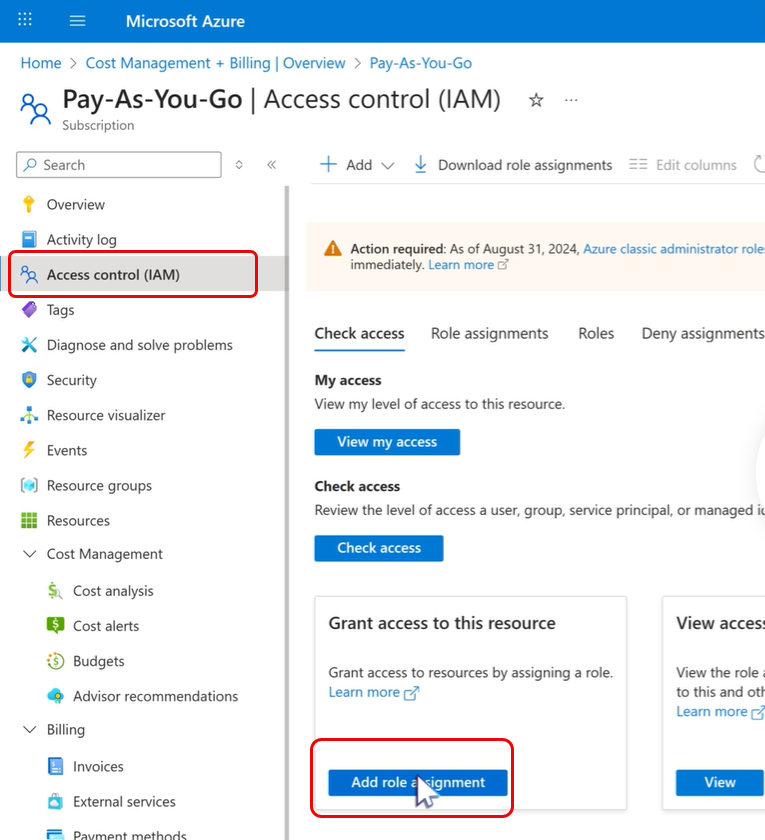
Wybierz Kontrola dostępu (IAM), która znajduje się u góry listy w lewej sekcji nawigacyjnej.
Wybierz Dodaj przypisanie roli na kafelku "Przyznaj dostęp do tego zasobu".
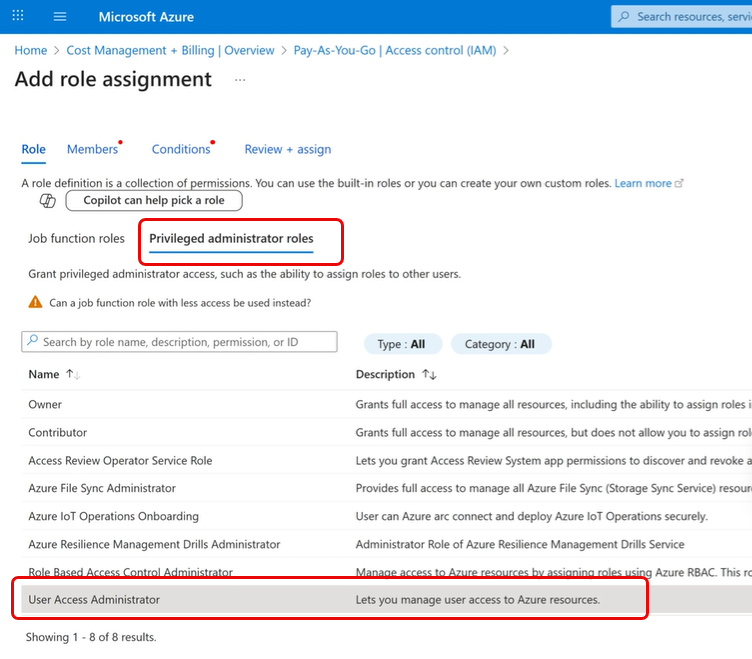
Na ekranie Dodawanie przypisania roli wybierz rolę "Administratora z uprawnieniami specjalnymi".
Z listy wybierz pozycję Administrator dostępu użytkowników .
Wybierz Dalej.
Na ekranie Przypisanie roli, w sekcji Członkowie, wybierz pozycję Wybierz członków.
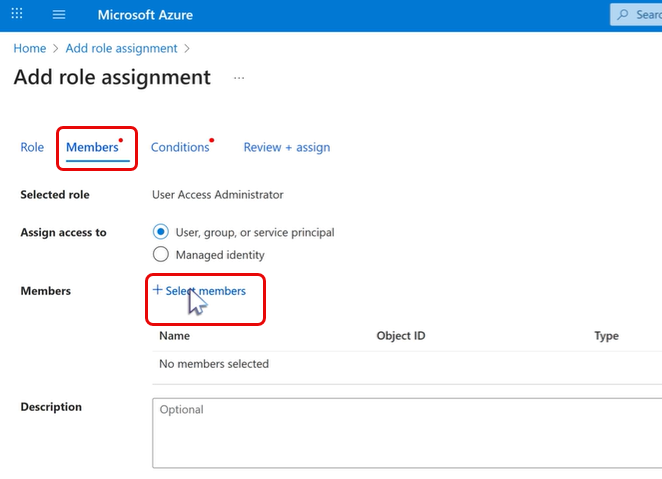
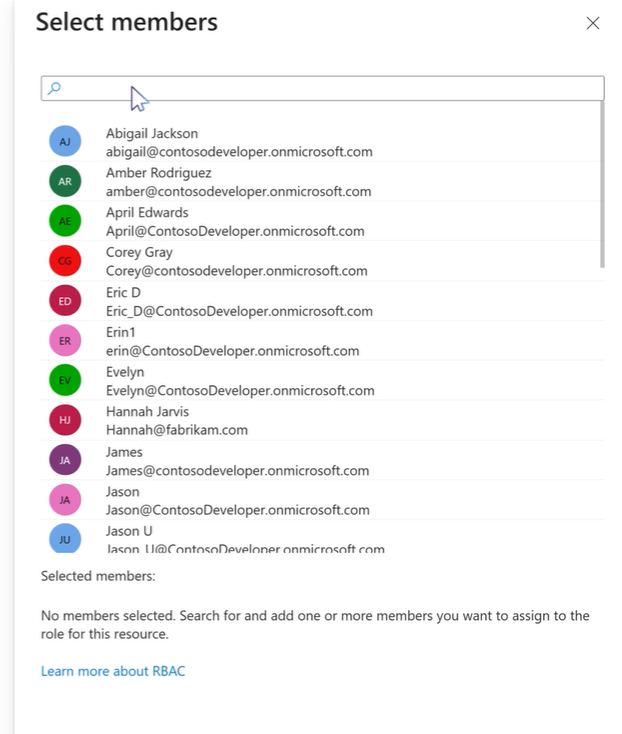
Wybierz członka, którego chcesz awansować na administratora.
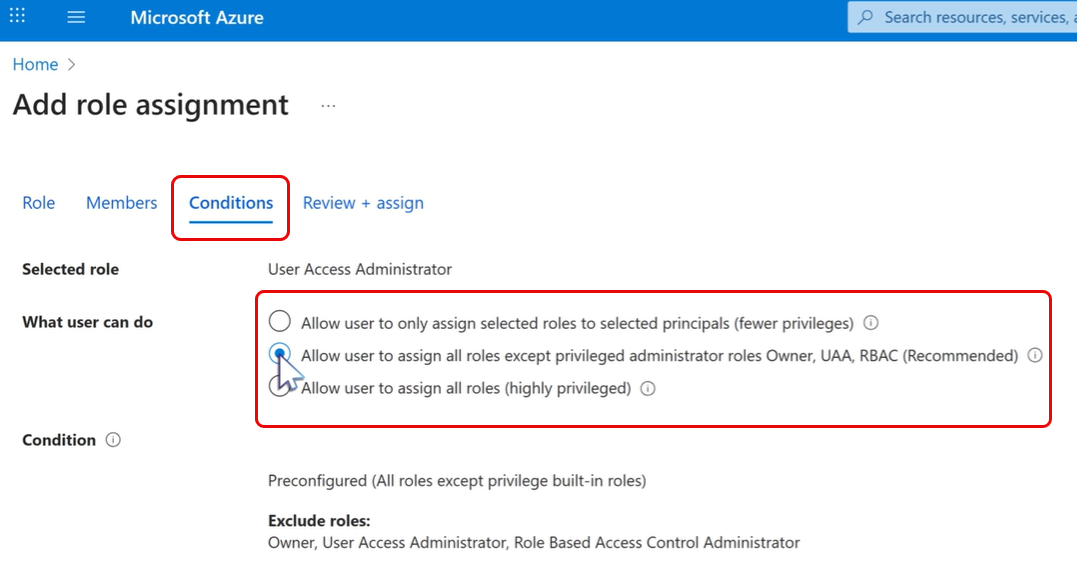
Aby ograniczyć dostęp, wybierz pozycję Warunki i wybierz opcje dostępne w sekcji Co użytkownik może zrobić . Zalecaną opcją jest "Zezwalaj użytkownikowi na przypisywanie wszystkich ról z wyjątkiem ról uprzywilejowanych administratorów, administratora dostępu użytkowników (UAA), kontroli dostępu opartej na rolach (RBAC)". Jednym z wyjątków jest to, że potrzebujesz innego administratora z uprawnieniami "Właściciel". W takim przypadku wybierz pozycję "Zezwalaj użytkownikowi na przypisanie wszystkich ról".
Wybierz pozycję Dalej, a następnie przejrzyj i przypisz.
Nowy administrator może teraz zalogować się do portalu administracyjnego. Mogą wybrać subskrypcję platformy Azure używaną do zakupu subskrypcji z listy w lewym górnym rogu strony, aby zarządzać tymi subskrypcjami.
Uwaga / Notatka
Jeśli widzisz użytkowników z dostępem do edytowania miesięcznych subskrypcji, a nie ustanowiłeś ich jako administratorów, nie martw się. Mogą one pełnić role w podstawowej subskrypcji platformy Azure, które umożliwiają zarządzanie subskrypcjami. Te role to: właściciel, współtwórca, administrator usługi lub współadministrator. Aby uzyskać więcej informacji, odwiedź stronę Dodawanie menedżerów rozliczeń.
Aby uzyskać informacje o miesięcznych subskrypcjach programu Visual Studio, zobacz Omówienie w obszarze Kupowanie subskrypcji. Aby kupić miesięczne subskrypcje programu Visual Studio, odwiedź witrynę Visual Studio Marketplace pod adresem https://marketplace.visualstudio.com/subscriptions.
Zasoby
- Pomoc techniczna dotycząca subskrypcji
- Dokumentacja programu Visual Studio
- Dokumentacja usługi Azure DevOps Services
- Dokumentacja platformy Azure
- Dokumentacja platformy Microsoft 365
Zobacz także
- Kupowanie subskrypcji w chmurze programu Visual Studio
- Rozliczenia subskrypcji w chmurze — często zadawane pytania
- Wprowadzenie do portalu administracyjnego
Dalsze kroki
Dowiedz się więcej o zarządzaniu subskrypcjami programu Visual Studio.