Notatka
Dostęp do tej strony wymaga autoryzacji. Może spróbować zalogować się lub zmienić katalogi.
Dostęp do tej strony wymaga autoryzacji. Możesz spróbować zmienić katalogi.
Dostęp do subskrypcji programu Visual Studio jest uzyskiwany za pośrednictwem portalu Subskrypcje pod adresem https://my.visualstudio.com. Sposób uzyskiwania dostępu do portalu zależy od sposobu uzyskania subskrypcji. W tym artykule przedstawiono różne sposoby logowania na podstawie miejsca, w którym została uzyskana subskrypcja.
Zalogowanie się do portalu wymaga użycia identyfikatora logowania, który składa się z adresu e-mail i hasła. Przyjrzyjmy się, jak używać różnych typów identyfikatorów logowania.
Zaloguj się przy użyciu konta Microsoft (MSA)
Wielu subskrybentów loguje się do portalu przy użyciu konta MSA. Ten scenariusz dotyczy subskrypcji zakupionych przez użytkowników indywidualnych, takich jak subskrypcje zakupione w Sklepie Microsoft. Zapoznaj się z tym artykułem, aby uzyskać więcej informacji na temat aktywowania i uzyskiwania dostępu do subskrypcji detalicznych. Jeśli dołączysz do programu Visual Studio Dev Essentials, użyj swojego konta MSA, aby uzyskać do niego dostęp.
Aby zalogować się przy użyciu konta MSA:
Odwiedź stronę https://my.visualstudio.com.
Wprowadź adres e-mail podany podczas konfigurowania lub zakupu subskrypcji programu Visual Studio.
Uwaga
Ten adres jest również identyfikowany w wiadomości e-mail z potwierdzeniem subskrybenta otrzymanej po zakupie subskrypcji lub zarejestrowaniu się w programie Visual Studio Dev Essentials. Sprawdź foldery wiadomości-śmieci, jeśli masz problemy z zlokalizowaniem wiadomości e-mail z potwierdzeniem.
Wprowadź hasło.
Wybierz Zaloguj.
W tym momencie powinna zostać wyświetlona strona "Korzyści".
Zaloguj się przy użyciu konta służbowego
Jeśli Twoja subskrypcja została udostępniona Przez firmę lub szkołę, użyj poświadczeń używanych w miejscu pracy lub szkole, aby zalogować się do portalu Subskrypcje.
Odwiedź stronę https://my.visualstudio.com.
Wprowadź adres e-mail, do którego przypisano nową subskrypcję programu Visual Studio.
Uwaga
Ten adres jest również identyfikowany w otrzymanej wiadomości e-mail dotyczącej przypisania subskrybenta. Sprawdź foldery wiadomości-śmieci, jeśli masz problemy z zlokalizowaniem wiadomości e-mail z przypisaniem.
Wybierz Kontynuuj.
Nastąpi przekierowanie do strony logowania firmowego.
Wprowadź hasło.
Wybierz Zaloguj.
W tym momencie powinna zostać wyświetlona strona "Korzyści".
Często zadawane pytania
.: Gdy próbuję zalogować się do portalu Subskrypcji, nie znajdzie dla mnie żadnych subskrypcji. Co mam robić?
1: Jeśli nie widzisz żadnych subskrypcji i na pewno masz taką subskrypcję, prawdopodobnie logujesz się przy użyciu innego identyfikatora niż ta skojarzona z subskrypcją. Jeśli na przykład Twoja subskrypcja została ci przypisana przez pracodawcę i spróbujesz zalogować się przy użyciu osobistej poczty e-mail (MSA), nie znajdzie subskrypcji. Jeśli nie możesz znaleźć subskrypcji, spróbuj zalogować się przy użyciu innego identyfikatora.
.: Mogę zalogować się do portalu, ale wszystko, co widzę, to subskrypcja programu Visual Studio Dev Essentials. Jak mogę znaleźć inne subskrypcje?
1: Jeśli masz pewność, że masz inne subskrypcje, ale widzisz tylko dev Essentials, istnieją dwie typowe przyczyny.
- Używasz innego identyfikatora logowania niż identyfikator skojarzony z inną subskrypcją. Ta przyczyna występuje najczęściej w przypadku, gdy subskrypcja została udostępniona przez pracę lub szkołę. Wyloguj się z portalu i zaloguj się ponownie przy użyciu służbowego adresu e-mail, aby wyświetlić te subskrypcje.
- Zalogowaliśmy się przy użyciu odpowiedniego identyfikatora, ale portal po prostu wyświetla inną subskrypcję. Istnieją dwa sposoby wyświetlania i przełączania się między subskrypcjami:
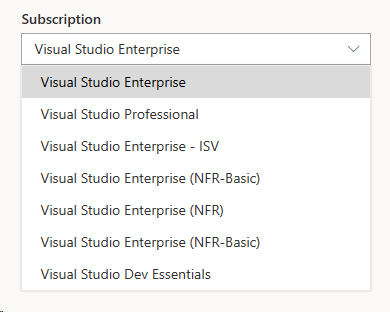
- Na stronie Korzyści subskrypcja używana jest wyświetlana na liście rozwijanej obok korzyści polecanej. Możesz użyć listy rozwijanej, aby przełączać się między subskrypcjami, jeśli masz więcej niż jedną. Jeśli masz tylko jedną, lista rozwijana jest wyłączona.
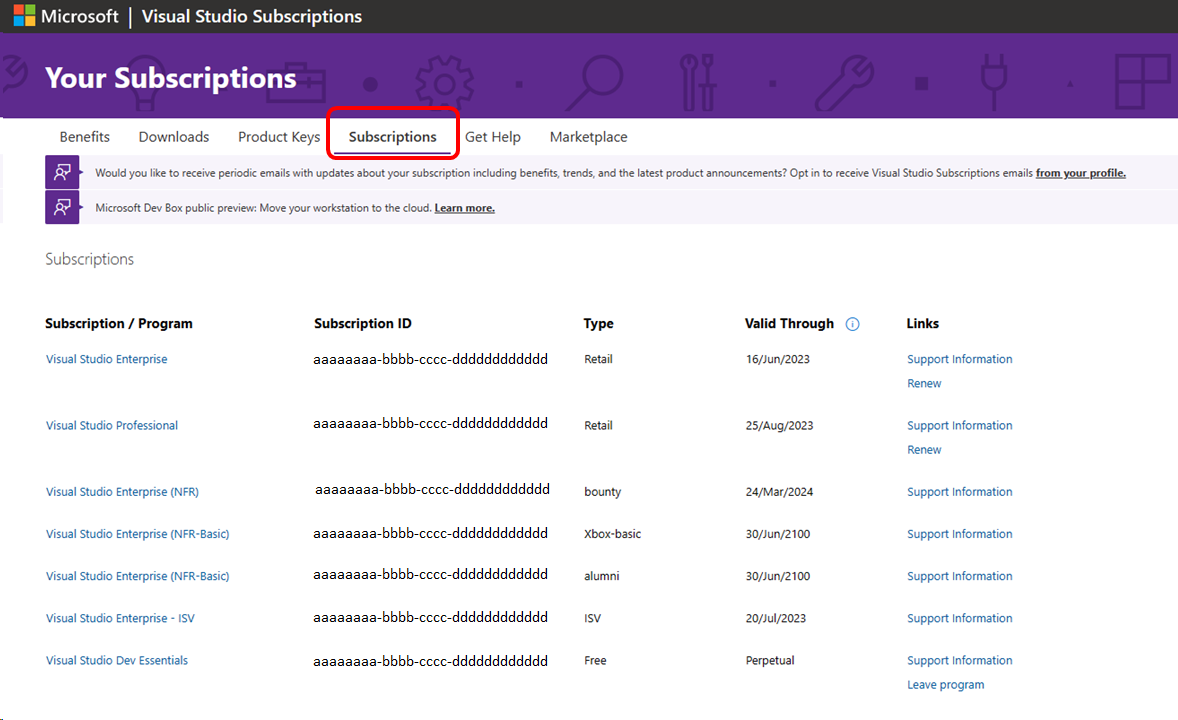
- Wybierz kartę Subskrypcje w górnej części strony. Zostanie wyświetlona pełna lista wszystkich posiadanych subskrypcji. Wybierz jeden, aby przełączyć się do niego.
.: Powinienem mieć subskrypcję od mojego pracodawcy, ale nie widzę go. Co jest nie tak?
1: Istnieje kilka powodów, dla których subskrypcja może nie być widoczna:
- Może to zostać wygasłe. W portalu subskrypcji są wyświetlane tylko aktywne subskrypcje.
- Może być skojarzony z innym adresem e-mail. Jeśli masz wiele subskrypcji przypisanych do różnych adresów e-mail, zobaczysz tylko jedną naraz. Aby przełączyć się na inną subskrypcję, wyloguj się z portalu i zaloguj się przy użyciu wiadomości e-mail skojarzonej z żądaną subskrypcją.
- Jeśli Firma kupuje subskrypcje za pośrednictwem licencji zbiorczej, możliwe, że administrator nie przypisał subskrypcji do Ciebie lub mógł ponownie przypisać subskrypcję innemu użytkownikowi. Jeśli podejrzewasz, że tak jest, możesz skontaktować się z administratorem. Jeśli nie masz pewności, kim jest twój administrator, spróbuj sprawdzić współpracownika, który ma subskrypcję. Powinien on mieć przycisk "Skontaktuj się z administratorem" w portalu i może pomóc Ci skontaktować się z administratorem.
Zasoby
Obsługa subskrypcji programu Visual Studio.
Zobacz też
- Dokumentacja programu Visual Studio
- Dokumentacja usługi Azure DevOps Services
- Dokumentacja platformy Azure
- Dokumentacja platformy Microsoft 365
Następne kroki
Rozpocznij korzystanie z korzyści, logując się do usługi https://my.visualstudio.com/benefits .