Notatka
Dostęp do tej strony wymaga autoryzacji. Może spróbować zalogować się lub zmienić katalogi.
Dostęp do tej strony wymaga autoryzacji. Możesz spróbować zmienić katalogi.
Podstawową częścią dowolnego przepływu pracy usługi Git jest modyfikowanie plików i zatwierdzanie zmian w tych plikach. Chociaż ten artykuł odwołuje się do repozytoriów GitHub, możesz pracować zdalnie z wybranym dostawcą usługi Git, takim jak GitHub lub Azure DevOps. Możesz też pracować lokalnie bez dostawcy.
Usługa Git śledzi zmiany plików w repozytorium podczas pracy i oddziela pliki w repozytorium na trzy kategorie. Te zmiany są równoważne tym, co można zobaczyć po wprowadzeniu polecenia git status w wierszu polecenia:
- niezmodyfikowane pliki: te pliki nie zostały zmienione od czasu ostatniego zatwierdzenia.
- zmodyfikowane pliki: te pliki mają zmiany od ostatniego zatwierdzenia, ale nie zostały jeszcze przygotowane do następnego zatwierdzenia.
- pliki przygotowane: te pliki mają zmiany, które zostaną dodane do następnego commit.
Podczas pracy program Visual Studio śledzi zmiany plików w projekcie w sekcji Zmiany okna Zmiany w Git.
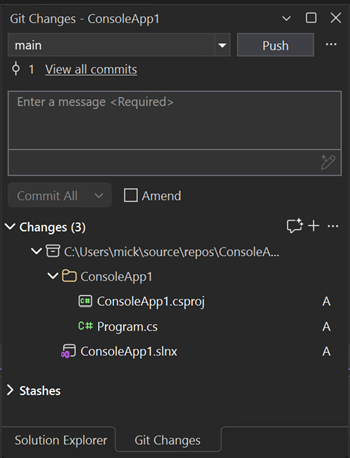

Zastosuj zmiany w fazie i wykonaj commit
Aby przygotować zmiany, gdy wszystko będzie gotowe, wybierz przycisk + (plus) dla każdego pliku, który chcesz przygotować, lub kliknij prawym przyciskiem myszy plik, a następnie wybierz pozycję Stage. Możesz również dodać wszystkie zmodyfikowane pliki do obszaru przejściowego jednym kliknięciem, używając przycisku przenoszenia wszystkich plików + (plus) u góry sekcji Zmiany.
Podczas etapu zmiany program Visual Studio tworzy sekcję Zmiany etapowe. Do następnego zatwierdzenia są dodawane tylko zmiany etapowe , co można zrobić, wybierając pozycję Zatwierdzenie przygotowane. Równoważne polecenie dla tej akcji jest git commit -m "Your commit message".


Zmiany można również cofnąć, wybierając przycisk – (minus). Równoważne polecenie dla tej akcji to git reset <file_path>, aby usunąć ze sceny pojedynczy plik, lub git reset <directory_path>, aby usunąć ze sceny wszystkie pliki w katalogu.
Możesz również zrezygnować z przygotowania zmodyfikowanych plików, pomijając obszar przejściowy. W tym przypadku Visual Studio pozwala na bezpośrednie zatwierdzanie zmian bez konieczności ich wystawiania. Wprowadź komunikat zatwierdzenia, a następnie wybierz Zatwierdź wszystkie. Równoważne polecenie dla tej akcji jest git commit -a.
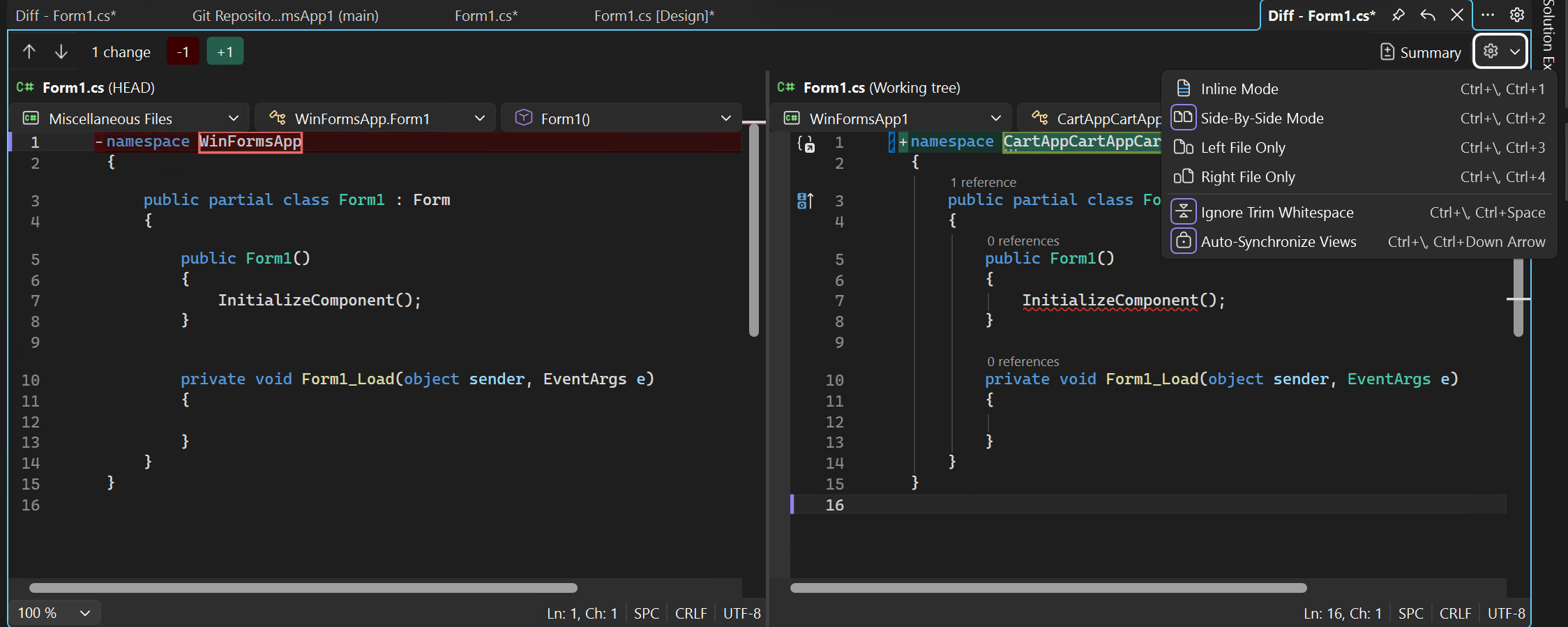
Visual Studio ułatwia również zatwierdzanie i synchronizowanie z jedną akcją przy użyciu skrótów Commit All and Push i Commit All and Sync. Po dwukrotnym kliknięciu dowolnego pliku w Zmiany i Zmiany etapowe sekcjach można zobaczyć porównanie wierszy z niezmodyfikowaną wersją pliku. Zobacz Porównanie plików — widok różnic.
Przegląd zmienionych wierszy w plikach
Aby szybko zrozumieć zakres oczekującego zatwierdzenia, wybierz pozycję Otwórz podsumowanie zmian w oknie Zmiany git . Visual Studio pokazuje zmienione wiersze z wielu plików w jednym ujednoliconym widoku, dzięki czemu można klasyfikować zmiany przed zatwierdzeniem.

Po otwarciu podsumowania Visual Studio wyświetla zmienione wiersze z wielu plików w jednym widoku.


Możesz również odwołać się do zgłoszenia lub pull requestu, wpisując # lub wybierając przycisk # po prawej stronie u dołu pola tekstowego opisu zatwierdzenia. Aby uzyskać więcej informacji, zobacz wpis na blogu dotyczący problemów referencyjnych i pull requestów.
Po zmianie nazwy pliku w górnej części okna Zmiany usługi Git zobaczysz pasek powiadomień informujący o zmianie nazwy pliku i monitowaniu o przygotowanie tej zmiany. To powiadomienie jest wyświetlane przed rozpoczęciem etapu lub zatwierdzeniem czegokolwiek. Możesz przygotować i zatwierdzić zmianę przed wprowadzeniem innych zmian, aby upewnić się, że usługa Git wykryje zmianę jako zmianę, a nie usunięcie i dodanie nowego pliku.
Przegląd lokalnych zmian z Copilot Chat
Podczas instalowania GitHub Copilot można go użyć do przejrzenia niezatwierdzonych zmian lokalnych przed ich zatwierdzeniem.
Aby przejrzeć określony blok kodu, zobacz Przeglądanie wybranego kodu. Aby przejrzeć zmiany w jednym zatwierdzeniu lub między dwoma zatwierdzeniami, zobacz Przeglądanie zatwierdzeń za pomocą GitHub Copilot.
Jeśli chcesz zadać pytania uzupełniające dotyczące bieżącej pracy w rozmowie na czacie, możesz również odwołać się do #changes w usłudze Copilot Chat, aby podsumować niezatwierdzone zmiany lub poprosić o kolejne kroki. Aby przejrzeć wcześniejszą zmianę, użyj funkcji #commit: w rozmowie, aby odwołać się do określonego zatwierdzenia. Aby uzyskać więcej informacji, zobacz Zarządzanie kontekstem czatu przy użyciu odwołań.
Możesz również dołączyć jedno lub więcej zatwierdzeń bezpośrednio z historii usługi Git do Copilot Chat przy użyciu Dodaj do czatu. Aby uzyskać szczegółowe informacje, zobacz Zarządzanie kontekstem czatu przy użyciu odwołań.
Aby włączyć tę funkcję, otwórz okienko Narzędzia>Opcje, rozwiń sekcję Wszystkie ustawienia>Funkcje w wersji zapoznawczej i zaznacz pole wyboru Komentarze żądania ściągnięcia.
Aby włączyć tę funkcję, otwórz okno dialogowe Narzędzia>Opcje, rozwiń sekcję Środowisko>Funkcje wersji zapoznawczej i zaznacz pole wyboru Komentarze żądania dodania. Rozwiń sekcję GitHub>Copilot>Integracja kontroli źródła i zaznacz pole wyboru Włącz funkcje podglądu Git. Kliknij przycisk OK.
W oknie Git Changes wybierz Przeglądaj zmiany za pomocą przycisku Copilot który wygląda jak ikona komentarza z blaskiem.
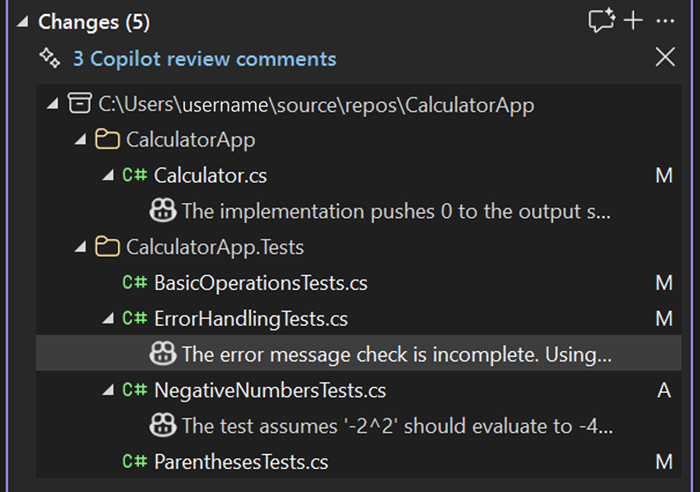
Po kilku chwilach w oknie Zmiany usługi Git zostanie wyświetlony link z liczbą komentarzy do przeglądu kodu, który można wybrać, aby wyświetlić komentarze i nawigować po nich. Jeśli nie zostaną wykryte żadne problemy, zostanie wyświetlony komunikat Copilot nie skomentował żadnych plików.

Opinia przeglądu kodu jest wyświetlana jako komentarze, które pokazują krótkie podsumowanie potencjalnego problemu i możesz zdecydować się na wprowadzenie zmiany lub odrzucić pole komentarza, używając przycisku strzałki w górę w prawym górnym rogu pola komentarza.

Aby usunąć wszystkie komentarze, użyj X w oknie "Zmiany Git", aby zamknąć link do przeglądu kodu Copilot.
Nawigowanie po komentarzach na liście komentarzy
W oknie Zmiany Git wyświetlana jest również lista wszystkich komentarzy do przeglądu Copilot, uporządkowana według pliku. Możesz kliknąć dwukrotnie dowolny komentarz na liście, aby przejść bezpośrednio do tego komentarza znajdującego się w linii z odpowiednim kodem w edytorze.
Przegląd od agenta Git w Copilot Chat
W Copilot Chat przejdź do agenta Git. Możesz wybrać to w selektorze agenta lub wpisać @git w polu wprowadzania czatu.
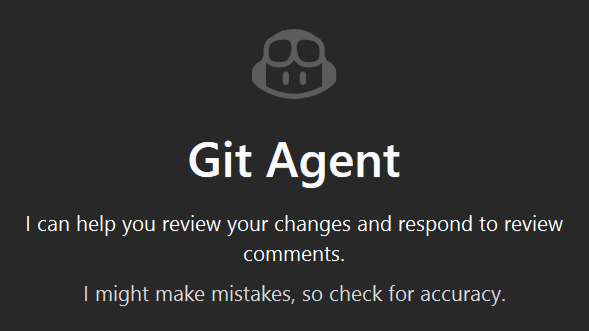
Poproś agenta o przejrzenie zmian. Możesz użyć sugerowanego monitu Przejrzyj zmiany lub wpisać własne.

Agent analizuje zmiany, których jeszcze nie zatwierdzono, za pomocą funkcji przeglądu kodu w GitHub Copilot. Gdy usługa zwróci wynik, w oknie Git Changes zostanie wyświetlony link z liczbą komentarzy do przeglądu kodu. Wybierz link, aby wyświetlić komentarze i nawigować po nim. Jeśli nie zostaną wykryte żadne problemy, zostanie wyświetlony komunikat Copilot nie skomentował żadnych plików.
Uwagi z recenzji są wyświetlane bezpośrednio w edytorze i na liście komentarzy Git Changes. Możesz kontynuować rozmowę na czacie, aby poprosić o wyjaśnienia, omówić ustalenia i przejść przez sugerowane poprawki.

Aby usunąć wszystkie komentarze, użyj X w oknie Git Changes, aby zamknąć link do przeglądu kodu Copilot.
Nawigowanie po komentarzach dotyczących przeglądów agentów usługi Git
W oknie Zmiany Git wyświetlana jest również lista wszystkich komentarzy do przeglądu Copilot, uporządkowana według pliku. Możesz kliknąć dwukrotnie dowolny komentarz na liście, aby przejść bezpośrednio do tego komentarza znajdującego się w linii z odpowiednim kodem w edytorze.
Stosowanie sugestii z przeglądu kodu lokalnego
Narzędzie GitHub Copilot może również sugerować edycje kodu na podstawie komentarzy z lokalnego środowiska przeglądu kodu, pomagając w szybszym rozwiązywaniu opinii i szybciej przygotować zmiany. Po tym, jak Copilot zapozna się z Twoimi lokalnymi zmianami i pozostawi komentarze, możesz bezpośrednio z komentarza poprosić o praktyczną sugestię kodu. Sugerowana zmiana pojawia się w widoku różnic wbudowanym, w którym można przejrzeć oryginalny kod, proponowaną edycję i kontekst otaczający, a następnie zmodyfikować i przetestować poprawkę przed zatwierdzeniem.
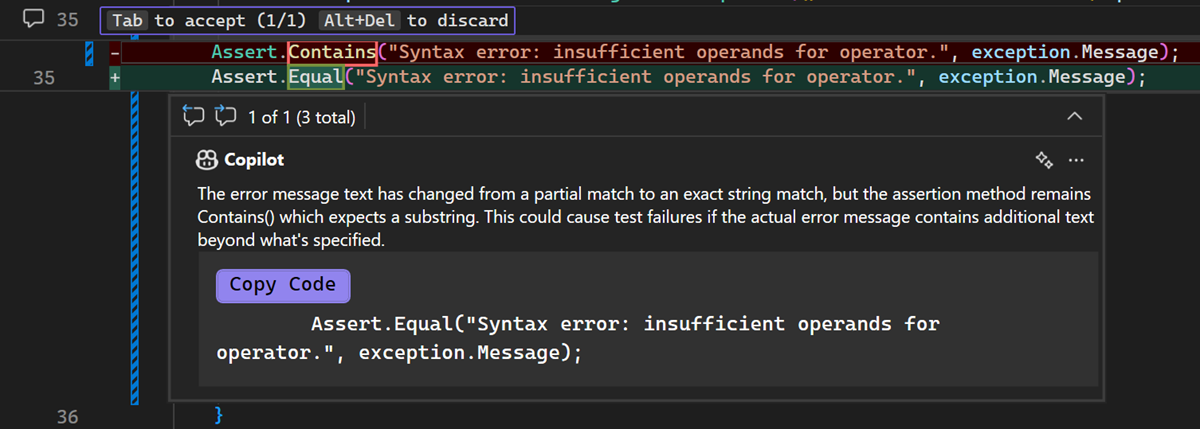
Aby użyć tej funkcji, włącz obie następujące flagi funkcji:
- Narzędzia>Opcje>Podgląd funkcji>Komentarze dotyczące żądania ściągnięcia
Możesz również zastosować sugestie dotyczące kodu z komentarzy pull request w edytorze.
W oknie Zmiany w usłudze Git kliknij przycisk Przejrzyj zmiany za pomocą Copilot, który wygląda jak ikona komentarza z blaskiem.
Po kilku chwilach w oknie Git Changes pojawi się link z liczbą komentarzy do przeglądu kodu, który można kliknąć, aby wyświetlić komentarze i po nich nawigować. Jeśli nie zostaną wykryte żadne problemy, zostanie wyświetlony komunikat Copilot nie skomentował żadnych plików.
Opinia przeglądu kodu jest wyświetlana jako komentarze, które pokazują krótkie podsumowanie potencjalnego problemu i możesz zdecydować się na wprowadzenie zmiany lub odrzucić pole komentarza, używając przycisku strzałki w górę w prawym górnym rogu pola komentarza.

Aby usunąć wszystkie komentarze, użyj X w oknie Git Changes, aby zamknąć link do przeglądu kodu Copilot.
Przywracanie, resetowanie lub zmienianie zatwierdzenia
Po dwukrotnym kliknięciu Commitprogram Visual Studio otwiera jego szczegóły w osobnym oknie narzędzia. W tym miejscu możesz przywrócić zatwierdzenie, zresetować (cofnąć) zatwierdzenie, zmienić komunikat zatwierdzenia lub utworzyć tag w zatwierdzeniu. Po wybraniu zmienionego pliku w ramach zatwierdzenia program Visual Studio otwiera widok Diff w układzie obok siebie dla tego zatwierdzenia i jego zatwierdzenia nadrzędnego.


Generowanie komunikatów zatwierdzenia za pomocą czatu Copilot w usłudze GitHub
Dzięki Visual Studio i GitHub Copilot możesz użyć sztucznej inteligencji do generowania szczegółowych komunikatów zatwierdzenia opisujących zmiany.
Notatka
Aby włączyć komunikaty zatwierdzenia generowane przez sztuczną inteligencję, potrzebne są narzędzia GitHub Copilot i GitHub Copilot Chat. Aby rozpocząć pracę, zobacz Manage GitHub Copilot installation and state (Zarządzanie instalacją i stanem narzędzia GitHub Copilot).

Gdy wszystko będzie gotowe do zatwierdzenia, użyj ikony błyszczącego pióra (etykietka narzędzia: Dodaj komunikat zatwierdzenia wygenerowanego przez sztuczną inteligencję) w prawym dolnym rogu pola tekstowego wiadomości zatwierdzenia, aby zażądać komunikatu zatwierdzenia wygenerowanego przez sztuczną inteligencję. Tekst wygenerowany przez sztuczną inteligencję jest dodawany do wszystkiego, co już miałeś. Dokładnie przeczytaj go, aby sprawdzić, czy jest on dokładny. Istnieje możliwość akceptowania wstawiania lub odrzucania go. Jeśli zaakceptujesz wstawienie, możesz edytować tekst przed przesłaniem. Gdy wszystko będzie gotowe, wybierz przycisk Zatwierdzenie przygotowane lub jedną z innych opcji zatwierdzania dostępnych na liście rozwijanej poniżej pola edycji komunikatu zatwierdzenia.
Generowanie komunikatów zatwierdzenia za pomocą czatu Copilot w usłudze GitHub
Za pomocą programu Visual Studio w wersji 17.9 lub nowszej oraz rozszerzeń Narzędzia GitHub Copilot można użyć sztucznej inteligencji do generowania szczegółowych komunikatów zatwierdzenia opisujących zmiany.
Notatka
Aby włączyć komunikaty zatwierdzenia generowane przez sztuczną inteligencję, potrzebne są narzędzia GitHub Copilot i GitHub Copilot Chat. Aby rozpocząć, zobacz Get GitHub Copilot for Visual Studio 2022 (Pobieranie narzędzia GitHub Copilot dla programu Visual Studio 2022).

Gdy wszystko będzie gotowe do zatwierdzenia, użyj ikony błyszczącego pióra (etykietka narzędzia: Dodaj komunikat zatwierdzenia wygenerowanego przez sztuczną inteligencję) w prawym dolnym rogu pola tekstowego wiadomości zatwierdzenia, aby zażądać komunikatu zatwierdzenia wygenerowanego przez sztuczną inteligencję. Tekst wygenerowany przez sztuczną inteligencję jest dodawany do wszystkiego, co już miałeś. Dokładnie przeczytaj go, aby sprawdzić, czy jest on dokładny. Istnieje możliwość akceptowania wstawiania lub odrzucania go. Jeśli zaakceptujesz wstawienie, możesz edytować tekst przed przesłaniem. Gdy wszystko będzie gotowe, wybierz przycisk Zatwierdzenie przygotowane lub jedną z innych opcji zatwierdzania dostępnych na liście rozwijanej poniżej pola edycji komunikatu zatwierdzenia.
Jeśli używasz pola tekstowego Niestandardowe instrukcje komunikatu zatwierdzenia w obszarze GitHub>Copilot>Integracja kontroli źródła, aby dostosować komunikaty zatwierdzenia generowane przez Copilot, to ustawienie nie jest już stosowane.
Od tej pory zarządzaj instrukcjami dotyczącymi komunikatów zatwierdzeń w pliku z instrukcjami Copilot w repozytorium. To ustawienie sprawia, że wskazówki dotyczące komunikatów commitów znajdują się w tym samym miejscu co pozostałe niestandardowe instrukcje Copilot.
Konfigurowanie instrukcji niestandardowych
Dodaj instrukcje dotyczące komunikatu zatwierdzenia do pliku instrukcji Copilot repozytorium. Aby uzyskać instrukcje dotyczące konfiguracji, zobacz Dodawanie instrukcji dotyczących repozytorium.

W programie Visual Studio 2022 można globalnie dostosować format komunikatu zatwierdzenia zmian, podając dodatkowe wskazówki w monicie dla GitHub Copilot.
Aby dodać niestandardowe instrukcje monitu, otwórz okno dialogowe Opcje narzędzi> i rozwiń sekcjęGitHub>Copilot. W grupie Source Control Integration wprowadź swoje dodatki do tekstu monitu w polu Instrukcje niestandardowe dla wiadomości zatwierdzenia i wybierz OK. Zmiany wpływają na każdy komunikat zatwierdzenia. Dzięki szybkim wskazówkom zespoły mogą standaryzować formaty komunikatów dotyczących zatwierdzeń.

GitHub Copilot rozumie terminy takie jak "subject" (pierwszy wiersz komunikatu zatwierdzenia), "body" (sekcja opisująca zmiany bardziej szczegółowo) i "stopka" (ostatnia sekcja). Niektóre przykłady obejmują "Użyj wszystkich małych liter", "Ogranicz temat do 50 znaków", "Ogranicz treść do 2 zdań", "Dodaj stopkę z trzema znakami hasha" lub "Zastosuj standard konwencjonalnych zatwierdzeń (Conventional Commits)", który odwołuje się do powszechnie używanego standardu Konwencjonalnych zatwierdzeń.
Notatka
Przeczytaj o tym, jak usługa GitHub Copilot chroni prywatność Twoich danych, w „Oświadczenie o ochronie prywatności GitHub Copilot Business”.
Powiązana zawartość
- Utwórz pull request
- Etap linii kodu
- Doświadczenie z Git w programie Visual Studio