Notatka
Dostęp do tej strony wymaga autoryzacji. Może spróbować zalogować się lub zmienić katalogi.
Dostęp do tej strony wymaga autoryzacji. Możesz spróbować zmienić katalogi.
W programie Visual Studio można skonfigurować i wyświetlić typowe ustawienia i preferencje usługi Git, takie jak twoje imię i nazwisko i adres e-mail, preferowane narzędzia różnic i scalania oraz inne. Ustawienia i preferencje można wyświetlać i konfigurować, wybierając pozycjęUstawienia> lubOpcje> na pasku menu.
Zostanie otwarte okienko Opcje w sekcji Ustawienia>Kontrola źródła>Ustawienia Git, w której można skonfigurować ogólne opcje Git. Aby skonfigurować opcje, które obowiązują we wszystkich repozytoriach, rozwiń sekcję Git Global Config. Aby skonfigurować opcje tylko dla bieżącego repozytorium, rozwiń sekcję Konfiguracja repozytorium Git .
Zostanie otwarte okno dialogowe Opcje w sekcji Kontrola źródła>Ustawienia globalne Git, w której można skonfigurować opcje, które mają być stosowane do wszystkich repozytoriów. Aby skonfigurować opcje tylko dla bieżącego repozytorium, rozwiń sekcję Ustawienia repozytorium Git .
Można skonfigurować dwa typy ustawień:
- Ustawienia usługi Git — te ustawienia, które są zapisywane w plikach konfiguracji usługi Git. Można je wyświetlać i modyfikować w programie Visual Studio, ale są zarządzane przez pliki konfiguracji git.
- Ustawienia programu Visual Studio — te ustawienia umożliwiają konfigurowanie ustawień i preferencji związanych z usługą Git zarządzanych przez program Visual Studio.
Jak skonfigurować ustawienia
Aby skonfigurować ustawienia usługi Git w programie Visual Studio, wybierz pozycjęUstawienia> na głównym pasku menu.

Zostanie otwarte okienko Opcje w sekcji Wszystkie ustawienia>Kontrola> źródłaUstawień usługi Git, która zawiera ogólne opcje usługi Git.
- Aby wyświetlić i skonfigurować ustawienia repozytorium na poziomie globalnym, rozwiń sekcję Git Global Config.
- W przypadku ustawień na poziomie repozytorium rozwiń sekcję Konfiguracja repozytorium Git .

Zostanie otwarte okno dialogowe Opcje w sekcji Kontrola źródła>Ustawienia globalne Git, w której można skonfigurować opcje, które mają być stosowane do wszystkich repozytoriów.
Aby skonfigurować opcje tylko dla bieżącego repozytorium, rozwiń sekcję Ustawienia repozytorium Git .
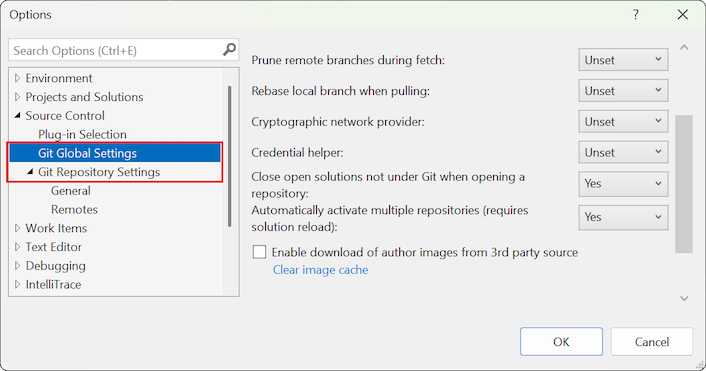
Ustawienia usługi Git
Możesz skonfigurować i sprawdzić niektóre z najbardziej typowych ustawień konfiguracji usługi Git. Następujące ustawienia można wyświetlać i modyfikować w programie Visual Studio, mimo że są zarządzane przez pliki konfiguracji usługi Git.
- Nazwa użytkownika i adres e-mail
- Przycinanie zdalnych gałęzi podczas pobierania
- Rebase lokalnej gałęzi podczas pobierania
- dostawca kryptograficznej sieci
- Pomocnik poświadczeń
- Włączanie grafu zatwierdzń w celu uzyskania lepszej wydajności usługi Git
- Narzędzia do porównywania różnic i scalania
- Pliki Git
- Piloty
- Inne ustawienia
Uwaga / Notatka
Globalne Ustawienia usługi Git odpowiadają preferencjom w pliku konfiguracji specyficznym dla użytkownika usługi Git. Ustawienia repozytorium odpowiadają preferencjom w pliku konfiguracji specyficznym dla repozytorium. Aby uzyskać więcej informacji na temat konfiguracji usługi Git, zobacz rozdział Pro Git dotyczący dostosowywania usługi Git, dokumentacji git-config i dokumentacji Pro Git dotyczącej plików konfiguracji. Aby skonfigurować ustawienia usługi Git, które nie są uwidocznione w programie Visual Studio, użyj git config polecenia , aby zapisać wartość w plikach konfiguracji: git config [--local|--global|--system] section.key value.
Nazwa użytkownika i adres e-mail
Imię i adres e-mail, które podajesz, są używane jako informacje o zatwierdzającym dla każdego zatwierdzenia, które dokonujesz. To ustawienie jest dostępne zarówno w zakresach globalnych, jak i w zakresie repozytorium oraz odpowiada git config ustawieniu user.name i user.email.
Poniżej przedstawiono sposób zmiany ustawień:
Otwórz okienko Opcje, wybierając pozycjęUstawienia>.
Aby ustawić nazwę użytkownika i adres e-mail na poziomie globalnym, rozwiń sekcję Global Config usługi Git .
Aby ustawić nazwę użytkownika i adres e-mail na poziomie repozytorium, rozwiń sekcję Konfiguracjarepozytorium Git .
Ustaw opcje Nazwa użytkownika i Adres e-mail na nazwę użytkownika i adres e-mail.

Otwórz okno dialogowe Opcje, wybierając pozycjęUstawienia>.
Aby ustawić nazwę użytkownika i adres e-mail na poziomie globalnym, rozwiń sekcję Ustawienia globalne usługi Git .
Aby ustawić nazwę użytkownika i adres e-mail na poziomie repozytorium, rozwiń sekcjęUstawienia repozytorium Git .
Ustaw opcje Nazwa użytkownika i Adres e-mail na nazwę użytkownika i adres e-mail, a następnie wybierz przycisk OK.

Przycinanie zdalnych gałęzi podczas pobierania
Oczyszczanie usuwa gałęzie zdalnego śledzenia, które już nie istnieją na zdalnym urządzeniu i pomaga zachować aktualność listy gałęzi. To ustawienie jest dostępne zarówno w zakresach globalnych, jak i w zakresie repozytorium i odpowiada git config ustawieniu fetch.prune.
Dostępne są następujące wartości, gdzie wartość True jest zalecana dla ustawienia na poziomie globalnym:
- True (zalecane)
- fałsz
- Nieustawione (domyślne)
Oto jak zmienić to ustawienie:
Otwórz okienko Opcje, wybierając pozycjęUstawienia>.
Aby dostosować prune na poziomie globalnym, rozwiń sekcję Git Global Config.
Aby dostosować oczyszczanie na poziomie repozytorium, rozwiń sekcję Konfiguracja repozytorium Git.
Ustaw opcję Przycinanie gałęzi zdalnych podczas pobierania na wartość True (zalecane).

Otwórz okno dialogowe Opcje, wybierając pozycjęUstawienia>.
Aby dostosować oczyszczanie na poziomie globalnym, rozwiń sekcję Ustawienia globalne usługi Git .
Aby dostosować oczyszczanie na poziomie repozytorium, rozwiń sekcjęUstawienia repozytorium Git .
Ustaw opcję Przycinanie zdalnych gałęzi podczas pobierania na wartość True (zalecane) i wybierz przycisk OK.

Zmiana bazy gałęzi lokalnej podczas ściągania
Ponowne łączenie powoduje odłożenie zmian wprowadzonych przez zatwierdzenia w bieżącej gałęzi, które nie są w gałęzi nadrzędnej. Resetuje on bieżącą gałąź do gałęzi nadrzędnej, a następnie stosuje zmiany, które zostały odłożone. To ustawienie jest dostępne zarówno w zakresach globalnych, jak i w zakresie repozytorium i odpowiada git config ustawieniu pull.rebase.
Dostępne są następujące wartości:
- Prawda: Po pobraniu ponownie bazuj bieżącą gałąź na nadrzędnej gałęzi.
- False: Połącz bieżącą gałąź z gałęzią źródłową.
- Scalaj (lub zachowaj): Rebase bez spłaszczania lokalnie utworzonych zatwierdzeń scalania.
- Domyślnie (wartość domyślna): chyba że określono w innych plikach konfiguracyjnych, połącz bieżącą gałąź z gałęzią nadrzędną.
Uwaga / Notatka
Nie można skonfigurować pull.rebase na tryb Interactive w programie Visual Studio. Program Visual Studio nie oferuje interaktywnej obsługi bazy danych. Aby skonfigurować pull.rebase tryb interaktywny, użyj wiersza polecenia.
Oto jak zmienić to ustawienie:
Otwórz okienko Opcje, wybierając pozycjęUstawienia>.
Aby skonfigurować rebase na poziomie globalnym, rozwiń sekcję Globalna konfiguracja Git.
Aby skonfigurować rebasowanie na poziomie repozytorium, rozwiń sekcję Konfiguracja repozytorium Git.
Ustaw lokalną gałąź Rebase podczas ściągania na wartość True (zalecane).

Otwórz okno dialogowe Opcje, wybierając pozycjęUstawienia>.
Aby skonfigurować ponowne łączenie na poziomie globalnym, rozwiń sekcję Ustawienia globalne usługi Git .
Aby skonfigurować ponowne łączenie na poziomie repozytorium, rozwiń sekcjęUstawienia repozytorium Git .
Ustaw lokalną gałąź Rebase podczas ściągania na żądaną wartość, a następnie wybierz przycisk OK.

Dostawca sieci kryptograficznych
Dostawca kryptograficznej sieci to ustawienie konfiguracji Git w zakresie globalnym, które wybiera zaplecze TLS/SSL do użycia w czasie działania. Ta opcja odpowiada git config ustawieniu http.sslBackend.
Następujące wartości są dostępne w zakresie globalnym:
- OpenSSL: użyj protokołu OpenSSL dla protokołów TLS i SSL.
- Bezpieczny kanał: użyj protokołu Secure Channel (schannel) dla protokołów TLS i SSL. Schannel to natywne rozwiązanie systemu Windows, które uzyskuje dostęp do magazynu poświadczeń systemu Windows i umożliwia zarządzanie certyfikatami w całym przedsiębiorstwie.
- Unset (wartość domyślna): jeśli to ustawienie nie jest ustawione, ustawienie OpenSSL jest ustawieniem domyślnym.
Oto jak zmienić to ustawienie:
Otwórz okienko Opcje, wybierając pozycjęUstawienia>.
W okienku Opcje rozwiń sekcję Konfiguracja globalna Git.
Ustaw opcję Dostawca sieci kryptograficznych na żądaną wartość, a następnie wybierz przycisk OK.
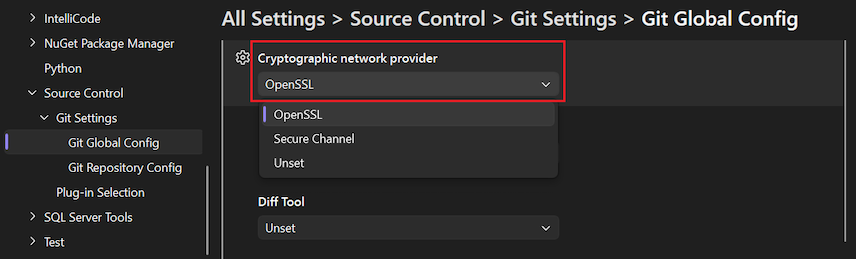
Otwórz okno dialogowe Opcje, wybierając pozycjęUstawienia>.
W oknie dialogowym Opcje rozwiń sekcję Ustawienia globalne usługi Git .
Ustaw opcję Dostawca sieci kryptograficznych na żądaną wartość, a następnie wybierz przycisk OK.

Pomocnik poświadczeń
Pomocnik uwierzytelniania to ustawienie konfiguracji Git w zakresie globalnym. Gdy program Visual Studio wykonuje zdalną operację Git, zdalny serwer końcowy może odrzucić żądanie, ponieważ wymaga przekazania poświadczeń wraz z żądaniem. W tym czasie usługa Git wywołuje pomocnika poświadczeń, który zwraca poświadczenia wymagane do wykonania operacji, a następnie ponawia próbę żądania. Użyty pomocnik poświadczeń odpowiada git config ustawieniu credential.helper.
Następujące wartości są dostępne w zakresie globalnym:
- GCM: użyj menedżera poświadczeń Git jako pomocnika.
- Nieskonfigurowany (wartość domyślna): jeśli opcja jest nieskonfigurowana, zostanie użyty pomocnik poświadczeń określony w konfiguracji systemu.
Oto jak zmienić to ustawienie:
Otwórz okienko Opcje, wybierając pozycjęUstawienia>.
W okienku Opcje rozwiń sekcję Konfiguracja globalna Git.
Ustaw opcję Pomocnik poświadczeń na żądaną wartość, a następnie wybierz przycisk OK.

Otwórz okno dialogowe Opcje, wybierając pozycjęUstawienia>.
W oknie dialogowym Opcje rozwiń sekcję Ustawienia globalne usługi Git .
Ustaw opcję Pomocnik poświadczeń na żądaną wartość, a następnie wybierz przycisk OK.

Włączanie grafu zatwierdzń
Opcja Włącz wykres zatwierdzania w celu uzyskania lepszej wydajności usługi Git powoduje, że program Visual Studio wygeneruje plik grafu zatwierdzeń w lokalnym repozytorium w celu szybkiego analizowania i sortowania zatwierdzeń. Wykres zatwierdzeń może zmniejszyć opóźnienia operacji git i poprawić wydajność akcji repozytorium w programie Visual Studio. Aby dowiedzieć się więcej, przejdź do artykułu Supercharge your Git experience in Visual Studio za pomocą grafu zatwierdzeń.
Uwaga / Notatka
Wygenerowanie grafu zatwierdzeń na podstawie rozmiaru repozytorium może potrwać kilka minut. Dopóki operacja nie zostanie ukończona, nie będzie można uruchamiać innych operacji git w programie Visual Studio, takich jak pobieranie lub ściąganie.
Następujące wartości są dostępne w zakresie lokalnym:
- Prawda
- fałsz
- Nieustawione (domyślne)
Poniżej przedstawiono sposób konfigurowania tego ustawienia:
Otwórz okienko Opcje, wybierając pozycjęUstawienia>.
W okienku Opcje rozwiń sekcję Konfiguracja repozytorium Git .
Ustaw opcję Włącz wykres zatwierdzania, aby uzyskać lepszą wydajność usługi Git , wybierz odpowiednią wartość, a następnie wybierz przycisk OK.

Otwórz okno dialogowe Opcje, wybierając pozycjęUstawienia>.
W oknie dialogowym Opcje rozwiń sekcjęOgólne ustawienia >repozytorium Git.
Ustaw opcję Włącz wykres zatwierdzania, aby uzyskać lepszą wydajność usługi Git , wybierz odpowiednią wartość, a następnie wybierz przycisk OK.
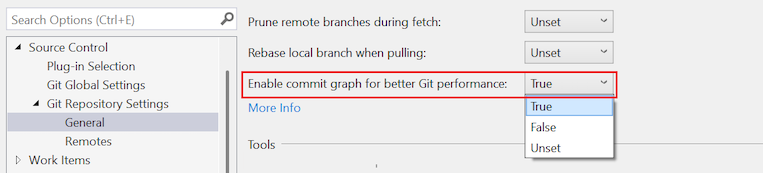
Narzędzia do porównywania i scalania
Usługa Git pokazuje różnice i konflikty scalania w preferowanych narzędziach. Konfiguracja odpowiada ustawieniu git configdiff.tool i merge.tool . Możesz określić preferencje narzędzia różnic i narzędzia scalania zarówno w zakresach globalnych, jak i lokalnych.
Poniżej przedstawiono sposób konfigurowania tych ustawień:
Otwórz okienko Opcje, wybierając pozycjęUstawienia>.
Aby skonfigurować narzędzia na poziomie globalnym, rozwiń sekcję Git Global Config i przewiń do grupy Narzędzia.
Aby skonfigurować narzędzia na poziomie repozytorium, rozwiń sekcjęKonfiguracja repozytorium Git i przewiń do grupy Narzędzia .
Wybierz Visual Studio na liście rozwijanej dla opcji Diff Tool lub Merge Tool.

Po skonfigurowaniu narzędzia na poziomie globalnym wartość to Visual Studio | Globalny lub dla bieżącego repozytorium Visual Studio | Lokalne. W przeciwnym razie wartość to Unset (ustawienie domyślne).
Otwórz okno dialogowe Opcje, wybierając pozycjęUstawienia>.
Aby skonfigurować narzędzia na poziomie globalnym, rozwiń sekcję Ustawienia globalne usługi Git i przewiń do grupy Narzędzia .
Aby skonfigurować narzędzia na poziomie repozytorium, rozwiń sekcjęUstawienia repozytorium Git i przewiń do grupy Narzędzia .
Wybierz link Użyj programu Visual Studio do Diff Tool lub Merge Tool.

Po skonfigurowaniu narzędzia na poziomie globalnym wartość to Visual Studio | Globalny lub dla bieżącego repozytorium Visual Studio | Lokalne. W przeciwnym razie wartość to None (wartość domyślna).
Aby skonfigurować inne narzędzia do różnicowania i scalania, użyj git config z przełącznikiem diff.tool lub merge.tool.
Pliki Git
Opcje plików Git umożliwiają wyświetlanie i edytowanie plików gitignore i gitattributes dla repozytorium lokalnego.
Oto jak pracować z tymi ustawieniami:
Otwórz okienko Opcje, wybierając pozycjęUstawienia>.
W okienku Opcje rozwiń sekcję Konfiguracja repozytorium Git i przewiń do grupy plików Git .
Aby dodać plik Ignoruj (.gitignore) lub Plik atrybutów (.gitattributes), wybierz pozycję Dodaj /.gitignore lub Dodaj /.gitattributes.
Program Visual Studio dodaje plik i zmienia etykietę przycisku na Edytuj <nazwę pliku>.
Aby wyświetlić lub edytować plik, wybierz pozycję Edytuj <nazwę pliku>.

Otwórz okno dialogowe Opcje, wybierając pozycjęUstawienia>.
W oknie dialogowym Opcje rozwiń sekcjęOgólne ustawienia >repozytorium Git.
Aby dodać plik Ignoruj (.gitignore) lub Plik atrybutów (.gitattributes), wybierz Dodaj.
Program Visual Studio dodaje plik i zmienia etykietę przycisku na Edytuj.
Aby wyświetlić lub edytować plik .gitignore lub .gitattributes , wybierz pozycję Edytuj.
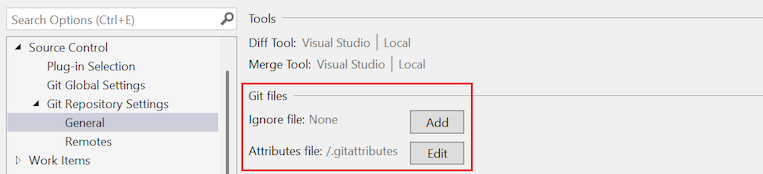
Piloty
Możesz skonfigurować zdalne dla swojego lokalnego repozytorium za pomocą opcji Remotes. Można dodawać i edytować piloty lub usuwać urządzenia zdalnego sterowania. To ustawienie odpowiada poleceniu git remote i umożliwia dodawanie, edytowanie lub usuwanie zdalnych repozytoriów.
Oto jak pracować z tymi ustawieniami:
Otwórz okienko Opcje, wybierając pozycjęUstawienia>.
W okienku Opcje rozwiń sekcję Konfiguracja repozytorium Git i przewiń do grupy Remotes .

Otwórz okno dialogowe Opcje, wybierając pozycjęUstawienia>.
W oknie dialogowym Opcje rozwiń sekcję Ustawienia repozytorium Git>Remotes.
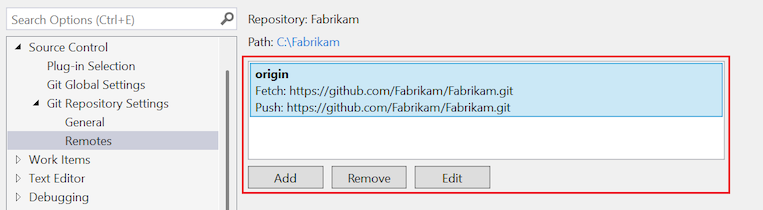
Tabela zawiera zestaw zdalnych repozytoriów zdefiniowanych dla repozytorium.
Aby dodać więcej zdalnych, wybierz pozycję Dodaj.
Aby zaktualizować zdalne, wybierz zdalne na liście, a następnie wybierz pozycję Edytuj.
Aby usunąć zdalne, wybierz zdalne na liście, a następnie wybierz pozycję Usuń.
Inne ustawienia
Aby wyświetlić wszystkie inne ustawienia konfiguracji usługi Git, możesz otworzyć i wyświetlić same pliki konfiguracji lub uruchomić git config --list polecenie , aby wyświetlić ustawienia.
Ustawienia programu Visual Studio
Następujące ustawienia zarządzają preferencjami powiązanymi z usługą Git w programie Visual Studio i są zarządzane przez program Visual Studio zamiast plików konfiguracji Git. Większość ustawień jest konfigurowana w sekcji Wszystkie ustawienia>Kontrola wersji>ustawienia Git w okienku Opcje.
-
Ustawienia i preferencje usługi Git w Visual Studio
- Jak skonfigurować ustawienia
- Ustawienia usługi Git
-
Ustawienia programu Visual Studio
- Lokalizacja domyślna
- Domyślna nazwa gałęzi
- Zamykanie rozwiązań innych niż Git
- Zamknij otwarte rozwiązania, które nie są dostępne w usłudze Git podczas otwierania repozytorium
- Automatyczne aktywowanie wielu repozytoriów
- Włącz pobieranie obrazów autorów ze źródła zewnętrznego
- Zatwierdzanie zmian po scaleniu domyślnie
- Włącz opcję wypychania --force-with-lease
- Otwórz folder w Eksploratorze rozwiązań podczas otwierania repozytorium Git
- automatyczne ładowanie rozwiązania podczas otwierania repozytorium Git
- Automatycznie przełączać się na gałęzie za pomocą dwukrotnego kliknięcia lub klawisza Enter
- Przywracanie okna repozytorium Git po ponownym uruchomieniu
- Powiązana zawartość
Poniższe ustawienia konfigurują preferencje związane z usługą Git w programie Visual Studio i są zarządzane przez program Visual Studio zamiast plików konfiguracji Git. Wszystkie ustawienia w tej sekcji są konfigurowane w sekcji Kontrola wersji>Globalne ustawienia Git w oknie dialogowym Opcje.
-
Ustawienia i preferencje usługi Git w Visual Studio
- Jak skonfigurować ustawienia
- Ustawienia usługi Git
-
Ustawienia programu Visual Studio
- Lokalizacja domyślna
- Domyślna nazwa gałęzi
- Zamykanie rozwiązań innych niż Git
- Zamknij otwarte rozwiązania, które nie są dostępne w usłudze Git podczas otwierania repozytorium
- Automatyczne aktywowanie wielu repozytoriów
- Włącz pobieranie obrazów autorskich ze źródła zewnętrznego
- Zatwierdzanie zmian po scaleniu domyślnie
- Włącz opcję wypychania --force-with-lease
- Otwórz folder w Eksploratorze rozwiązań podczas otwierania repozytorium Git
- automatyczne ładowanie rozwiązania podczas otwierania repozytorium Git
- Automatycznie przełączać się na gałęzie za pomocą dwukrotnego kliknięcia lub klawisza Enter
- Przywracanie okna repozytorium Git po ponownym uruchomieniu
- Powiązana zawartość
Lokalizacja domyślna
To ustawienie umożliwia skonfigurowanie domyślnego folderu, w którym są klonowane repozytoria.


Domyślna nazwa gałęzi
To ustawienie umożliwia skonfigurowanie domyślnej gałęzi dla nowych repozytoriów tworzonych lokalnie. Jeśli pozostawisz wartość pustą, program Visual Studio domyślnie używa lokalnie zainstalowanego narzędzia Git.
To ustawienie znajduje się w sekcji wszystkich ustawień>Ustawienia kontroli źródła>globalna konfiguracja Git>.


Zamykanie rozwiązań innych niż Git
Zamknij otwarte rozwiązania, które nie są dostępne w usłudze Git podczas otwierania repozytorium
Domyślnie program Visual Studio zamyka dowolne otwarte rozwiązanie lub folder po przełączeniu się do innego repozytorium. Jeśli tak się stanie, może również załadować rozwiązanie lub folder nowego repozytorium na podstawie opcji Otwórz folder w Eksploratorze rozwiązań podczas otwierania repozytorium Git i automatycznego ładowania rozwiązania podczas otwierania repozytorium Git.
To ustawienie zapewnia spójność między otwartym kodem a otwartym repozytorium. Jeśli rozwiązanie nie znajduje się w tym samym folderze głównym co repozytorium, możesz wybrać tę opcję i pozostawić rozwiązanie otwarte po przełączeniu się do jego repozytorium.
Dostępne są następujące wartości:
- Tak: po otwarciu repozytorium bieżące otwarte rozwiązanie jest zawsze zamknięte.
- Nie: po otwarciu repozytorium program Visual Studio sprawdza, czy bieżące rozwiązanie znajduje się w usłudze Git. Jeśli tak nie jest, rozwiązanie pozostanie otwarte.
- Zawsze pytaj (ustawienie domyślne): po otwarciu repozytorium zostanie wyświetlone okno dialogowe z monitem o otwarcie lub zamknięcie bieżącego rozwiązania.


Automatyczne aktywowanie wielu repozytoriów
To ustawienie pozwala określić, czy program Visual Studio wydaje zasoby na aktywowanie wielu repozytoriów jednocześnie, czy też zoptymalizować przepływ pracy, aktywując pojedyncze repozytorium naraz. Jeśli pracujesz głównie z pojedynczym repozytorium, możesz usunąć zaznaczenie tego ustawienia, aby zwiększyć wydajność programu Visual Studio. Jeśli zmienisz to ustawienie, zmiana nie zostanie w życie do momentu następnego załadowania rozwiązania.
Dostępne są następujące wartości:
- Tak (ustawienie domyślne): Visual Studio aktywuje wiele repozytoriów, ale traktuje moduły podrzędne jako tylko do odczytu.
- Tak, uwzględnij moduły podrzędne: Visual Studio aktywuje wiele repozytoriów i umożliwia wprowadzanie zmian w ramach modułów podrzędnych.
- Nie: program Visual Studio aktywuje tylko jedno repozytorium.

Dostępne są następujące wartości:
- Tak (ustawienie domyślne): program Visual Studio aktywuje wiele repozytoriów.
- Nie: Visual Studio aktywuje tylko jedno repozytorium.

Aby uzyskać więcej informacji, zobacz Praca z wieloma repozytoriami.
Włącz pobieranie obrazów autora z zewnętrznego źródła
Ta opcja jest ustawieniem specyficznym dla programu Visual Studio w zakresie globalnym. Po wybraniu opcji obrazy autora są pobierane z usługi obrazów Gravatar, jeśli są dostępne, i wyświetlane w widokach Zatwierdzenia i Historia.


Ważne
Aby udostępnić obrazy autorów w widokach Zatwierdzenie i Historia, narzędzie tworzy skrót MD5 dla adresów e-mail autorów przechowywanych w aktywnym repozytorium. Skrót jest wysyłany do usługi Gravatar, aby znaleźć pasującą wartość skrótu dla użytkowników zarejestrowanych w tej usłudze. Jeśli zostanie znalezione dopasowanie, obraz użytkownika zostanie pobrany z usługi i wyświetlony w programie Visual Studio. Jeśli użytkownik nie jest zarejestrowany w usłudze, zwracany jest losowo wygenerowany obraz. Program Visual Studio nie rejestruje adresów e-mail ani nie udostępnia ich Gravatar ani innym firmom.
Zatwierdzanie zmian po scaleniu domyślnie
Po wybraniu tej opcji usługa Git automatycznie tworzy nowe zatwierdzenie po scaleniu gałęzi z bieżącą gałęzią.


- Po wybraniu
git mergeopcji polecenia wydane przez program Visual Studio są uruchamiane z opcją--commit. - Jeśli opcja nie jest zaznaczona,
git mergepolecenia wydane przez program Visual Studio są uruchamiane z opcjami--no-commit --no-ff.
Aby uzyskać więcej informacji na temat tych opcji, zobacz --commit and --no-commit and --no-ff.
Włącz push --force-with-lease
Po wybraniu tej opcji możesz push --force-with-lease skorzystać z programu Visual Studio. Domyślnie ta opcja nie jest zaznaczona.


Aby uzyskać więcej informacji, zobacz push --force-with-lease.
Otwieranie folderu w Eksploratorze rozwiązań podczas otwierania repozytorium Git
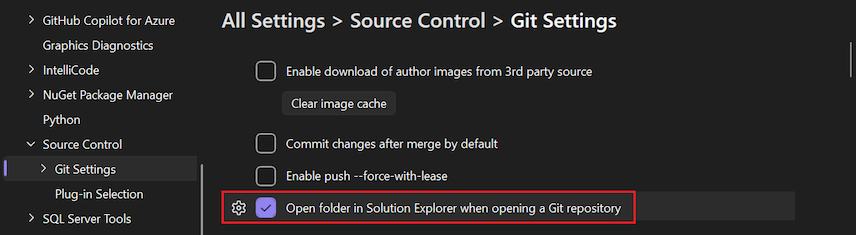
Gdy używasz programu Visual Studio do otwierania lub przełączania się do repozytorium Git, program Visual Studio ładuje zawartość usługi Git, aby można było wyświetlać zmiany, zatwierdzenia, gałęzie i zarządzać repozytorium z poziomu środowiska IDE. Program Visual Studio ładuje również kod repozytorium w Eksploratorze rozwiązań. Program Visual Studio skanuje folder repozytorium pod kątem rozwiązań, CMakeLists.txtlub innych rozpoznanych plików widoku i wyświetla je jako listę w Eksploratorze rozwiązań. W tym miejscu możesz wybrać rozwiązanie do załadowania lub folder, aby wyświetlić zawartość katalogu. Po usunięciu zaznaczenia tej opcji program Visual Studio nie otwiera folderu repozytorium w Eksploratorze rozwiązań. Ta opcja umożliwia otwarcie programu Visual Studio tylko jako menedżera repozytorium Git. Ustawienie jest domyślnie zaznaczone.

Automatyczne ładowanie rozwiązania podczas otwierania repozytorium Git
To ustawienie ma zastosowanie tylko wtedy, gdy wybrano opcję Otwórz folder w Eksploratorze rozwiązań podczas otwierania repozytorium Git . Po otwarciu repozytorium Git w programie Visual Studio, a kolejne skanowanie folderów wykryje tylko jedno rozwiązanie w repozytorium, program Visual Studio automatycznie ładuje to rozwiązanie. Jeśli usuniesz zaznaczenie tego ustawienia, Eksplorator rozwiązań wyświetli pojedyncze rozwiązanie w repozytorium na liście widoków, ale nie załaduje rozwiązania. Domyślnie to ustawienie nie jest zaznaczone.


Automatyczne wyewidencjonowywanie gałęzi za pomocą dwukrotnego kliknięcia lub Enter
Okno Repozytorium Git zawiera listę gałęzi wyświetlanych w strukturze drzewa. Pojedyncze wybranie gałęzi powoduje przełączenie okienka historii zatwierdzeń w celu wyświetlenia zatwierdzeń dla wybranej gałęzi. Aby wyewidencjonować gałąź, kliknij prawym przyciskiem myszy i wybierz polecenie Wyewidencjonuj. Jeśli wybierzesz to ustawienie, dwukrotne kliknięcie lub naciśnięcie Enter spowoduje wyewidencjonowanie gałęzi i wyświetlenie jej zatwierdzeń.


Przywracanie okna repozytorium Git po ponownym uruchomieniu
Jeśli to pole jest zaznaczone, zostanie otwarte okno Repozytorium Git wraz z innymi trwałymi oknami po uruchomieniu środowiska IDE programu Visual Studio, jeśli okno zostało otwarte po ostatniej zamknięciu programu Visual Studio. Pozycja okna jest zapisywana w układzie okna. Jeśli okno zostało przeniesione lub zadokowane, otwiera się znów dokładnie tam, gdzie wcześniej było. Wyczyść pole wyboru, aby zapobiec otwarciu okna po uruchomieniu programu Visual Studio. Możesz nadal otwierać okno ręcznie, wybierając polecenie Wyświetl>repozytorium Git na głównym pasku menu. Skrót klawiaturowy to Ctrl+0, Ctrl+ lub Ctrl+Q i wyszukiwanie w repozytorium Git.
Jeśli używasz tego okna regularnie, po uruchomieniu środowiska IDE może być wygodne otwieranie go automatycznie. Jednak otwieranie i wypełnianie okna podczas uruchamiania może używać wielu zasobów obliczeniowych. Jeśli nie korzystasz aktywnie z okna, bardziej wydajne jest wyłączenie tego zachowania.


Aby uzyskać więcej informacji, zobacz Przeglądanie repozytorium.
Treści powiązane
Ważne
Jeśli masz dla nas sugestię, daj nam znać! Doceniamy możliwość kontaktowania się z Tobą w zakresie decyzji projektowych za pośrednictwem portalu Społeczności deweloperów .