Notatka
Dostęp do tej strony wymaga autoryzacji. Może spróbować zalogować się lub zmienić katalogi.
Dostęp do tej strony wymaga autoryzacji. Możesz spróbować zmienić katalogi.
Konfiguracje komputerów w chmurze obejmują ustawienia wpływające na komputery w chmurze, w szczególności dotyczące konfiguracji, które można włączyć lub wyłączyć po wstępnej aprowizacji. Konfiguracje komputerów w chmurze obsługują określanie docelowych grup użytkowników.
Strona Konfiguracje komputera w chmurze umożliwia administratorom IT zarządzanie następującymi ustawieniami użytkownika:
Funkcje z obsługą sztucznej inteligencji: Hybrydowa struktura obliczeniowa zostanie zainstalowana i umożliwi urządzeniu użytkownika końcowego korzystanie z funkcji z obsługą sztucznej inteligencji.
(Uwaga: dotyczy tylko urządzeń o specyfikacji 8vCPU/32GB/256GB i nowszych).
Dodawanie nowego ustawienia
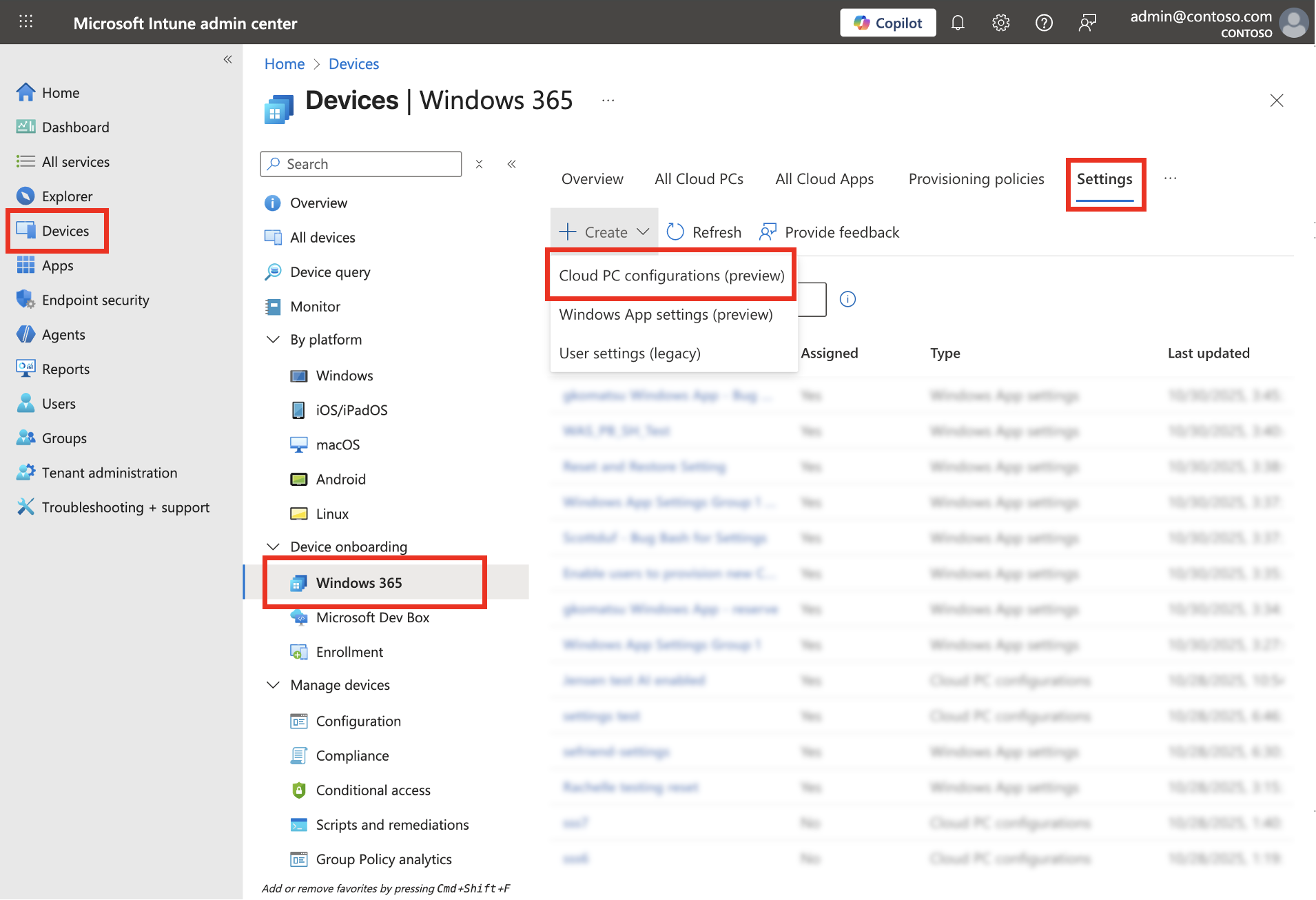
Zaloguj się do centrum administracyjnego Microsoft Intune, wybierz pozycję Urządzenia>Windows 365 (w obszarze Dołączanie urządzenia) >...>Ustawienia.
Kliknij pozycję Utwórz i wybierz pozycję Konfiguracje komputera w chmurze z listy rozwijanej.
Wprowadź nazwę ustawienia i dołącz opis (opcjonalnie).
Na karcie Ustawienia konfiguracji wybierz pozycję Włącz lub Wyłącz dla dowolnego ustawienia, które chcesz skonfigurować. "Nieskonfigurowane" oznacza, że nie ustawiono tego ustawienia.
Dodaj wszystkie tagi zakresu , które chcesz skonfigurować. Aby dowiedzieć się więcej o tagach zakresu, przejdź tutaj.
W obszarze Przypisania wybierz pozycję Dodaj grupy.
W obszarze Wybierz grupy do uwzględnienia wybierz grupę użytkowników, aby uzyskać ustawienia >Wybierz.
Wybierz pozycję Dalej.
Na stronie Przeglądanie i zapisywanie wybierz pozycję Utwórz.
Edytowanie ustawienia
Zaloguj się do centrum administracyjnego Microsoft Intune, wybierz pozycję Urządzenia>Windows 365 (w obszarze Dołączanie urządzenia) >...>Ustawienia. Na stronie Ustawienia są wyświetlane bieżące ustawienia.
Wybierz zasady konfiguracji komputera w chmurze , które chcesz edytować.
Aby zmienić nazwę zasad lub włączyć lub wyłączyć ustawienia, wybierz pozycję Edytuj obok pozycji Ustawienia.
W obszarze Ustawienia wprowadź odpowiednie zmiany, a następnie wybierz pozycję Dalej.
Na stronie Przeglądanie i zapisywanie wybierz pozycję Aktualizuj.
Aby edytować przypisania, wybierz pozycję Edytuj> obok pozycji PrzypisaniaDodaj grupy, aby dodać kolejną grupę. Aby usunąć istniejące grupy, wybierz wielokropek (...) >Usuń.
Wybierz pozycję Dalej.
Na stronie Przeglądanie i zapisywanie wybierz pozycję Aktualizuj.
Usuwanie ustawienia
Zaloguj się do centrum administracyjnego Microsoft Intune, wybierz pozycję Urządzenia>Windows 365 (w obszarze Dołączanie urządzenia) >...>Ustawienia.
Na stronie Ustawienia możesz wyświetlić utworzone ustawienia.
Wybierz wielokropek (...) w wierszu ustawienia, które chcesz usunąć>.
Wybierz pozycję Tak w oknie podręcznym potwierdzenia, aby trwale usunąć to ustawienie.