Notatka
Dostęp do tej strony wymaga autoryzacji. Może spróbować zalogować się lub zmienić katalogi.
Dostęp do tej strony wymaga autoryzacji. Możesz spróbować zmienić katalogi.
Przy pierwszym włączeniu usługi Windows 365 Link otrzymasz przewodnik po procesie konfigurowania urządzenia i logowania się za pomocą konta służbowego.
Wymagania
- Dostępna sieć.
- Konto służbowe.
- Komputer w chmurze Windows 365.
Konfiguracja po raz pierwszy
Wykonaj poniższe czynności, aby skonfigurować nowe urządzenie:
- Podłącz monitor, klawiaturę USB i mysz USB (zalecane) do urządzenia.
- Podłącz zasilacz do gniazda zasilania, a następnie do gniazdka elektrycznego.
- Włącz urządzenie.
- Na stronie Połączmy Cię z siecią wybierz sieć >Dalej.

- Zaakceptuj umowę EULA.
- Na stronie Skonfigurujmy elementy w pracy lub szkole wpisz służbowy adres e-mail >Dalej
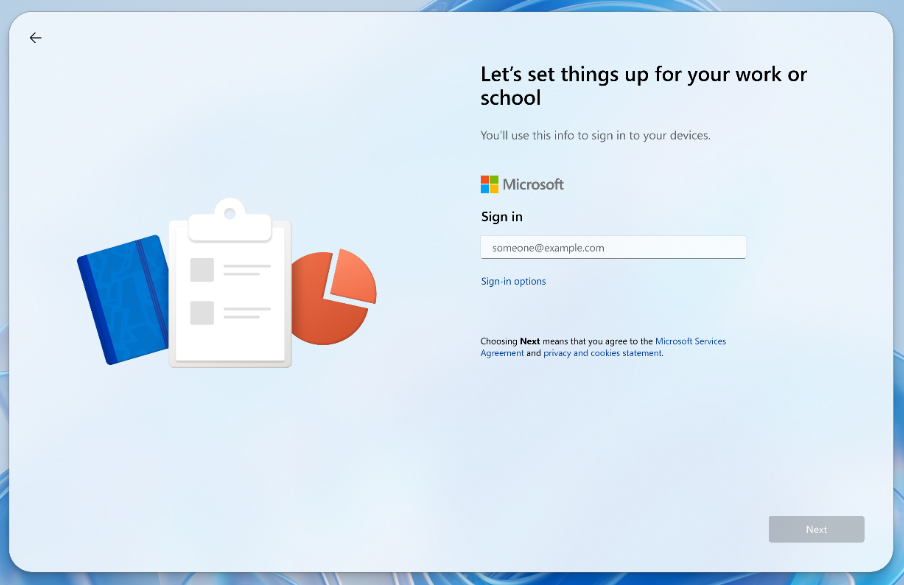
- Uwierzytelnij swoje konto zgodnie z żądaniem. Twoja organizacja zdefiniowała metodę uwierzytelniania (klucz zabezpieczeń FIDO2, klucz dostępu (FIDO2), aplikacja Microsoft Authenticator itd.).
- Masz połączenie z komputerem w chmurze ze wszystkimi kontekstami i aplikacjami w miejscu, w którym przerwano.
Możesz dostosować dodatkowe ustawienia przed zalogowaniem się za pomocą szybkich ustawień w prawym dolnym rogu.
Przy pierwszym logowaniu usługa Windows 365 Link automatycznie dołącza do usługi Microsoft Entra ID i rejestruje urządzenie w dzierżawie usługi Microsoft Intune skojarzonej z kontem używanym do logowania. Administratorzy Twojej organizacji używają usługi Intune do zarządzania maszynami wirtualnymi i urządzeniami sprzętowymi, w tym także usługą Windows 365 Link.