Notatka
Dostęp do tej strony wymaga autoryzacji. Może spróbować zalogować się lub zmienić katalogi.
Dostęp do tej strony wymaga autoryzacji. Możesz spróbować zmienić katalogi.
W tym artykule opisano pracę z interfejsem użytkownika Bluetooth w systemie Windows dla deweloperów oprogramowania i dostawców.
Co to jest Kreator transferu plików Bluetooth?
Kreator transferu plików Bluetooth umożliwia użytkownikom przesyłanie plików między komputerem a urządzeniem Bluetooth. Na przykład użytkownicy mogą przesyłać pliki między komputerem a telefonem komórkowym lub osobistym asystentem cyfrowym (PDA). Kreator transferu plików Bluetooth może również przesyłać pliki między dwoma komputerami obsługującymi połączenie Bluetooth.
Uwaga / Notatka
Domyślny graficzny interfejs użytkownika używany przez Kreatora transferu plików Bluetooth jest implementowany w pliku Fsquirt.exe. Ten plik można usunąć z podstawowego mechanizmu kreatora transferu, aby umożliwić zastąpienie domyślnego graficznego interfejsu użytkownika Kreatora transferu plików Bluetooth. Aby uzyskać więcej informacji, zobacz następujące pytanie.
Jak odpiąć Fsquirt.exe?
Deweloperzy oprogramowania, którzy chcą zastąpić wbudowanego Kreatora Transferu Plików Bluetooth aplikacją własną, mogą odłączyć Fsquirt.exe od Podstawowego Mechanizmu Kreatora Transferu, wykonując następujące czynności:
- Utwórz wartość DWORD o nazwie DisableFsquirt w kluczu HKLM\System\CurrentControlSet\Services\Bthport\Parameters w rejestrze.
- Ustaw wartość DisableFsquirt na 0x1
- Uruchom ponownie lub uruchom następujące polecenie w oknie wiersza polecenia: fsquirt.exe -UnRegister
Aby ponownie włączyć Fsquirt.exe, wykonaj następujące kroki:
- Usuń wartość DisableFsquirt z rejestru.
- Uruchom ponownie lub uruchom następujące polecenie w oknie wiersza polecenia: fsquirt.exe -Register
Dlaczego ikona obszaru powiadomień Bluetooth czasami znika?
Ikona obszaru powiadomień Bluetooth jest wyświetlana, gdy radio Bluetooth jest podłączone do komputera. Ikona jest skonfigurowana tak, aby pozostawała aktywna przez maksymalnie 10 minut, ale po upływie tego okresu ikona zniknie z obszaru powiadomień.
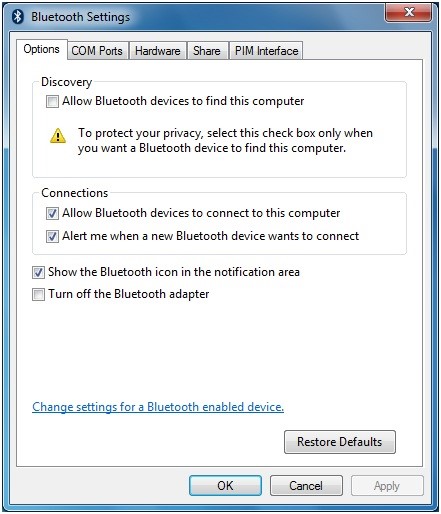
Jeśli użytkownicy chcą ikony trwałego obszaru powiadomień Bluetooth, mogą wybrać pole wyboru Pokaż ikonę Bluetooth w obszarze powiadomień na karcie Opcje aplikacji Ustawienia Bluetooth Panelu sterowania.
Uwaga / Notatka
Nawet jeśli żadna ikona Bluetooth nie znajduje się w obszarze powiadomień, nadal możesz użyć aplikacji Ustawienia Bluetooth Panelu sterowania do wykonywania powiązanych zadań, takich jak dodawanie nowych urządzeń Bluetooth, co umożliwia odnajdywanie komputera itd.
Czy dostawcy mogą dodawać zakładki do aplikacji Ustawienia Bluetooth w Panelu sterowania?
Tak, dostawcy mogą dodawać karty, implementując procedurę obsługi arkusza właściwości interfejsu dla aplikacji. Na przykład IHV implementujące rozszerzenia do wbudowanego stosu Bluetooth mogą implementować obsługę arkusza właściwości, która dodaje karty dla profili, takich jak transfer plików, ulepszenia dodane do wersji 2.1 specyfikacji Bluetooth, itd. Aby uzyskać więcej informacji na temat implementowania procedur obsługi arkuszy właściwości, zobacz Procedury obsługi arkuszy właściwości.
Dlaczego system Windows 7 i Windows Vista wyświetla okno dialogowe, gdy urządzenie audio Bluetooth jest początkowo połączone?
System Windows może nie zapewnić domyślnej obsługi profili audio zestawu słuchawkowego (HSP), zestawu głośnomówiącego (HFP) ani dystrybucji dźwięku (A2DP). Jeśli urządzenie audio Bluetooth jest sparowane z systemem, który nie ma niezbędnych sterowników, system Windows zazwyczaj wyświetla okno dialogowe Znaleziono nowy sprzęt . Jednak okno dialogowe nie jest wyświetlane, jeśli jedna z następujących wartości jest prawdziwa:
- Producent OEM komputera dostarczył zestaw profili obsługujący dźwięk Bluetooth.
- Użytkownik końcowy wcześniej zainstalował zestaw słuchawkowy Bluetooth i pobrał sterowniki audio z nośnika dostarczonego przez producenta sprzętu (IHV) lub poprzez Windows Update.
Jak zwiększyć funkcjonalność i lepiej reprezentować moje urządzenie Bluetooth na urządzeniach i drukarkach?
Możesz utworzyć pakiet metadanych urządzenia dla urządzenia Bluetooth, aby urządzenia i drukarki wyświetlały informacje specyficzne dla urządzenia, takie jak ikony fotorealistyczne i niestandardowe opisy. To może znacznie poprawić doświadczenie użytkownika z Twoim urządzeniem Bluetooth. Na przykład możesz chcieć efektywniej uwidocznić wszystkie obsługiwane przez urządzenie funkcje. Niektóre klasy urządzeń mogą również korzystać z funkcji Device Stage, co umożliwia niezależnym dostawcom sprzętu (IHV) dalsze ulepszanie doświadczenia użytkownika przez udostępnienie dostosowanego i markowego interfejsu użytkownika specyficznego dla urządzenia.
Aby uzyskać więcej informacji na temat tworzenia pakietu metadanych urządzenia dla urządzenia, zobacz How to Create a Device Metadata Package for Devices and Printers (Jak utworzyć pakiet metadanych urządzenia dla urządzeń i drukarek).
Aby uzyskać więcej informacji na temat etapu urządzenia, zobacz "Zestaw programowania ogólnego etapu urządzenia" w witrynie sieci Web MSDN.
Uwaga / Notatka
Aby móc korzystać z etapu urządzenia, należy zaimplementować profil identyfikatora urządzenia, który obejmuje identyfikator sprzętu, identyfikator dostawcy i identyfikator PID.