Nuta
Dostęp do tej strony wymaga autoryzacji. Możesz spróbować się zalogować lub zmienić katalog.
Dostęp do tej strony wymaga autoryzacji. Możesz spróbować zmienić katalogi.
Uwaga Jeśli jesteś specjalistą IT lub agentem pomocy technicznej, zapoznaj się z tym artykułem, aby uzyskać dodatkowe informacje: rozwiązywanie problemów z błędami "niebieski ekran" lub problemami z błędem Stop przed skontaktowaniem się z pomocą techniczną firmy Microsoft. Jeśli jesteś klientem, którego system wyświetlił niebieski ekran z kodem sprawdzania usterek, zobacz Rozwiązywanie problemów z błędami niebieskiego ekranu.
Zatrzymanie systemu sprawdzania usterek
Gdy system Microsoft Windows napotka warunek, który narusza bezpieczną operację systemu, system zostanie zatrzymany. Ten warunek jest nazywany sprawdzaniem błędów. Jest on również określany jako awaria systemu, błąd jądra lub błąd zatrzymania.
Przykłady sytuacji, które mogą wystąpić, to:
Jeśli system operacyjny może nadal działać po naruszeniu integralności systemu operacyjnego, może uszkodzić dane lub naruszyć bezpieczeństwo systemu.
Jeśli zrzuty awaryjne są włączone w systemie, zostanie utworzony plik zrzutu awaryjnego.
Jeśli debuger jądra jest dołączony i aktywny, system powoduje przerwanie, dzięki czemu debuger może służyć do zbadania awarii.
Jeśli debuger nie jest dołączony, zostanie wyświetlony niebieski ekran tekstowy z informacjami o błędzie. Ten ekran jest nazywany niebieskim ekranem, ekranem sprawdzania usterek lub ekranem zatrzymania.
Jeśli używasz kompilacji niejawnej systemu Windows, tekst jest wyświetlany na zielonym tle. Dokładny wygląd niebieskiego ekranu zależy od przyczyny błędu. Poniższy przykład przedstawia możliwy niebieski ekran:
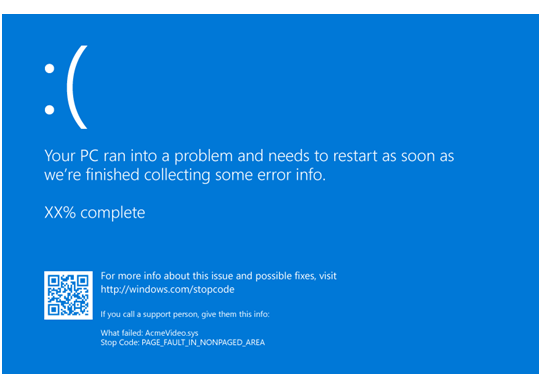
Zostanie wyświetlony kod zatrzymania, taki jak PAGE_FAULT_IN_NONPAGED_AREA. Gdy jest dostępna, wyświetlana jest również nazwa modułu wykonywanego kodu, na przykład AcmeVideo.sys.
Jeśli plik zrzutu w trybie jądra został zapisany, jest on wskazywany z procentową liczbą ukończoną w miarę zapisywania zrzutu.
Istnieje wartość szesnastkowy kodu zatrzymania skojarzona z każdym kodem zatrzymania wymienionym w dokumentacji kodu sprawdzania błędów.
Ogólne porady dotyczące sprawdzania błędów (niebieskie ekrany)
Jeśli komputer przestanie działać i wyświetla niebieski ekran, komputer został nagle zamknięty, aby chronić się przed utratą danych. Urządzenie sprzętowe, jego sterownik lub powiązane oprogramowanie mogło spowodować ten błąd. Aby dowiedzieć się więcej o wyświetlanych informacjach, takich jak nazwa sterownika powodującego błąd, zobacz Analizowanie danych z niebieskiego ekranu błędu krytycznego.
Aby uzyskać ogólne informacje na temat rozwiązywania problemów z kodami sprawdzania błędów systemu Windows, postępuj zgodnie z następującymi sugestiami:
Jeśli ostatnio dodano nowe sterowniki urządzeń lub usługi systemowe, spróbuj je usunąć lub zaktualizować. Spróbuj określić, co zmieniło się w systemie, co spowodowało pojawienie się nowego kodu sprawdzania błędów.
Sprawdź w Menedżerze urządzeń , aby sprawdzić, czy jakiekolwiek urządzenia są oznaczone wykrzyknikiem (!). Przejrzyj dziennik zdarzeń wyświetlany we właściwościach sterownika pod kątem wszelkich błędów sterownika. Spróbuj zaktualizować powiązany sterownik.
Jeśli niedawno do systemu został dodany sprzęt, spróbuj go usunąć lub zastąpić. Możesz też sprawdzić u producenta, czy są dostępne poprawki.
Możesz spróbować uruchomić diagnostykę sprzętu dostarczoną przez producenta systemu.
Sprawdź dziennik systemu w Podglądzie zdarzeń pod kątem innych komunikatów o błędach, które mogą pomóc w określeniu urządzenia lub sterownika powodującego błąd. Poszukaj błędów krytycznych w dzienniku systemu, które wystąpiły w tym samym przedziale czasu co niebieski ekran.
Uruchom narzędzie Diagnostyka pamięci systemu Windows, aby przetestować pamięć. W polu wyszukiwania Panel sterowania wpisz Pamięć, a następnie wybierz pozycję Diagnozuj problemy z pamięcią komputera. Po uruchomieniu testu użyj Podglądu zdarzeń, aby wyświetlić wyniki w dzienniku systemu. Wyszukaj wpis MemoryDiagnostics-Results , aby wyświetlić wyniki.
Upewnij się, że każdy nowy sprzęt, który jest zainstalowany, jest zgodny z zainstalowaną wersją systemu Windows. Możesz na przykład uzyskać informacje o wymaganym sprzęcie w specyfikacji systemu Windows 10.
Uruchom program wykrywania wirusów. Wirusy mogą zainfekować wszystkie typy dysków twardych sformatowanych dla systemu Windows, a wynikające z tego uszkodzenie dysku może generować kody sprawdzania błędów systemu. Sprawdź główny rekord rozruchowy pod kątem zakażeń za pomocą programu wykrywania wirusa.
Użyj narzędzia scan disk, aby potwierdzić, że nie ma błędów systemu plików. Wybierz i przytrzymaj (lub kliknij prawym przyciskiem myszy) na dysku, który chcesz skanować, i wybierz pozycjęNarzędzia>właściwości>Sprawdź teraz.
Użyj narzędzia do sprawdzania plików systemowych, aby naprawić brakujące lub uszkodzone pliki systemowe. Systemowy moduł sprawdzania plików to narzędzie w systemie Windows, które umożliwia użytkownikom skanowanie pod kątem uszkodzeń w plikach systemowych systemu Windows i przywracanie uszkodzonych plików. Użyj następującego polecenia, aby uruchomić narzędzie systemowego sprawdzania plików (SFC.exe).
SFC /scannowAby uzyskać więcej informacji, zobacz Używanie narzędzia do sprawdzania plików systemowych w celu naprawy brakujących lub uszkodzonych plików systemowych.
Upewnij się, że na dysku twardym jest wystarczająca ilość wolnego miejsca. System operacyjny i niektóre aplikacje wymagają wystarczającej ilości wolnego miejsca do tworzenia plików wymiany i wykonywania innych funkcji. W zależności od konfiguracji systemu dokładne wymaganie różni się, ale warto mieć 10% do 15% wolnego miejsca.
Sprawdź, czy system ma zainstalowany najnowszy dodatek Service Pack. Aby sprawdzić, jaki pakiet Service Pack, jeśli jakikolwiek, jest zainstalowany w systemie, wybierz Start, wybierz Uruchom, wprowadź winver i wybierz ENTER. W oknie dialogowym Informacje o systemie Windows zostanie wyświetlony numer wersji systemu Windows i numer wersji dodatku Service Pack, jeśli został zainstalowany.
Sprawdź u producenta, czy jest dostępny zaktualizowany system BIOS lub oprogramowanie układowe UEFI.
W przypadku komputerów upewnij się, że wszystkie karty rozszerzeń są prawidłowo zainstalowane, a wszystkie kable są całkowicie połączone.
Korzystanie z trybu awaryjnego
Rozważ użycie trybu awaryjnego podczas usuwania lub wyłączania składników. Użycie trybu awaryjnego ładuje tylko minimalne wymagane sterowniki i usługi systemowe podczas uruchamiania systemu Windows.
- Aby wprowadzić tryb awaryjny, przejdź do pozycji Ustawienia i wybierz pozycję Aktualizuj i zabezpieczenia.
- Wybierz Odzyskiwanie>Uruchamianie zaawansowane, aby przejść do trybu konserwacji.
- W wyświetlonym menu wybierz pozycję Rozwiązywanie problemów z opcjami>>Ustawienia >Uruchom ponownie.
- Po ponownym uruchomieniu systemu Windows na ekranie Ustawienia uruchamiania wybierz opcję 4, 5 lub 6, aby uruchomić tryb awaryjny.
Tryb awaryjny może być dostępny przez naciśnięcie funkcji podczas rozruchu, na przykład F8. Zapoznaj się z informacjami od producenta, aby uzyskać informacje o określonych opcjach uruchamiania.