Notatka
Dostęp do tej strony wymaga autoryzacji. Może spróbować zalogować się lub zmienić katalogi.
Dostęp do tej strony wymaga autoryzacji. Możesz spróbować zmienić katalogi.
Okno Polecenie debugera jest podstawowym oknem informacji o debugowaniu w usłudze WinDbg. Możesz wprowadzić polecenia debugera i wyświetlić dane wyjściowe polecenia w tym oknie.
To okno wyświetla "Command" na pasku tytułu. Jednak w tej dokumentacji zawsze odnosi się do tego okna jako "okno Polecenia Debuggera", aby uniknąć pomieszania go z oknami wiersza polecenia, które są używane do wydawania poleceń Microsoft MS-DOS.
Otwieranie okna polecenia debugera
Aby otworzyć okno poleceń debugera, wybierz Polecenie z menu Widok. (Możesz również nacisnąć ALT+1 lub wybrać przycisk polecenia na pasku narzędzi. Alt+SHIFT+1 zamyka okno Polecenia debugera.
Poniższy zrzut ekranu przedstawia przykład okna polecenia debugera.
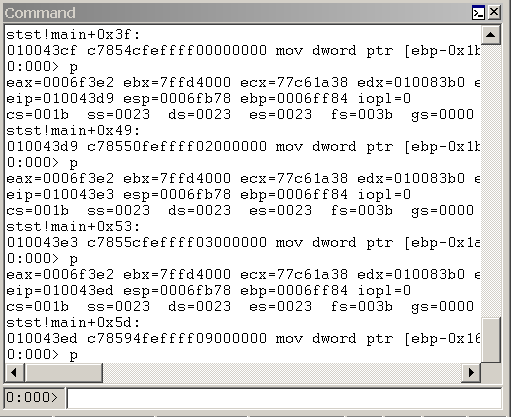
Korzystanie z okna poleceń debugera
Okno poleceń debugera jest podzielone na dwie części. Polecenia można wpisać w mniejszym okienku (okienku wprowadzania poleceń) w dolnej części okna i wyświetlić dane wyjściowe w większym okienku w górnej części okna.
W okienku wprowadzania poleceń użyj STRZAŁKA W GÓRĘ i STRZAŁKA W DÓŁ, aby przewijać historię poleceń. Po wyświetleniu polecenia możesz go edytować lub nacisnąć ENTER, aby uruchomić polecenie.
Okno Polecenie debugera zawiera menu skrótów z dodatkowymi poleceniami. Aby uzyskać dostęp do tego menu, wybierz i przytrzymaj (lub kliknij prawym przyciskiem myszy) pasek tytułu okna lub wybierz ikonę w prawym górnym rogu okna. Poniższa lista zawiera opis niektórych poleceń menu.
Dodaj do danych wyjściowych polecenia dodaje komentarz do danych wyjściowych polecenia, podobnie jak polecenie Edytuj | Dodaj do danych wyjściowych polecenia.
Wyczyść wynik polecenia usuwa cały tekst w oknie.
Wybierz kolor tekstu i ponownie pokoloruj zaznaczenie... otwiera okno dialogowe, które umożliwia wybranie koloru tekstu, w którym ma być wyświetlany tekst zaznaczony w oknie poleceń Debuggera.
Zawijanie wierszy włącza i wyłącza stan zawijania. To polecenie ma wpływ na całe okno, a nie tylko polecenia używane po wybraniu tego stanu. Ponieważ wiele poleceń i rozszerzeń generuje sformatowane wyświetlacze, nie zaleca się używania zawijania tekstu.
Oznacz bieżącą lokalizację ustawia znacznik w bieżącej lokalizacji kursora w oknie polecenia. Nazwa znacznika to zawartość wiersza po prawej stronie kursora.
Przejdź do znacznika powoduje przewinięcie okna tak, aby wiersz zawierający wybrany znacznik był umieszczony w górnej części okna.
Zawsze unoszące się powoduje, że okno pozostanie niezaznaczone, nawet jeśli zostanie przeciągnięte do lokalizacji dokowania.
Przesunięcie z ramą powoduje przesunięcie okna, gdy ramka WinDbg jest przesuwana, nawet jeśli okno jest oddokowane.