Notatka
Dostęp do tej strony wymaga autoryzacji. Może spróbować zalogować się lub zmienić katalogi.
Dostęp do tej strony wymaga autoryzacji. Możesz spróbować zmienić katalogi.
W systemie WinDbg można wyświetlać i edytować pamięć, wprowadzając polecenia lub używając okna Pamięci.
Okno polecenia debugera
Pamięć można wyświetlić, wprowadzając jedno z poleceń Wyświetl pamięć w oknie Polecenia debugera. Pamięć można edytować, wprowadzając jedno z poleceń Enter Values w oknie Polecenie debugera. Aby uzyskać więcej informacji, zobacz Uzyskiwanie dostępu do pamięci według adresu wirtualnego i uzyskiwanie dostępu do pamięci według adresu fizycznego.
Otwieranie okna pamięci
Aby otworzyć okno Pamięć, wybierz pozycję Pamięć z menu Widok . (Możesz również nacisnąć ALT+5 lub wybrać przycisk Pamięć ( )
)
Poniższy zrzut ekranu przedstawia przykład okna Pamięć.
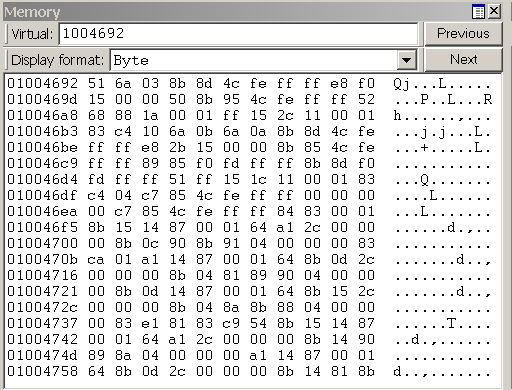
Korzystanie z okna pamięci
W oknie Pamięć są wyświetlane dane w kilku kolumnach. Kolumna po lewej stronie okna zawiera początkowy adres każdego wiersza. Pozostałe kolumny zawierają żądane informacje od lewej do prawej. Jeśli wybierzesz pozycję Bajty w menu Format wyświetlania , znaki ASCII odpowiadające tym bajtom będą wyświetlane po prawej stronie okna.
Nuta Domyślnie w oknie Pamięć jest wyświetlana pamięć wirtualna. Ten typ pamięci jest jedynym typem pamięci dostępnej w trybie użytkownika. W trybie jądra można użyć okna dialogowego Opcje pamięci , aby wyświetlić pamięć fizyczną i inne przestrzenie danych. Okno dialogowe Opcje pamięci zostało opisane w dalszej części tego tematu.
W oknie Pamięć można wykonać następujące czynności:
Aby zapisać w pamięci, wybierz w oknie Pamięć i wpisz nowe dane. Można edytować tylko dane szesnastkowe — nie można bezpośrednio edytować znaków ASCII i Unicode. Zmiany zostaną wprowadzone natychmiast po wpisowaniu nowych informacji.
Aby wyświetlić inne sekcje pamięci, użyj przycisków Wstecz i Dalej na pasku narzędzi Okna pamięci lub naciśnij PAGE UP lub PAGE DOWN. Te przyciski i klucze wyświetlają bezpośrednio poprzednie lub poniższe sekcje pamięci. Jeśli zażądasz nieprawidłowej strony, zostanie wyświetlony komunikat o błędzie.
Aby poruszać się w oknie, użyj klawiszy strzałek: w prawo, w lewo, w górę i w dół. Jeśli użyjesz tych klawiszy, żeby opuścić stronę, zostanie wyświetlona nowa strona. Przed użyciem tych kluczy należy zmienić rozmiar okna Pamięć, aby nie miał pasków przewijania. Ten rozmiar umożliwia rozróżnienie między rzeczywistą krawędzią strony a granicą okna.
Aby zmienić przeglądaną lokalizację pamięci, wprowadź nowy adres w polu adresu w górnej części okna Pamięć. Pamiętaj, że okno Pamięć odświeża jego wyświetlanie podczas wprowadzania adresu, aby można było uzyskać komunikaty o błędach przed ukończeniem wpisywania adresu.
Uwaga: Adres wprowadzony w polu jest interpretowany w bieżącym systemie liczbowym. Jeśli bieżąca podstawa liczbowa nie wynosi 16, należy dodać przedrostek 0x do adresu szesnastkowego. Aby zmienić domyślny radix, użyj n (Ustaw bazę numerów) polecenia w oknie Polecenie debugera. Wyświetlanie w oknie Pamięć nie jest zależne od bieżącego systemu liczbowego.
Aby zmienić typ danych używany przez okno do wyświetlania pamięci, użyj menu Format wyświetlania na pasku narzędzi okna pamięci. Obsługiwane typy danych obejmują krótkie wyrazy, podwójne wyrazy i czworokątne wyrazy; krótkie, długie i czworokątne liczby całkowite oraz liczby całkowite bez znaku; 10-bajtowe, 16-bajtowe, 32-bitowe i 64-bitowe liczby rzeczywiste; Znaki ASCII; Znaki Unicode; i szesnastkowe bajty. Wyświetlanie bajtów szesnastkowych zawiera również znaki z ASCII.
Okno Pamięć zawiera pasek narzędzi zawierający dwa przyciski, menu i pole oraz menu skrótów z dodatkowymi poleceniami. Aby uzyskać dostęp do menu, wybierz i przytrzymaj (lub kliknij prawym przyciskiem myszy) pasek tytułu lub wybierz ikonę w prawym górnym rogu okna na pasku narzędzi. Alt+SHIFT+5 zamyka aktywne okno Pamięci.
(Tylko pasek narzędzi) Pole adresu umożliwia określenie nowego adresu lub przesunięcia. Dokładne znaczenie tego pola zależy od wyświetlanego typu pamięci. Jeśli na przykład wyświetlasz pamięć wirtualną, pole umożliwia określenie nowego adresu wirtualnego lub przesunięcia.
(Tylko pasek narzędzi) Format wyświetlania umożliwia wybranie nowego formatu wyświetlania.
(Pasek narzędzi i menu) Poprzednia (na pasku narzędzi) i Poprzednia strona (w menu skrótów) powodują wyświetlenie poprzedniej sekcji pamięci.
(Pasek narzędzi i menu) Następne (na pasku narzędzi) i Następna strona (w menu skrótów) powodują wyświetlenie następnej sekcji pamięci.
(Tylko menu) Pasek narzędzi włącza i wyłącza pasek narzędzi.
(Tylko menu) Automatyczne dopasowywanie kolumn gwarantuje, że liczba kolumn wyświetlanych w oknie Pamięci pasuje do szerokości okna Pamięci.
(Tylko menu) Dokowanie lub Odłączenie powoduje, że okno wchodzi lub wychodzi ze stanu dokowania.
(Tylko menu) Przejście do nowego doku powoduje zamknięcie okna Pamięć i otwarcie go w nowym doku.
(Tylko menu) Ustaw jako cel przyciągania kart dla rodzaju okna ustawia wybrane okno pamięci jako cel przyciągania kart dla innych okien pamięci. Wszystkie okna pamięci, które są otwierane po wybraniu jednego jako docelowe dla dokowania kart, są automatycznie grupowane z tym oknem w zakładkach.
(Tylko menu) Zawsze unoszące się powoduje, że okno pozostanie niezadokowane, nawet jeśli zostanie przeciągnięte do lokalizacji dokowania.
(Tylko menu) Przesuwanie z ramką powoduje przesunięcie okna, kiedy ramka WinDbg jest przesunięta, nawet jeśli okno jest odłączone.
(Tylko menu) Właściwości otwiera okno dialogowe Opcje pamięci , które opisano w poniższej sekcji w tym temacie.
(Tylko menu) Pomoc spowoduje otwarcie tego tematu w dokumentacji narzędzi debugowania dla systemu Windows.
(Tylko menu) Zamknięcie zamyka to okno.
Opcje pamięci, okno dialogowe
Po wybraniu pozycji Właściwości w menu skrótów zostanie wyświetlone okno dialogowe Opcje pamięci .
W trybie jądra jest dostępnych sześć typów pamięci jako karty w tym oknie dialogowym: pamięć wirtualna, pamięć fizyczna, dane magistrali, dane sterowania, we/wy (informacje o porcie we/wy) i MSR (informacje dotyczące rejestru specyficznych dla modelu). Wybierz kartę odpowiadającą informacjom, do których chcesz uzyskać dostęp.
W trybie użytkownika dostępna jest tylko zakładka Pamięć wirtualna.
Każda zakładka umożliwia określenie pamięci, którą chcesz wyświetlić.
Na karcie Pamięć wirtualna w polu Przesunięcie określ adres lub przesunięcie początku zakresu pamięci, który chcesz wyświetlić.
Na karcie Pamięć fizyczna w polu Przesunięcie określ adres fizyczny początku zakresu pamięci, który chcesz wyświetlić. W oknie Pamięć można wyświetlić tylko opisaną pamięć fizyczną z możliwością buforowania. Jeśli chcesz wyświetlić pamięć fizyczną, która ma inne atrybuty, użyj polecenia d* (Wyświetl pamięć) lub rozszerzenia !d\* .
Na karcie Dane magistrali w menu Typ danych magistrali określ typ danych magistrali. Następnie użyj okienek Numer magistrali, Numer gniazda i Przesunięcie, aby określić dane magistrali, które chcesz wyświetlić.
Na karcie Dane sterujące użyj pól tekstowych Procesor i Przesunięcie , aby określić dane sterujące, które chcesz wyświetlić.
Na karcie We/Wy w menu Typ interfejsu określ typ interfejsu we/wy. Użyj pól Numer magistrali, Przestrzeń adresowa i Przesunięcie , aby określić dane, które chcesz wyświetlić.
Na karcie MSR w polu MSR określ rejestr specyficzny dla modelu, który chcesz wyświetlić.
Każda karta zawiera również menu Format wyświetlania . To menu ma taki sam efekt jak menu Format wyświetlania w oknie Pamięć.
Wybierz przycisk OK w oknie dialogowym Opcje pamięci , aby spowodować, że zmiany zostaną wprowadzone.
Dodatkowe informacje
Aby uzyskać więcej informacji na temat manipulowania pamięcią i opisu innych poleceń związanych z pamięcią, zobacz Odczytywanie i zapisywanie pamięci.