Notatka
Dostęp do tej strony wymaga autoryzacji. Może spróbować zalogować się lub zmienić katalogi.
Dostęp do tej strony wymaga autoryzacji. Możesz spróbować zmienić katalogi.
Ważne
Metadane urządzenia są przestarzałe i zostaną usunięte w przyszłej wersji systemu Windows. Aby uzyskać informacje o zastąpieniu tej funkcji, zobacz Driver Package Container Metadata (Metadane kontenera pakietów sterowników).
Producenci urządzeń mogą określić aplikację urządzenia platformy UWP jako program obsługi autoodtwarzania dla swojego urządzenia. Mogą również zezwalać innym aplikacjom platformy UWP na działanie jako programy obsługi autoodtwarzania dla swojego urządzenia. W tym artykule opisano sposób używania Kreatora Metadanych Urządzenia w celu włączenia autoodtwarzania. W artykule opisano również sposób obsługi aktywacji AutoPlay w aplikacji. Aby uzyskać więcej informacji na temat aplikacji urządzeń, zobacz Meet UWP device apps (Poznaj aplikacje urządzeń platformy UWP).
Nie musisz używać metadanych urządzenia dla wszystkich typów autoodtwarzania. Bez metadanych urządzenia funkcja Autoodtwarzanie umożliwia zaoferowanie Twojej aplikacji jako opcji, gdy użytkownik łączy urządzenie z komputerem. Te urządzenia niewoluminowe, takie jak aparat fotograficzny lub odtwarzacz multimedialny, lub woluminowe urządzenia, takie jak pendrive USB, karta SD lub DVD. Autoodtwarzanie umożliwia również zarejestrowanie aplikacji jako opcji, gdy użytkownicy udostępniają pliki między dwoma urządzeniami za pomocą technologii Proximity (poprzez dotyk). Aplikacja nie może jednak instalować automatycznie bez metadanych urządzenia. Aby uzyskać więcej informacji na temat korzystania z funkcji AutoPlay, gdy metadane urządzenia nie są wymagane, zobacz Automatyczne uruchamianie przy użyciu AutoPlay.
Omówienie AutoPlay
W zależności od wersji aplikacji można włączyć autoodtwarzanie w następujące sposoby:
- Tylko aplikacja urządzenia UWP może zarządzać aktywacją funkcji Autoodtwarzania dla urządzenia (obsługiwana w systemach Windows 8, Windows 8.1).
- Inne aplikacje UWP mogą obsługiwać funkcję AutoPlay dla Twojego urządzenia (obsługiwane tylko w systemie Windows 8.1).
- Aplikacja urządzenia platformy UWP i inne aplikacje platformy UWP mogą obsługiwać aktywację AutoPlay dla tego urządzenia (dostępne tylko w systemie Windows 8.1).
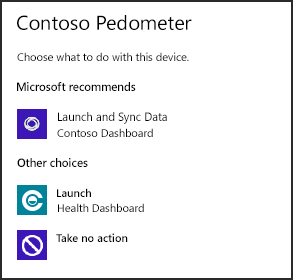
W tym przykładzie przedstawiono okno dialogowe funkcji AutoPlay dla aplikacji o nazwie Contoso Dashboard, która została zarejestrowana jako obsługa funkcji AutoPlay dla urządzenia Contoso Pedometer:
Funkcja AutoPlay obsługuje te typy urządzeń podczas korzystania z metadanych urządzenia w aplikacji:
| Klasa urządzenia | Autoodtwarzanie obsługiwane w systemie Windows 8 | Autoodtwarzanie obsługiwane w systemie Windows 8.1 |
|---|---|---|
| Cyfrowy aparat fotograficzny |

|
|
| Digital video camcorder |
|
|
| Przenośny odtwarzacz multimedialny |
|
|
| Telefon komórkowy |
|
|
| Mobilne łącza szerokopasmowe |

|
|
| Kamera internetowa |
|
|
| Urządzenie interfejsu człowieka (HID) |
|
|
| Drukarki, skanery, faks |
|
|
| Komputer osobisty |
|
|
| Karta inteligentna |
|
|
| Port ogólny |
|
|
| Urządzenie Bluetooth |
|
|
Zanim rozpoczniesz
Upewnij się, że masz Kreatora tworzenia metadanych urządzenia. Musisz je włączyć, aby autoodtwarzanie działało. W tej wersji ten kreator jest dołączony do programów Microsoft Visual Studio Professional i Microsoft Visual Studio Ultimate. Jeśli jednak masz Microsoft Visual Studio Express dla systemu Windows, musisz pobrać samodzielny zestaw SDK dla systemu Windows 8.1, aby uzyskać kreatora.
Skojarz aplikację ze sklepem Microsoft Store. Aby włączyć autoodtwarzanie, potrzebne są informacje o pakiecie aplikacji. Aby uzyskać więcej informacji, zobacz sekcję Kojarzenie aplikacji ze sklepem Microsoft Store w kroku 1: Tworzenie aplikacji urządzenia platformy UWP.
Utwórz metadane urządzenia. Aby uzyskać więcej informacji, zobacz Krok 2. Tworzenie metadanych urządzenia w przewodniku krok po kroku Tworzenie aplikacji urządzenia platformy UWP .
Włączanie autoodtwarzania
Kreator tworzenia metadanych urządzenia umożliwia zadeklarowanie, że aplikacja platformy UWP będzie domyślną procedurą obsługi autoodtwarzania dla urządzenia. Możesz również zezwolić innym aplikacjom platformy UWP na działanie jako programy obsługi autoodtwarzania dla urządzenia. Możesz wybrać jedną z tych opcji lub obie te opcje.
Aby włączyć AutoPlay za pomocą Device Metadata Authoring Wizard**
Uruchom Kreatora tworzenia metadanych urządzenia z %ProgramFiles(x86)%\Windows Kits\8.1\bin\x86, klikając dwukrotnie DeviceMetadataWizard.exe.
Aby edytować istniejący pakiet metadanych urządzenia, wybierz pozycję Edytuj metadane urządzenia.
W oknie dialogowym Otwieranie znajdź pakiet metadanych urządzenia skojarzony z aplikacją urządzenia platformy UWP. (Ma rozszerzenie pliku devicemetadata-ms ).
(Opcjonalnie). Jeśli nie masz przydatnej nazwy pakietu aplikacji urządzenia, nazwy wydawcy i identyfikatora aplikacji, wybierz pozycję Informacje o aplikacji , aby wyświetlić informacje o pakiecie dla aplikacji urządzenia platformy UWP.
Wybierz pozycję Informacje o systemie Windows , aby określić szczegóły autoodtwarzania.
Jeśli chcesz określić aplikację jako domyślną procedurę obsługi autoodtwarzania dla urządzenia, wybierz pozycję Użyj aplikacji urządzenia platformy UWP. Możesz wybrać dowolną aplikację platformy UWP lub aplikację urządzenia platformy UWP. Jednak ta aplikacja musi wspierać aktywację AutoPlay dla urządzenia. Aplikacja musi również określić odpowiedni identyfikator środowiska w manifeście pakietu aplikacji (jak określono w następnej procedurze).
Nazwa pakietu: w manifeście pakietu aplikacji nazwa pakietu to atrybut Name elementu Identity.
Nazwa wydawcy: w manifeście pakietu aplikacji Nazwa wydawcy jest atrybutem elementu Identity.
Identyfikator aplikacji: w manifeście pakietu aplikacji identyfikator aplikacji jest atrybutem ID elementu Application.
Verb: "Verb" jest identyfikatorem aktywacji AutoPlay. Aplikacja używa jej do określenia, czy aktywacja pochodzi z urządzenia. Możesz użyć dowolnej wartości dla ustawienia Verb, z wyjątkiem open, która jest zarezerwowana.
Typ zdarzenia Autoodtwarzanie: pozostaw to pole ustawione na Urządzenie. W metadanych urządzenia kreator automatycznie określa identyfikator doświadczenia skojarzony z aplikacją urządzenia UWP.
Jeśli chcesz zezwolić innym aplikacjom na pełnienie funkcji obsługi autoodtwarzania na urządzeniu, wybierz pozycję Włącz autoodtwarzanie dla zarejestrowanych aplikacji.
Po zakończeniu wybierz pozycję Dalej.
Po wyświetleniu strony Zakończ zapisz identyfikator doświadczenia. Będzie potrzebna w następnej procedurze, kiedy będziesz obsługiwać aktywację autoodtwarzania w swojej aplikacji.
Sprawdź zapisane informacje i wybierz Zapisz, aby zaktualizować pakiet metadanych urządzenia.
Obsługa aktywacji AutoPlay
Aby obsłużyć aktywację autoodtwarzania w aplikacji, zarejestruj rozszerzenie w manifeście pakietu aplikacji. Następnie obsłuż to zdarzenie w zdarzeniu OnActivated obiektu Application. Aplikacja może zarejestrować się jako program obsługujący funkcję autoodtwarzania dla wielu urządzeń.
Aby zarejestrować aplikację jako program obsługi autoodtwarzania
Aby zarejestrować aplikację jako program obsługi Autoodtwarzania dla urządzenia, określ identyfikator środowiska skojarzony z aplikacją UWP, Verb AutoPlay oraz ActionDisplayName użyty do aktywowania aplikacji.
Otwórz projekt aplikacji w programie Microsoft Visual Studio.
W Eksploratorze rozwiązań kliknij prawym przyciskiem myszy plik Package.appxmanifest i wybierz polecenie Wyświetl kod. Ta opcja wyświetla manifest pakietu aplikacji w edytorze XML (tekst).
W elemencie
Application, poniżej elementuVisualElements, wklej następujący elementExtensionsdo pliku manifestu pakietu.<Extensions> <Extension Category="windows.autoPlayDevice"> <AutoPlayDevice> <LaunchAction Verb="showDevice1" ActionDisplayName="Launch App for Device 1" DeviceEvent="ExperienceID:{00000000-ABCD-EF00-0000-000000000000}"/> </AutoPlayDevice> </Extension> </Extensions>Zastąp wartości AutoPlay z tego przykładu rzeczywistymi wartościami w twojej aplikacji:
Verb: Identyfikator dla aktywacji funkcji autoodtwarzania. Aplikacja używa jej do określenia, czy aktywacja pochodzi z urządzenia. Jeśli aplikacja została określona jako domyślna procedura obsługi AutoPlay dla urządzenia, ta wartość powinna być zgodna z poleceniem określonym w metadanych urządzenia. Jeśli aplikacja nie została określona jako domyślny program autoodtwarzania dla urządzenia, możesz użyć dowolnej wartości ustawienia dla trybu, z wyjątkiem otwórz, która jest zarezerwowana.ActionDisplayName: ciąg, który AutoPlay wyświetla dla twojej aplikacji.Experience ID: identyfikator GUID doświadczenia, który kojarzy aplikację z urządzeniem. Ten identyfikator GUID to wartość, która została zanotowana w poprzedniej procedurze.
Aby zarządzać aktywacją AutoPlay
Gdy urządzenie wyzwoli aktywację AutoPlay, rodzaj aktywacji to Windows.ApplicationModel.Activation.ActivationKind.device. Aby sprawdzić, jak aplikacja została aktywowana, użyj obiektu przekazanego przez eventObjOnActivated. Jeśli pochodzi z AutoPlay, możesz użyć eventObj do określenia, jaki identyfikator urządzenia i polecenie AutoPlay spowodowało aktywację.
W tym przykładzie parametr zdarzenia aktywacji (eventObj) zawiera identyfikator urządzenia oraz operację aktywacji.
<!DOCTYPE html>
<html>
<head>
  <script type="text/javascript">
    function OnActivated(eventObj) {
        if (eventObj.kind == Windows.ApplicationModel.Activation.ActivationKind.launch) {
            // Activated by the user.
        }
        else if (eventObj.kind == Windows.ApplicationModel.Activation.ActivationKind.device) {
            // Activated by a device, for AutoPlay.
            // Device path = eventObj.deviceInformationId;
            // verb ("showDevice1") = eventObj.verb;
        }
    }

    Windows.UI.WebUI.WebUIApplication.addEventListener("activated", OnActivated, false);
  </script>
</head>

<body>
...
...
...
</body>
</html>