Notatka
Dostęp do tej strony wymaga autoryzacji. Może spróbować zalogować się lub zmienić katalogi.
Dostęp do tej strony wymaga autoryzacji. Możesz spróbować zmienić katalogi.
W tym artykule wyjaśniono, jak przetestować współdziałanie systemów z obsługą Type-C USB i systemu Windows. Zawiera on wytyczne dla producentów urządzeń i systemów do przeprowadzania różnych testów funkcjonalnych i obciążeniowych na systemach i urządzeniach, które uwidaczniają łącznik Type-C USB. Przyjęto założenie, że czytelnik zna oficjalną specyfikację USB i procedury testowania współdziałania xHCI. Specyfikację USB można pobrać z USB.ORG.
Aby uruchomić te testy przy użyciu płyty USB Type-C ConnEx, zobacz Testowanie systemów USB Type-C za pomocą USB Type-C ConnEx.
Testowy produkt może należeć do co najmniej jednej z następujących kategorii:
- System: komputery stacjonarne, laptopy, tablety, serwery lub telefony z uwidocznionym portem USB Type-C. System musi mieć wersję systemu Windows 10, taką jak Windows 10 dla wersji klasycznych (Home, Pro, Enterprise i Education), Windows 10 Mobile lub inne wersje.
- Dock: każde urządzenie USB Type-C, które uwidacznia więcej niż jeden port.
- Urządzenie: dowolne urządzenie USB z portem Type-C, które można podłączyć do systemu lub stacji dokującej. Ta kategoria obejmuje tradycyjne urządzenia USB i urządzenia, które obsługują tryby akcesoriów oraz tryby alternatywne, jak zdefiniowano w specyfikacji USB Type-C.
Oficjalne specyfikacje i procedury
Procedury testowania współdziałania usb Type-C są podzielone na dwie sekcje: testy funkcjonalne (FT) i testy obciążeniowe (ST). Każda sekcja testu opisuje przypadek testowy i identyfikuje kategorię, która ma zastosowanie do testu. Produkt musi być przetestowany pod kątem całej odpowiedniej kategorii. Niektóre przypadki testowe zawierają linki do odpowiednich wskazówek i porad, które dostarczają dodatkowych informacji. Ten dokument koncentruje się na funkcjonalności i doświadczeniu Type-C USB. Rozwiązanie USB Type-C może zawierać inne komponenty USB, takie jak koncentrator USB lub kontroler USB. Szczegółowe testy koncentratorów USB i kontrolerów są omówione zarówno w procedurach testowania współdziałania USB-IF xHCI , jak i w zestawie certyfikacji sprzętu systemu Windows.
- Wyliczenie urządzenia: potwierdza, że podstawowe aspekty wyliczania urządzeń są funkcjonalne.
- Rozruch systemu: potwierdza, że produkt nie hamuje normalnego rozruchu systemu.
- Przejścia zasilania systemu: produkt testuje przejścia zasilania systemu i możliwości wznawiania z niższych stanów zasilania, zapewniając, że nie mają one wpływu.
- Selektywne wstrzymanie: Potwierdza przejścia w tryb selektywnego wstrzymywania.
- Identyfikacja stacji dokującej: Upewnij się, że deskryptor urządzenia w stacji dokującej został prawidłowo zaimplementowany.
- Negocjacje w trybie alternatywnym: Potwierdź obsługiwane tryby alternatywne.
- Ładowanie i dostarczanie zasilania (PD): Potwierdź ładowanie za pomocą typu USB typu C.
- Zamiana ról: Potwierdzanie zamiany ról.
Sekcja testowania pod obciążeniem opisuje procedury scenariuszy przeciążenia i przypadków brzegowych, które testują stabilność urządzenia przez określony czas. Testy obciążeniowe wymagają niestandardowego urządzenia, urządzenia Microsoft USB Test Tool (MUTT) do weryfikacji starszych standardów USB (z wyłączeniem USB Type-C). Więcej testów i automatyzacji można osiągnąć za pomocą nadchodzącego urządzenia testowego USB Type-C.
- Przejścia zasilania systemu: testuje niezawodność produktu po powtarzających się zdarzeniach zasilania systemu.
- Zdarzenia transferu: generuje wiele zdarzeń transferu i połączenia
- Plug and Play (PnP): generuje różne sekwencje PnP.
- Topologia urządzeń: testuje szereg urządzeń i topologii z produktem.
Przypadek FT 1: Enumeracja urządzenia
Dotyczy: System, Dock, urządzenie
Aby potwierdzić, że wyliczenie urządzenia jest funkcjonalne:
Uruchom ponownie system testowy i zaloguj się do systemu Windows.
Otwórz Menedżera urządzeń w systemie testowym. W menu Start wpisz devmgmt.msc w polu tekstowym Wyszukaj .
Podłącz urządzenie do systemu USB z obsługą Type-C. Upewnij się, że urządzenie jest włączone lub podłączone do zewnętrznego źródła zasilania, jeśli to konieczne.
- System: podłącz dowolne urządzenie USB Type-C do systemu.
- Urządzenie: Podłącz urządzenie do systemu z obsługą USB Type-C.
- Dock: Podłącz dowolne urządzenie USB 3.0 oraz dowolne urządzenie USB Type-C, które obsługuje tryb alternatywny, lub akcesorium USB Type-C do stacji dokującej. Podłącz dok do systemu.
Upewnij się, że węzeł urządzenia został dodany w Menedżerze urządzeń. Aby uzyskać więcej informacji, zobacz Jak potwierdzić dodawanie urządzenia.
Upewnij się, że podłączone urządzenia działają bez błędów.
Odłącz urządzenie (i stację dokującą, jeśli dotyczy) i obserwuj zmiany w Menedżerze urządzeń. Dock i urządzenie nie powinny być wyświetlane w Menedżerze urządzeń. Aby uzyskać więcej informacji, zobacz Jak potwierdzić usunięcie urządzenia.
Obróć lub odwróć kabel USB Type-C i powtórz kroki od 3 do 6.
Przypadek FT 2: Rozruch systemowy
Dotyczy: System, koncentrator, urządzenie
Upewnij się, że testowy produkt nie hamuje normalnego procesu rozruchu systemu
Uruchom ponownie system testowy i zaloguj się do systemu Windows.
Podłącz następujące urządzenia USB do systemu przy użyciu uwidocznionego portu USB Type-C:
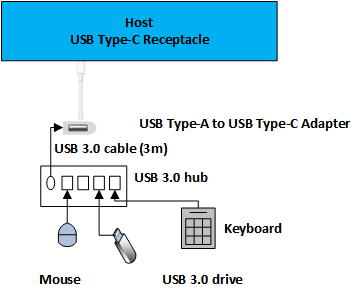
System: podłącz te urządzenia do odsłoniętego portu USB Type-C systemu przy użyciu adaptera USB Type-C do USB Type-A, jak pokazano na tej ilustracji.
- Koncentrator USB
- Klawiatura USB
- Pendrive USB 3.0
Dock: Podłącz te urządzenia do portów na stacji dokującej, która jest testowana.
- Koncentrator USB
- Klawiatura USB
- Pendrive USB 3.0
Urządzenie: podłącz urządzenie do uwidocznionego portu USB Type-C systemu.
Otwórz Menedżera urządzeń w systemie testowym. W menu Start wpisz devmgmt.msc w polu tekstowym Wyszukaj .
Upewnij się, że węzeł urządzenia został dodany w Menedżerze urządzeń. Aby uzyskać więcej informacji, zobacz Jak potwierdzić dodawanie urządzenia.
Uruchom ponownie system; upewnij się, że system jest zamykany i uruchamiany prawidłowo. Zbadaj błędy systemu, jeśli istnieją.
W przypadku testowania systemu lub stacji dokującej:
- Upewnij się, że interfejs UEFI/BIOS rozpoznaje dysk flash USB jako nośnik rozruchowy i można z niego uruchomić system.
- Upewnij się, że UEFI/BIOS rozpoznaje klawiaturę USB i że można jej używać do wejścia do UEFI/BIOS.
Po uruchomieniu systemu upewnij się, że urządzenia są wyświetlane w Menedżerze urządzeń, co oznacza, że zostały one prawidłowo wyliczone.
Zweryfikuj funkcjonalność urządzenia dla wszystkich dołączonych urządzeń.
W przypadku systemu powtórz kroki od 3 do 8, podłączając stację dokującą USB Type-C do systemu z tymi urządzeniami podłączonymi do stacji dokującej.
- Koncentrator USB
- Klawiatura USB
- Pendrive USB 3.0
Przypadek FT 3: Przejścia zasilania systemu
Dotyczy: System, Dock, urządzenie
Upewnij się, że produkt nie wpływa na przejścia mocy systemu i możliwości jego wybudzania podczas przechodzenia z niższych stanów zasilania.
- Uruchom ponownie system testowy i zaloguj się do systemu Windows.
- Podłącz koncentrator USB 3.0 do otwartego portu USB Type-C w systemie. Aby uzyskać więcej informacji, zobacz How to connect a device to a system (Jak połączyć urządzenie z systemem).
- Podłącz urządzenie USB do koncentratora.
- Otwórz Menedżera urządzeń w systemie testowym.
- Upewnij się, że urządzenia są dodawane w Menedżerze urządzeń. Aby uzyskać więcej informacji, zobacz Jak potwierdzić dodawanie urządzenia.
- Wyślij system do niższego stanu zasilania, takiego jak Uśpienie lub Hibernacji, za pośrednictwem menu Start lub automatyzacji.
- Wybudz system z niższego stanu zasilania. Jeśli urządzenie obsługuje zdalne wznawianie, użyj urządzenia, aby wznawiać system. Aby uzyskać więcej informacji, zobacz Rozwiązywanie problemów przy wznawianiu systemu. W przeciwnym razie normalnie wybudzaj system (za pomocą przycisku zasilania lub klawiatury).
- Upewnij się, że urządzenie jest nadal funkcjonalne. Aby uzyskać więcej informacji, zobacz Jak potwierdzić funkcjonalność urządzenia.
Powtórz ten test dla innych dostępnych stanów zasilania systemu: Uśpienia (S3), Hibernacji (S4) i Uśpienia hybrydowego.
Uwaga / Notatka
Aby uprościć przejście do stanów zasilania, użyj pwrtest.exe, który jest częścią zestawu Windows Driver Kit (WDK). Aby uzyskać więcej informacji, zobacz PwrTest.
Przypadek FT 4: Selektywne zawieszenie
Dotyczy: Stacja dokująca, urządzenie
Upewnij się, że urządzenie przechodzi do selektywnego wstrzymania
- Podłącz analizator magistrali USB między urządzeniem testowym a systemem. Aby uzyskać więcej informacji, zobacz Using an Analyzer to confirm Selective Suspend (Używanie analizatora do potwierdzania selektywnego wstrzymania).
- Rozpocznij sesję przechwytywania.
- Zezwól urządzeniu na przejście w tryb selektywnego wstrzymania. Poczekaj 15 sekund, upewniając się, że żadne transfery nie są aktywne na urządzeniu. Jeśli na przykład urządzenie testowe jest dyskiem flash, upewnij się, że żadne pliki nie są otwarte; dla klawiatury lub myszy pozostaw urządzenie w stanie bezczynności.
- Wybudzaj urządzenie ze stanu selektywnego wstrzymania, wykonując akcję. Na przykład na dysku flash otwórz plik; w przypadku klawiatury naciśnij lub przesuń mysz.
- Sprawdź, czy urządzenie wprowadziło stan selektywnego wstrzymania w analizatorze.
Dodatkowe informacje dotyczące funkcji selektywnego zawieszenia można znaleźć w następujących źródłach:
- Włączanie selektywnego wstrzymania dla funkcji HID
- Selektywne wstrzymanie dla funkcji HID za pośrednictwem urządzeń USB
- Odkrywanie tajemnic selektywnego wstrzymania
Przypadek FT 5: Identyfikacja stacji dokującej
Dotyczy: Dock
- Uruchom ponownie system testowy i zaloguj się do systemu Windows.
- Podłącz do systemu stację dokującą USB Type-C.
- Upewnij się, że stan doku został prawidłowo rozpoznany.
Przypadek FT 6: Negocjowanie trybu alternatywnego
Dotyczy: System, Dock, urządzenie
Potwierdzanie negocjacji trybu alternatywnego dla obsługiwanych trybów
Uruchom ponownie system testowy i zaloguj się do systemu Windows.
Otwórz Menedżera urządzeń w systemie testowym. W menu Start wpisz devmgmt.msc w polu tekstowym Wyszukaj .
Podłącz urządzenie usb Type-C z włączonym trybem alternatywnym do alternatywnego portu USB Type-C w systemie. Upewnij się, że zarówno urządzenie, jak i system współużytkuje co najmniej jeden tryb alternatywny i czy urządzenie jest zasilane lub podłączone do zewnętrznego źródła zasilania, jeśli jest to konieczne.
Uwaga / Notatka
W przypadku Type-C dongli/adapterów upewnij się, że odpowiednie urządzenie peryferyjne jest włączone i podłączone do nie-Type-C końca dongla/adaptera.
Upewnij się, że urządzenie w trybie alternatywnym zostało dodane w Menedżerze urządzeń. W niektórych przypadkach urządzenie w trybie alternatywnym może być wyświetlane jako urządzenie monitorujące lub inne urządzenie magistrali. Aby uzyskać więcej informacji, zobacz Jak potwierdzić dodawanie urządzenia.
Odłącz urządzenie i obserwuj zmiany w Menedżerze urządzeń. Centrum i urządzenie nie powinny się już pojawiać w Menedżerze urządzeń. Aby uzyskać więcej informacji, zobacz Jak potwierdzić usunięcie urządzenia.
Przerzuć lub odwróć orientację kabla USB Type-C i powtórz kroki 2-5.
Przypadek FT 7: Ładowanie i dostarczanie zasilania (PD)
Dotyczy: System, Dock, urządzenie, które obsługuje protokół dostarczania zasilania USB
Potwierdź ładowanie za pomocą USB Type-C
Przeprowadź testowanie dostarczania zasilania USB zgodnie z definicją USB-IF.
Uruchom ponownie system testowy i zaloguj się do systemu Windows.
Wykonaj następujące kroki dla systemu:
- Podłącz dwa systemy za pomocą kabla USB Type-C. Upewnij się, że tylko jeden system odbiera prąd.
- Jeśli system zawiera więcej niż jeden port USB Type-C, podłącz dwa porty USB Type-C w tym samym systemie za pomocą USB Type-C. Upewnij się, że system nie ładuje się.
- Podłącz dołączony port USB Type-C ładowarki (jeśli jest dołączony) do portu USB Type-C systemu. Upewnij się, że system pobiera opłaty.
- Powtórz krok 3c, używając ładowarek USB Type-C z innych źródeł.
- Podłącz urządzenie USB Type-C do widocznego portu USB Type-C systemu. Upewnij się, że urządzenie otrzymuje prąd.
Wykonaj następujące kroki dla obszaru Dock:
- Podłącz dock do systemu z włączonym portem USB Type-C za pomocą kabla USB Type-C.
- Upewnij się, że stacja dokująca ładuje system, który jest podłączony.
Wykonaj następujące kroki dla urządzenia:
- Podłącz urządzenie do systemu z obsługą Type-C USB. Upewnij się, że urządzenie odbiera zasilanie z systemu.
- (opcjonalnie) Podłącz urządzenie do systemu obsługującego USB Type-C. Potwierdź, że urządzenie pobiera opłaty za system.
Sprawa FT 8: Zamiana ról
Dotyczy: System
Potwierdzanie zamiany roli
- Uruchom ponownie system testowy i zaloguj się do systemu Windows.
- Podłącz dwa systemy za pomocą kabla USB Type-C.
- Potwierdź bieżące role każdego systemu.
- Wykonaj niezbędne kroki, aby zamienić role.
- Upewnij się, że bieżące role poszczególnych systemów uległy zmianie.
St Case 1: Przejścia zasilania systemu
Dotyczy: System, Dock, urządzenie
- Uruchom ponownie system testowy.
- Podłącz urządzenie USB SuperMUTT do uwidocznionego portu USB Type-C.
- Uruchom test DF - uśpienie z IO podczas.
- Powtórz krok 3 przy użyciu urządzenia testowego Type-C USB.
Przypadek kategorii 2: Zdarzenia związane z transferem
Dotyczy: System, Dock, urządzenie
- Uruchom ponownie system testowy.
- Podłącz urządzenie USB SuperMUTT do uwidocznionego portu USB Type-C.
- Uruchom test DF - Reboot Restart with IO Before and After.
- Powtórz krok 3 przy użyciu urządzenia testowego Type-C USB.
Przypadek ST 3: Plug and Play
Dotyczy: System, Dock, urządzenie
- Uruchom ponownie system testowy.
- Podłącz urządzenie USB SuperMUTT do uwidocznionego portu USB Type-C.
- Uruchom test DF - Sleep i PNP z IO przed i po.
- Powtórz krok 3 przy użyciu urządzenia testowego Type-C USB.
ST Przypadek 4: Topologia urządzenia
Dotyczy: System, Dock, urządzenie
Uruchom ponownie system testowy.
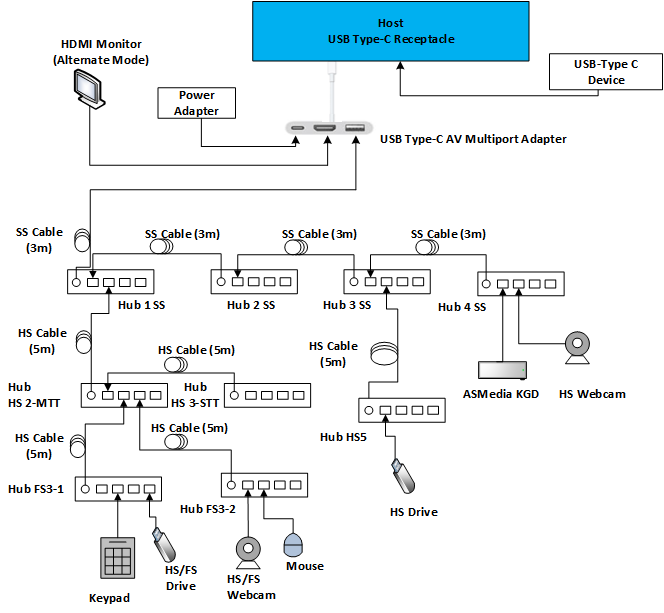
Używając adaptera USB Type-C A/V, podłącz wszystkie porty adaptera A/V, aby wszystkie funkcje były używane, jak pokazano na poniższej ilustracji.
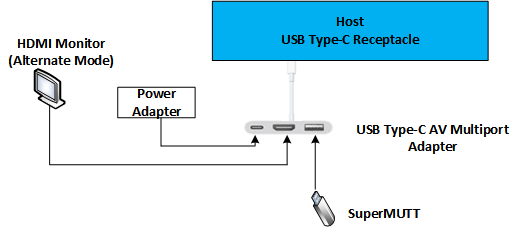
Jeśli testowy system ma więcej portów USB Type-C, powtórz krok 2.
Uruchom test DF - uśpij system z operacjami we/wy w trakcie.
Uwaga / Notatka
Podczas testu sprawdź, czy nie ma żadnych zakłóceń z urządzeń podłączonych za pośrednictwem adaptera USB Type-C A/V, takich jak zakłócenia obrazu lub zanikanie dźwięku.
Plan testu współdziałania systemu funkcjonalnego
Oczekiwany czas trwania: 20 minut
Celem tego planu jest określenie, czy system może współpracować z różnymi typami urządzeń peryferyjnych i ładowarki. Ten plan testów koncentruje się na testowaniu ze źródeł innych niż OEM dla systemu.
Systemy: system Windows 10 z odsłoniętym portem USB Type-C.
Urządzenia peryferyjne
- Adapter USB Type-A do USB Type-C - koncentrator USB 3.0 - mysz USB - dysk flash USB 3.0
- Dysk pamięci masowej USB Type-C
- Wideo Type-C USB (przełącznik jest akceptowalny)
Zasilanie: ładowarka USB Type-C
Wykonaj przypadek FT 1: Wyliczenie urządzenia dla przełącznika Type-C USB. Sprawdź, czy każde urządzenie wylicza i działa zgodnie z oczekiwaniami. Na tej ilustracji przedstawiono zalecaną topologię do testowania przełącznika USB Typu A.
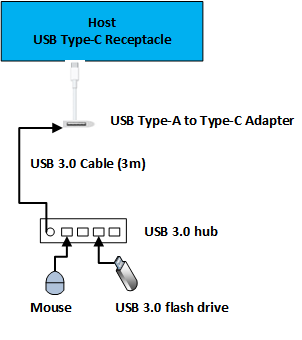
Wykonaj przypadek FT 6: Negocjacje trybu alternatywnego dla pozostałych urządzeń peryferyjnych na liście. Sprawdź, czy każde urządzenie wylicza i działa zgodnie z oczekiwaniami.
Wykonaj obniżoną wersję Ft Case 7: Ładowanie i dostarczanie zasilania (PD) z ładowarką USB Type-C. Pomiń sekcje wymagające dwóch maszyn i zweryfikuj tylko, czy system może ładować (akceptować zasilanie) za pomocą adaptera zasilania innego niż Microsoft.
Plan testowania współdziałania systemu użyteczności
Oczekiwany czas trwania: 60 minut
Celem tego planu jest określenie, czy ten system może wykonywać najbardziej typowe scenariusze użytkownika z urządzeniami peryferyjnymi USB Type-C. Ten plan testów zakłada pomyślne ukończenie testów opisanych w planie testów współdziałania systemu funkcjonalnego. Plan testów użyteczności koncentruje się na typowych scenariuszach użytkownika, systemu i urządzeń.
Systemy: system Windows 10 z odsłoniętym portem USB Type-C.
Urządzenia peryferyjne
- Adapter USB Type-A do USB Type-C - koncentrator USB 3.0 - mysz USB - dysk flash USB 3.0
- Dysk pamięci masowej USB Type-C
- Wideo Type-C USB (przełącznik jest akceptowalny)
- Adapter USB Type-C A/V (zawiera zarówno wideo, USB, jak i ewentualnie dźwięk jako pojedynczy adapter)
Zasilanie: dwie ładowarki USB Type-C od różnych dostawców.
Wykonaj przypadek FT 3: Przejścia zasilania systemu dla każdego urządzenia peryferyjnego na liście z portem USB do Type-C przełącznika. Sprawdź, czy każde urządzenie wylicza i działa zgodnie z oczekiwaniami przed zmianą stanu zasilania systemu i po nim.
- Skonfiguruj adapter USB Type-A usb Type-C, jak pokazano na poniższej ilustracji:
Skonfiguruj przełącznik usb Type-C A/V, jak pokazano na tej ilustracji.
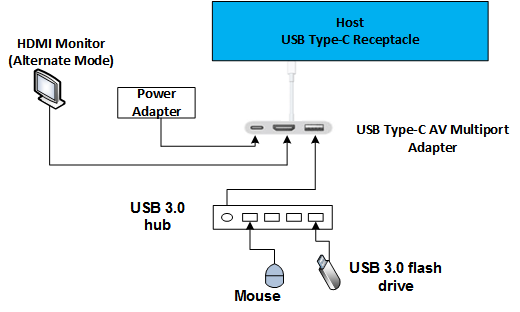
Wykonaj FT Przypadek 2: Rozruch systemu z tylko skonfigurowanym adapterem USB Type-C A/V, jak pokazano na poprzednim obrazie, i zweryfikuj te scenariusze.
- System uruchamia się ze wszystkimi podłączonymi urządzeniami, a ekrany wideo są wyświetlane na monitorze podłączonym za pośrednictwem adaptera USB Type-C A/V.
- System uruchamia się z dysku USB podłączonego za pomocą dongla USB Type-C A/V.
Pełny plan testu współdziałania
Oczekiwany czas trwania: 180+ minut
Pełny plan testowania współdziałania obejmuje większy zestaw scenariuszy użytkownika. Uruchom te testy, gdy system urządzenia przygotowuje się do certyfikacji USB-IF.
Systemy
- System Windows 10 z odsłoniętym portem USB Type-C.
- Kolejny system operacyjny Windows 10 z wyeksponowanym portem USB Type-C. Zalecamy system z innej linii produktów lub producenta OEM.
Urządzenia peryferyjne
- Adapter USB z Type-A do Type-C Adapter USB z Type-A do Type-C - koncentrator USB 3.0 - mysz USB - dysk flash USB 3.0
- Dysk Type-C pamięci masowej USB — Type-C wideo USB (adapter jest akceptowalny) — adapter USB Type-C A/V (obejmuje wideo, audio i USB jako pojedynczą jednostkę)
Zasilanie: dwie ładowarki USB Type-C od różnych dostawców.
Wykonaj wszystkie przypadki testów przeciążeniowych funkcji. Sugerowana konfiguracja Type-C USB A/V jest pokazana na poniższej ilustracji:
Jak potwierdzić dodawanie urządzenia
- Zidentyfikuj kontroler hosta USB, z którym urządzenie jest podłączone.
- Upewnij się, że nowe urządzenie jest wyświetlane w odpowiednim węźle w Menedżerze urządzeń.
- W przypadku koncentratorów USB 3.0 podłączonych do portu USB 3.0 spodziewaj się zobaczyć dwa urządzenia: jeden podrzędny USB 3.0 i drugi podrzędny koncentratora o pełnej szybkości.
Jak potwierdzić usunięcie urządzenia
- Zidentyfikuj urządzenie w Menedżerze urządzeń.
- Wykonaj krok testu, aby usunąć urządzenie z systemu.
- Upewnij się, że urządzenie nie jest już obecne w Menedżerze urządzeń.
- W przypadku koncentratora USB 3.0 sprawdź, czy oba urządzenia (SuperSpeed i huby towarzyszące) zostały usunięte. Niepowodzenie usunięcia urządzenia w tym przypadku może być błędem urządzenia. Wszystkie zaangażowane składniki należy zbadać, aby sklasyfikować odpowiednią główną przyczynę.
Jak potwierdzić funkcjonalność urządzenia
- Jeśli urządzenie jest koncentratorem USB, upewnij się, że urządzenia podrzędne koncentratora działają. Sprawdź, czy inne urządzenia mogą być połączone z dostępnymi portami w centrum.
- Jeśli urządzenie jest urządzeniem HID, przetestuj jego funkcjonalność. Upewnij się, że klawiatura USB działa poprawnie (wprowadza tekst), mysz USB przesuwa kursor, a urządzenie do gier działa prawidłowo w panelu sterowania kontrolera gry.
- Urządzenie audio USB musi odtwarzać i/lub nagrywać dźwięk.
- Urządzenie magazynujące musi być dostępne i powinno być możliwe skopiowanie pliku o rozmiarze 200 MB lub więcej.
- Jeśli urządzenie ma wiele funkcji, takich jak skanowanie & wydruku, pamiętaj, aby przetestować zarówno funkcję skanowania, jak i drukowania.
- Jeśli urządzenie jest typu USB Type-C, upewnij się, że stosowne tryby USB i alternatywne są funkcjonalne.
Jak połączyć urządzenie z systemem
- Upewnij się, że urządzenia USB 3.x używają kabla USB 3.x odpowiedniego do urządzenia testowego.
- Jeśli system nie rozpoznaje urządzenia, sprawdź, czy kable lub złącza są uszkodzone, podłączając urządzenie za pomocą innego kabla tego samego typu.
Rozwiązywanie problemów z uruchamianiem systemu
Aby rozwiązać problemy z urządzeniem, które nie może wznawiać systemu:
- Upewnij się, że urządzenie może się wybudzać.
- Upewnij się, że kontroler hosta, do którego jest dołączone urządzenie, jest skonfigurowany do wznawiania systemu.
Rozwiązywanie problemów z brakującymi stanami zasilania
Jeśli system testowy nie może osiągnąć stanu uśpienia lub hibernacji, upewnij się, że wszystkie urządzenia w systemie mają zainstalowane najnowsze sterowniki urządzeń. Jedną z najczęstszych przyczyn jest nieobsługiwana karta wideo w systemie.
Rejestrowanie problemów przy użyciu funkcji ETW
Aby włączyć funkcję ETW dla portów USB 2.0, zobacz ETW w stosie rdzenia USB systemu Windows 7.
Aby włączyć rejestrowanie USB 3.0, wykonaj następujące polecenia (lub zobacz Jak przechwycić ślad zdarzeń USB za pomocą narzędzia Logman):
logman start usbtrace -ets -o usbtrace.etl -nb 128 640 -bs 128
logman update usbtrace -ets -p Microsoft-Windows-USB-UCX Default
logman update usbtrace -ets -p Microsoft-Windows-USB-USBHUB3 Default
Po przechwyceniu dzienników wykonaj scenariusz testowy.
Zatrzymaj śledzenie przy użyciu tego polecenia:
logman stop usbtrace -ets
Używanie analizatora do potwierdzania selektywnego wstrzymania
Aby przeanalizować ruch USB 2.0 i 3.0, potrzebne jest urządzenie analizatora USB, takie jak LeCroy Voyager M3i, Advisor T3 lub TotalPhase Beagle 5000. Analizatory te mogą przechwytywać i wyświetlać informacje o stanie łącza, niezbędne w celu potwierdzenia funkcjonalności selektywnego zawieszania.
Na przykład po przechwyceniu ruchu za pomocą analizatora TotalPhase zobaczysz zdarzenie podobne do następującego w danych wyjściowych:

Gdy test wymaga przejścia urządzenia do stanu wstrzymania, powinno być możliwe skorelowanie <zdarzenia Wstrzymanie> z czasem, w którym urządzenie ma przejść do stanu wstrzymania.
Używanie analizatora do potwierdzania przejść LPM U1 i U2
Śledzenie analizatora powinno jawnie wyświetlać każde przejście stanu łącza: wyrażenia są wyświetlane jako "Rx U0 -> U2" w zdarzeniach. Na przykład przy użyciu oprogramowania LeCroy na karcie Raport wybierz widok chronometrażu stanu łącza USB3. Ta opcja pokazuje stan łącza na osi czasu. Czasami analizator może nie wyświetlać prawidłowo przejścia U1 do U2. Może zostać wyświetlony stan łącza przechodzący w U1, ale wracający się z powrotem z U2.
Wyłączanie selektywnego wstrzymania w Menedżerze urządzeń
Aby wyłączyć selektywne wstrzymanie na urządzeniu USB w Menedżerze urządzeń, najpierw znajdź węzeł urządzenia w drzewie urządzenia. W tym przykładzie wyłącz selektywne wstrzymanie na hubie:
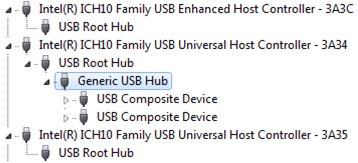
Kliknij prawym przyciskiem myszy urządzenie i wybierz polecenie Właściwości. Następnie wybierz kartę Zarządzanie energią .
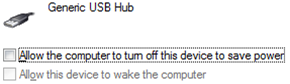
Aby wyłączyć selektywne wstrzymanie, upewnij się, że pole wyboru Zezwalaj komputerowi na wyłączenie tego urządzenia aby oszczędzać energię jest odznaczone.
Przerzucanie lub odwracanie kabla USB Type-C
Kabel USB Type-C jest przeznaczony do utrzymania jego funkcjonalności, niezależnie od orientacji kabla. Obrócenie lub odwrócenie kabla jest osiągane przez usunięcie kabla, obrócenie go o 180 stopni i ponowne włożenie kabla.
Raportowanie wyników testów
Podaj następujące szczegóły:
- Lista testów (w kolejności), które zostały wykonane przed testem, który zakończył się niepowodzeniem.
- Lista musi określać testy, które zakończyły się niepowodzeniem lub zakończyły się powodzeniem.
- Systemy, urządzenia, stacje dokujące lub koncentratory, które były używane do testów. Uwzględnij markę, model i witrynę internetową, aby w razie potrzeby uzyskać dodatkowe informacje.