Notatka
Dostęp do tej strony wymaga autoryzacji. Może spróbować zalogować się lub zmienić katalogi.
Dostęp do tej strony wymaga autoryzacji. Możesz spróbować zmienić katalogi.
Klaster wysokiej dostępności to grupa niezależnych komputerów, które ze sobą współpracują w celu zwiększenia dostępności aplikacji i usług. Klastrowane serwery, nazywane węzłami, są połączone zarówno przez fizyczne, jak i oprogramowanie. Jeśli jeden z węzłów klastra ulegnie awarii, inny węzeł rozpocznie świadczenie usługi, co jest procesem znanym jako przełączanie awaryjne. W związku z tym procesem użytkownicy doświadczają minimalnych zakłóceń w usłudze. Aby uzyskać więcej informacji na temat używania klastrów trybu failover na platformie Azure w środowisku lokalnym, zobacz Tworzenie klastra lokalnego platformy Azure przy użyciu centrum administracyjnego systemu Windows.
W tym przewodniku opisano sposób instalacji i konfiguracji klastra przełączania awaryjnego uniwersalnego serwera plików z dwoma węzłami. Korzystając z tych instrukcji, możesz dowiedzieć się więcej o klastrach trybu failover i zapoznać się z interfejsem przystawki Zarządzanie klastrem trybu failover w systemie Windows Server.
Jak działają klastry serwerów plików z dwoma węzłami
Serwery w klastrze trybu failover mogą działać w wielu różnych rolach, w tym serwera plików, serwera Hyper-V lub serwera bazy danych. Mogą one również zapewnić wysoką dostępność dla różnych innych usług i aplikacji.
Klaster przełączeń awaryjnych zwykle zawiera jednostkę storage, która jest fizycznie połączona ze wszystkimi serwerami w klastrze, chociaż tylko jeden serwer naraz może uzyskiwać dostęp do woluminów w jednostce storage. Na poniższym diagramie przedstawiono klaster trybu failover z dwoma węzłami połączony z jednostką magazynu.
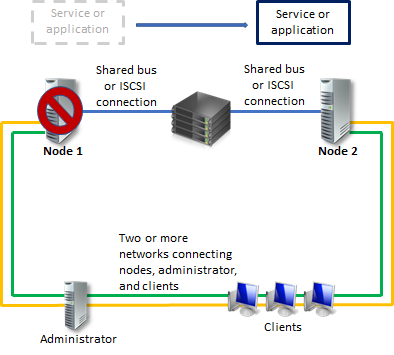
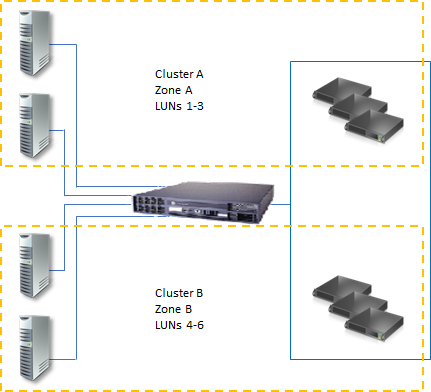
Woluminy magazynu lub numery jednostek logicznych (LUN) udostępniane węzłom w klastrze nie mogą być widoczne dla innych serwerów, w tym serwerów w innym klastrze. Na poniższym diagramie przedstawiono przykład, jak wyglądają izolowane jednostki LUN we wdrożeniu.
Aby zagwarantować maksymalną dostępność dowolnego serwera, ważne jest, aby postępować zgodnie z najlepszymi rozwiązaniami dotyczącymi zarządzania serwerami. Na przykład należy dokładnie zarządzać środowiskiem fizycznym serwerów, testując zmiany przed ich pełnym wdrożeniem i śledząc aktualizacje oprogramowania i zmiany konfiguracji na wszystkich serwerach klastrowanych.
W poniższym scenariuszu opisano jeden z możliwych sposobów konfigurowania klastra trybu failover serwera plików. Pliki udostępniane przez serwer znajdują się w magazynie klastra, oznacza to, że każdy węzeł może pełnić rolę serwera plików, który je udostępnia.
Prerequisites
Aby spełnić kryteria oficjalnie obsługiwanego wdrożenia, należy spełnić następujące wymagania wstępne dotyczące klastra trybu failover:
Wszystkie składniki sprzętowe i programowe muszą spełniać kwalifikacje do odpowiedniego logo. W przypadku systemu Windows Server potrzebne jest logo Certyfikowane dla systemu Windows Server. Aby uzyskać więcej informacji na temat certyfikowanego sprzętu i oprogramowania, zobacz Katalog systemu Windows Server.
W pełni skonfigurowane rozwiązanie (serwery, sieć i pamięć masowa) musi przejść wszystkie swoje testy w procesie weryfikacji, który jest dołączony do przystawki klastra przełączenia awaryjnego.
Aby użyć klastra trybu failover z dwoma węzłami, należy również spełnić wymagania wstępne w poniższych sekcjach.
Servers
W przypadku serwerów należy postępować zgodnie z następującymi zaleceniami:
Zalecamy używanie pasujących komputerów z tymi samymi lub podobnymi składnikami.
Serwery dla klastra trybu failover z dwoma węzłami powinny działać w tej samej wersji systemu Windows Server.
Serwery dla klastra failover z dwoma węzłami powinny również mieć te same aktualizacje oprogramowania.
Adaptery sieciowe i kable
Sprzęt sieciowy, podobnie jak inne składniki rozwiązania klastra trybu failover, musi być zgodny z systemem Windows Server.
Jeśli używasz interfejsu iSCSI, musisz przeznaczyć karty sieciowe na komunikację sieciową lub iSCSI, a nie oba te karty.
W infrastrukturze sieciowej łączącej węzły klastra unikaj pojedynczych punktów awarii. Istnieją dwa sposoby uniknięcia pojedynczego punktu awarii:
Połącz węzły klastra z wieloma odrębnymi sieciami.
Połącz węzły klastra z jedną siecią z wykorzystaniem zintegrowanych kart sieciowych, dublujących przełączników, dublujących routerów lub podobnego sprzętu eliminującego pojedyncze punkty awarii.
Note
Jeśli połączysz węzły klastra z jedną siecią, sieć spełni wymóg nadmiarowości w procesie Weryfikowania konfiguracji. Jednak raport będzie zawierać ostrzeżenie, że sieć nie powinna mieć pojedynczego punktu awarii.
Kontrolery urządzeń lub odpowiednie adaptery do przechowywania
Jeśli używasz interfejsu SCSI (Szeregowy Podłączony Interfejs Systemu Małych Komputerów) lub Fibre Channel, we wszystkich serwerach w klastrze wszystkie składniki stosu pamięci masowej powinny być identyczne. Składniki oprogramowania wielościeżkowego we/wy (MPIO) i oprogramowania specyficznego dla urządzenia (DSM) muszą być identyczne. Zalecamy, aby kontrolery urządzeń pamięci masowej dołączane do magazynu klastra, w tym adapter magistrali hosta (HBA), sterowniki HBA i oprogramowanie układowe HBA, również są identyczne. Jeśli nie masz identycznych kart HBA, sprawdź u dostawcy magazynu, że korzystasz z obsługiwanych lub zalecanych konfiguracji.
Jeśli używasz internetowego interfejsu Small Computer Systems Interface (iSCSI), każdy serwer w klastrze musi mieć co najmniej jedną kartę sieciową lub adaptery magistrali hosta dedykowane pamięci iSCSI. Nie powinieneś używać sieci, której już używasz do iSCSI, do komunikacji sieciowej. We wszystkich klastrowanych serwerach karty sieciowe używane do nawiązywania połączenia z docelowym systemem pamięci masowej iSCSI powinny być identyczne i zalecamy użycie sieci Gigabit Ethernet lub szybszej.
Magazyn
Musisz użyć pamięci współdzielonej certyfikowanej dla systemu Windows Server.
W przypadku klastra trybu failover z dwoma węzłami, magazyn powinien zawierać co najmniej dwa oddzielne woluminy (LUN-y), jeśli używasz dysku świadka jako kworum. Dysk świadka jest dyskiem w magazynie klastra, który jest przeznaczony do przechowywania kopii bazy danych konfiguracji klastra.
W tym przykładzie klastra dwuwęzłowego konfiguracja kworum to większość węzłów i dysków. Większość węzłów i dysków oznacza, że węzły oraz dysk świadka zawierają kopie konfiguracji klastra. Klaster ma kworum tak długo, jak najwięcej z tych kopii jest dostępnych. Drugi wolumen, jednostka LUN, zawiera pliki, które planujesz udostępnić użytkownikom.
Poniżej przedstawiono kilka innych wymagań dotyczących magazynu, które należy wziąć pod uwagę:
Aby korzystać z obsługi natywnych dysków w klastrowaniu z przełączaniem awaryjnym, musisz użyć dysków podstawowych, a nie dysków dynamicznych.
Zalecamy sformatowanie partycji za pomocą systemu plików NTFS. W przypadku dysków świadków należy sformatować partycję za pomocą systemu plików NTFS.
W przypadku stylu partycji dysku można użyć podstawowego rekordu rozruchowego (MBR) lub tabeli partycji GUID (GPT).
Pamięć masowa musi odpowiadać poprawnie na określone polecenia SCSI. Pamięć masowa musi również spełniać standard SCSI Primary Commands-3 (SPC-3). W szczególności magazyn musi obsługiwać rezerwacje trwałe określone w standardzie SPC-3.
Sterownik miniportu, którego używa system magazynujący, musi być zgodny ze sterownikami Microsoft Storport.
Wymagania dotyczące infrastruktury sieci i konta domeny
Do korzystania z klastrów trybu failover z dwoma węzłami potrzebne są również następujące uprawnienia infrastruktury i domeny:
W przypadku używania identycznych kart sieciowych dla sieci należy również używać identycznych ustawień komunikacji na tych kartach (na przykład Szybkość, Tryb dwukierunkowy, Sterowanie przepływem i Typ nośnika). Porównaj również ustawienia między kartą sieciową a przełącznikiem, z którą się łączy, i upewnij się, że żadne ustawienia nie są w konflikcie.
Jeśli masz sieci prywatne, które nie są kierowane do pozostałej części infrastruktury sieciowej, upewnij się, że każda sieć prywatna używa unikatowej podsieci. Musisz upewnić się, że podsieci są unikatowe, nawet jeśli każda karta sieciowa ma unikatowy adres IP. Jeśli na przykład masz jeden węzeł klastra w biurze centralnym i drugi w oddziale z oddzielną siecią fizyczną, nie określaj wartości 10.0.0.0/24 dla podsieci obu sieci, nawet jeśli każdej karcie przypiszesz unikatowy adres IP.
Aby uzyskać więcej informacji na temat konfigurowania kart sieciowych, zobacz Wymagania wstępne.
Serwery w klastrze muszą używać systemu nazw domen (DNS) do rozpoznawania nazw. Można również użyć protokołu aktualizacji dynamicznej DNS.
Wszystkie serwery w klastrze muszą znajdować się w tej samej domenie usługi Active Directory. Serwery powinny również mieć taką samą rolę domeny, jak serwer członkowski lub kontroler domeny. Zalecamy użycie roli serwera członkowskiego.
Zalecamy, aby serwery klastrowane należały do serwerów członkowskich. Jeśli tak, potrzebujesz dodatkowego serwera, który działa jako kontroler domeny w domenie zawierającej klaster przełączania awaryjnego.
Możesz połączyć jednego lub więcej klientów z klastrem failover do testowania w razie potrzeby. Podczas testowania można zaobserwować, jaki wpływ ma połączenie z klastrem na klienta, gdy przenosisz lub przełączasz awaryjnie serwer plików z jednego węzła klastra do drugiego.
Podczas tworzenia klastra lub dodawania do niego serwerów należy zalogować się do domeny przy użyciu konta z uprawnieniami administratora i uprawnieniami dla wszystkich serwerów w tym klastrze. Używane konto nie musi być kontem administratorów domeny, ale może być kontem Użytkownicy domeny, które znajduje się w grupie Administratorzy na każdym serwerze klastra. Jeśli konto nie jest kontem Administratorów domeny, musisz nadać uprawnienia kontu lub grupie, której członkiem jest konto, do Tworzenia obiektów komputerów i Odczytywania wszystkich właściwości w jednostce organizacyjnej domeny, do której planujesz je dodać.
Foldery udostępnione w klastrze trybu failover
Poniższa lista opisuje funkcjonalność konfiguracji udostępnionych folderów zintegrowaną z klastrowaniem awaryjnym.
Wyświetlanie jest ograniczone wyłącznie do folderów udostępnionych w klastrach. Nie można ich mieszać z folderami udostępnionymi, które nie są klastrowane. Gdy użytkownik wyświetla foldery udostępnione, określając ścieżkę klastrowanego serwera plików, ekran zawiera tylko foldery udostępnione, które są częścią określonej roli serwera plików. Wyklucza on nieklaterowane foldery udostępnione i współużytkuje część oddzielnych ról serwera plików, które występują w węźle klastra.
Wyliczenie oparte na dostępie umożliwia ukrycie określonego folderu w widoku użytkowników. Zamiast zezwalać użytkownikom na wyświetlanie folderu bez dostępu do jego zawartości, możesz uniemożliwić im wyświetlanie folderu w ogóle. Można skonfigurować wyliczanie oparte na dostępie dla klastrowanego folderu udostępnionego tak samo jak w przypadku folderu udostępnionego bez klastra.
Dostęp w trybie offline (buforowanie) można skonfigurować dla klastrowanego folderu udostępnionego tak samo jak w przypadku folderu udostępnionego bez klastra.
Niezależnie od tego, czy używasz interfejsu klastra przełączania awaryjnego, Eksploratora Windows, czy przystawki Zarządzanie udziałami i magazynem danych, system Windows zawsze rozpoznaje, czy dysk jest częścią magazynu klastra. Jeśli skonfigurowałeś już dysk klastrowany w obszarze Zarządzanie klastrem w trybie przełączania awaryjnego jako część serwera plików klastrowanego, możesz użyć dowolnego z wymienionych wcześniej interfejsów, aby utworzyć udział na dysku. Jeśli ten dysk nie został jeszcze skonfigurowany jako część klastrowanego serwera plików, nie możesz omyłkowo utworzyć udziału na nim. Zamiast tego błąd wskazuje, że należy skonfigurować dysk jako część klastrowanego serwera plików, zanim będzie można go udostępnić.
Rola serwera plików w systemie Windows Server obejmuje opcjonalną usługę roli o nazwie Usługi dla sieciowego systemu plików (NFS). Zainstalowanie usługi roli i skonfigurowanie folderów udostępnionych z usługami dla systemu plików NFS umożliwia utworzenie klastrowanego serwera plików obsługującego klientów z systemem UNIX.
Wdrażanie sieci pamięci masowej z klastrami awaryjnymi
Podczas wdrażania sieci magazynowania (SAN) z klastrem trybu failover należy postępować zgodnie z następującymi wytycznymi:
Użyj witryny Katalogu Windows Server, aby potwierdzić, czy pamięć u dostawcy, w tym sterowniki, oprogramowanie układowe i oprogramowanie, są certyfikowane do użycia z systemem Windows Server.
Izoluj urządzenia magazynujące, jeden klaster na każde urządzenie. Serwery z różnych klastrów nie mogą mieć dostępu do tych samych urządzeń magazynujących. W większości przypadków należy odizolować jednostkę LUN używaną dla jednego zestawu serwerów klastra od wszystkich innych serwerów przy użyciu maskowania LUN lub strefowania.
Rozważ użycie oprogramowania wielościeżkowego wejścia/wyjścia. W wysoko dostępnej infrastrukturze pamięci masowej można wdrażać klastry awaryjne z więcej niż jednym adapterem magistrali hosta przy użyciu oprogramowania wielościeżkowego we/wy. Ta konfiguracja zapewnia najwyższy poziom nadmiarowości i dostępności. Jednak musisz oprzeć swoje wielościeżkowe rozwiązanie na Microsoft Multipath I/O (MPIO). Dostawca sprzętu do przechowywania może również dostarczyć moduł MPIO specyficzny dla urządzenia dla Twojego sprzętu, chociaż system Windows Server zawiera co najmniej jeden DSM jako część systemu operacyjnego.
Instalowanie klastra serwera plików z dwoma węzłami
Postępuj zgodnie z instrukcjami w poniższych sekcjach, aby zainstalować klaster serwera plików z dwoma węzłami.
Jeśli węzły klastra zostały już zainstalowane i chcesz skonfigurować klaster trybu failover serwera plików, zobacz Konfigurowanie klastra serwera plików z dwoma węzłami.
Krok 1. Łączenie serwerów klastra z sieciami i magazynem
W przypadku sieci klastra trybu failover należy unikać pojedynczych punktów awarii. Aby zamiast tego zachęcić do nadmiarowości, możesz połączyć węzły klastra za pomocą wielu odrębnych sieci. Można również połączyć węzły klastra z jedną siecią zbudowaną z zespolonych kart sieciowych, nadmiarowych przełączników, nadmiarowych routerów lub podobnego sprzętu, który eliminuje pojedyncze punkty awarii. Jeśli używasz sieci dla iSCSI, musisz utworzyć tę sieć wraz z innymi sieciami.
W przypadku klastra serwera plików z dwoma węzłami podczas łączenia serwerów z magazynem klastra należy uwidocznić co najmniej dwa woluminy (LUN). W razie potrzeby można uwidocznić więcej woluminów na potrzeby dokładnego testowania konfiguracji. Nie udostępniaj woluminów klastrowanych serwerom, które nie znajdują się w klastrze.
Aby połączyć serwery klastra z sieciami i magazynem:
Przejrzyj szczegółowe informacje o sieciach w wymaganiach wstępnych i wymaganiach dotyczących infrastruktury sieci i konta domeny.
Połącz i skonfiguruj sieci, które mają być używane przez serwery w klastrze.
Jeśli konfiguracja testowa obejmuje klientów lub kontroler domeny bez klastra, upewnij się, że te komputery mogą łączyć się z serwerami klastra za pośrednictwem co najmniej jednej sieci.
Postępuj zgodnie z instrukcjami producenta dotyczącymi fizycznego łączenia serwerów z magazynem.
Upewnij się, że dyski (LUN), które mają być używane w klastrze, są uwidocznione na serwerach, które są obsługiwane w klastrze, i tylko te serwery. Do uwidocznienia dysków lub jednostek LUN można użyć dowolnego z następujących interfejsów:
Interfejs dostarczony przez producenta magazynu.
Jeśli używasz interfejsu iSCSI, użyj odpowiedniego interfejsu iSCSI.
Jeśli zakupiono oprogramowanie kontrolujące format lub funkcję dysku, postępuj zgodnie z instrukcjami dostawcy dotyczącymi sposobu używania tego oprogramowania z systemem Windows Server.
Na jednym z serwerów, które chcesz klastrować, przejdź do pozycji Uruchom>narzędzia> administracyjneZarządzanie dyskami> zarządzaniakomputerem.
- Jeśli zostanie wyświetlone okno dialogowe Kontrola konta użytkownika, upewnij się, że wyświetlana akcja jest odpowiednia, a następnie wybierz pozycję Kontynuuj.
W obszarze Zarządzanie dyskami upewnij się, że dyski klastra są widoczne.
(Opcjonalnie) Jeśli chcesz, aby wolumin magazynowy był większy niż 2 terabajty i używasz interfejsu systemu Windows do zarządzania formatem dysku, przekonwertuj ten dysk na styl partycji o nazwie GUID Partition Table (GPT). Aby przekonwertować dysk:
Tworzenie kopii zapasowej wszystkich danych na dysku.
Usuń wszystkie woluminy na dysku.
W obszarze Zarządzanie dyskami kliknij prawym przyciskiem myszy dysk (a nie partycję) i wybierz polecenie Konwertuj na dysk GPT.
W przypadku woluminów mniejszych niż 2 terabajty zamiast używania biblioteki GPT można użyć stylu partycji o nazwie główny rekord rozruchowy (MBR).
Sprawdź format dowolnego odsłoniętego woluminu lub LUN. Zalecamy użycie systemu plików NTFS dla formatu . W przypadku dysku świadka należy użyć systemu plików NTFS.
Krok 2: Instalowanie roli serwera plików i funkcji klastra awaryjnego
Następnie należy zainstalować rolę serwera plików i funkcję klastra nadmiarowego.
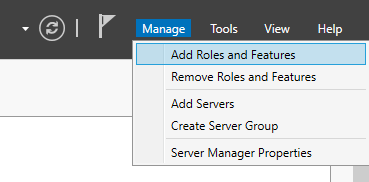
Otwórz Menedżera serwera, a następnie otwórz menu rozwijane Zarządzaj , a następnie wybierz pozycję Dodaj role i funkcje.
Jeśli zostanie otwarte okno Przed rozpoczęciem , wybierz pozycję Dalej.
W polu Typ instalacji wybierz pozycję Instalacja oparta na rolach lub oparta na funkcjach.
Wybierz Dalej.
Wybierz serwer z puli serwerów i nazwę maszyny, której chcesz użyć.
Wybierz Dalej.
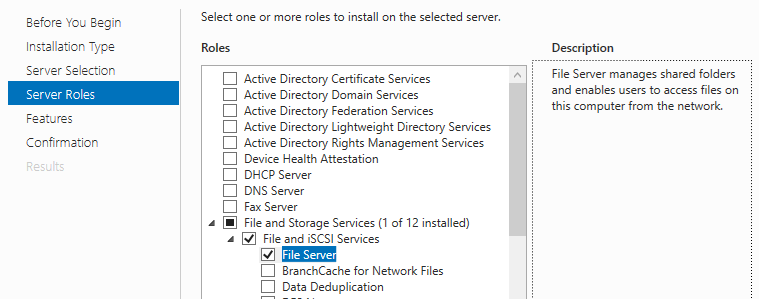
W obszarze Rola serwera wybierz pozycję Usługi plików i magazynowania>Usługi plików i iSCSI>Serwer plików.
Wybierz Dalej.
W obszarze Funkcje wybierz Klasterowanie awaryjne>Uwzględnij narzędzia do zarządzania (jeśli dotyczy)>Dodaj funkcje, a następnie wybierz Dalej.
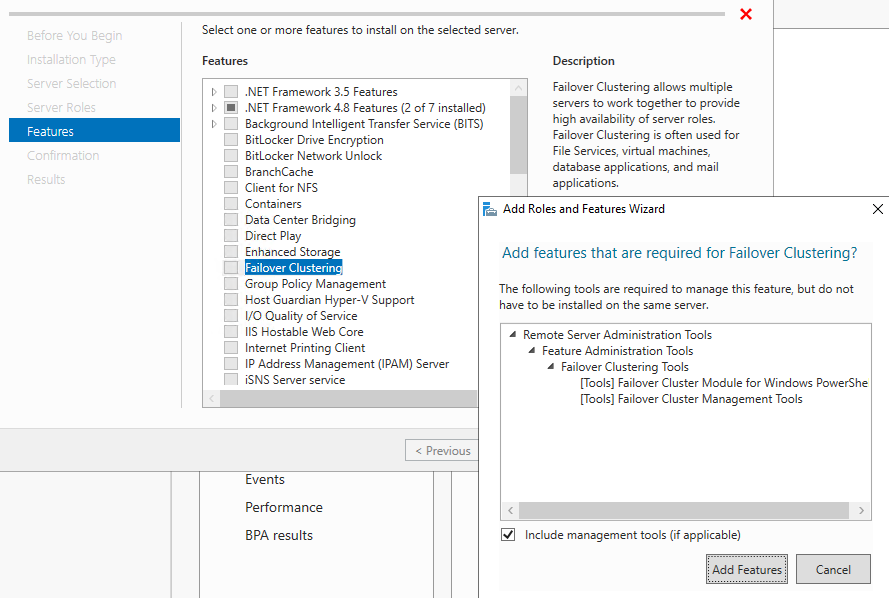
Na stronie potwierdzenia wybierz pozycję Zainstaluj.
Po zakończeniu instalacji uruchom ponownie komputer.
Powtórz ten proces na drugiej maszynie serwera.
Krok 3. Weryfikowanie konfiguracji klastra
Przed utworzeniem klastra zdecydowanie zalecamy zweryfikowanie konfiguracji. Walidacja pomaga potwierdzić, że konfiguracja Twoich serwerów, sieci i magazynu spełnia określone wymagania dotyczące klastrów przełączania awaryjnego.
Otwórz Menedżera serwera, a następnie otwórz menu rozwijane Narzędzia i wybierz pozycję Menedżer klastra trybu failover.
W Menedżerze klastrowym przejdź do środkowej kolumny w obszarze Zarządzanie i wybierz Weryfikuj konfigurację.
Jeśli zostanie otwarte okno Przed rozpoczęciem , wybierz pozycję Dalej.
W oknie Wybieranie serwerów lub klastra wprowadź nazwy dwóch maszyn, które mają utworzyć nowe węzły dla klastra. Jeśli na przykład planowane nazwy węzłów to NODE1 i NODE2, wprowadź te nazwy i wybierz pozycję Dodaj. Możesz również wybrać przycisk Przeglądaj , aby wyszukać nazwy istniejących węzłów, których można użyć w usłudze Active Directory. Gdy oba węzły są wymienione w obszarze Wybrane serwery, wybierz Dalej.
W oknie Opcje testowania wybierz pozycję Uruchom wszystkie testy (zalecane), a następnie wybierz pozycję Dalej.
Na stronie Potwierdzenie znajduje się lista testów uruchamianych przez usługę w celu weryfikacji. Wybierz pozycję Dalej i poczekaj na zakończenie testów.
Po zakończeniu testowania powinna zostać wyświetlona strona Podsumowanie . Aby wyświetlić więcej informacji na temat testów i ich danych wyjściowych, wybierz pozycję Więcej na temat testów weryfikacji klastra.
Wybierz pozycję Wyświetl raport i przeczytaj wyniki testu.
Wprowadź wszelkie niezbędne zmiany w konfiguracji i ponownie uruchom testy. Aby wyświetlić wyniki testów po zakończeniu tego przepływu pracy, przejdź do SystemRoot>Cluster>Reports>Data i time.html raportu walidacyjnego.
Jeśli potrzebujesz więcej informacji na temat sprawdzania poprawności klastra po zakończeniu przepływu pracy, przejdź do Zarządzanie klastrem w trybie failover>Pomoc>Tematy pomocy>Spis treści>Pomoc>Sprawdzanie poprawności konfiguracji klastra w trybie failover.
Aby uzyskać więcej informacji na temat testów sprawdzania poprawności klastrów trybu failover, zobacz Weryfikowanie konfiguracji klastra trybu failover.
Krok 4. Tworzenie klastra
Aby utworzyć klaster na podstawie skonfigurowanych maszyn:
Otwórz Menedżera serwera, a następnie otwórz menu rozwijane Narzędzia i wybierz pozycję Menedżer klastra trybu failover.
W Menedżerze klastra trybu failover przejdź do środkowej kolumny w obszarze Zarządzanie i wybierz pozycję Utwórz klaster.
Jeśli zostanie otwarte okno Przed rozpoczęciem , wybierz pozycję Dalej.
W oknie Wybieranie serwerów wprowadź nazwy dwóch maszyn, które mają być nowe węzły dla klastra. Jeśli na przykład planowane nazwy węzłów to NODE1 i NODE2, wprowadź te nazwy i wybierz pozycję Dodaj. Możesz również wybrać przycisk Przeglądaj , aby wyszukać nazwy istniejących węzłów, których można użyć w usłudze Active Directory. Gdy oba węzły są wymienione w obszarze Wybrane serwery, wybierz Dalej.
W oknie Punkt dostępu do administrowania klastrem wprowadź nazwę klastra, którego chcesz użyć. Ta nazwa nie jest nazwą używaną do łączenia się z udziałami plików, ale służy tylko do administrowania klastrem.
Note
Jeśli używasz statycznych adresów IP, musisz ręcznie wybrać sieć do użycia i wprowadzić jej adres IP w polu nazwa klastra. Jeśli używasz protokołu DHCP dla adresów IP, adres IP jest konfigurowany automatycznie.
Wybierz Dalej.
Na stronie Potwierdzenie upewnij się, że konfiguracja jest poprawna, a następnie wybierz przycisk Dalej , aby utworzyć klaster.
Po zakończeniu procesu tworzenia na stronie Podsumowanie powinny zostać wyświetlone informacje o konfiguracji. Możesz wybrać pozycję Wyświetl raport , aby wyświetlić bardziej szczegółowe informacje.
Konfigurowanie klastra trybu failover serwera plików
Aby skonfigurować klaster nadmiarowy serwera plików:
Otwórz Menedżera serwera, a następnie otwórz menu rozwijane Narzędzia i wybierz pozycję Menedżer klastra trybu failover.
Po otwarciu Menedżera klastra trybu failover powinna zostać wyświetlona nazwa utworzonego klastra. Jeśli nie, przejdź do środkowej kolumny w obszarze Zarządzanie i wybierz pozycję Połącz z klastrem. Wprowadź nazwę klastra i wybierz przycisk OK.
W drzewie konsoli wybierz > obok nazwy klastra, aby wyświetlić zawarte w nim elementy.
Kliknij prawym przyciskiem myszy pozycję Role, a następnie wybierz pozycję Rola konfiguracji.
Jeśli zostanie otwarte okno Przed rozpoczęciem , wybierz pozycję Dalej.
Na liście ról wybierz pozycję Serwer plików, a następnie wybierz pozycję Dalej.
W polu Typ serwera plików wybierz pozycję Serwer plików do użytku ogólnego, a następnie wybierz przycisk Dalej.
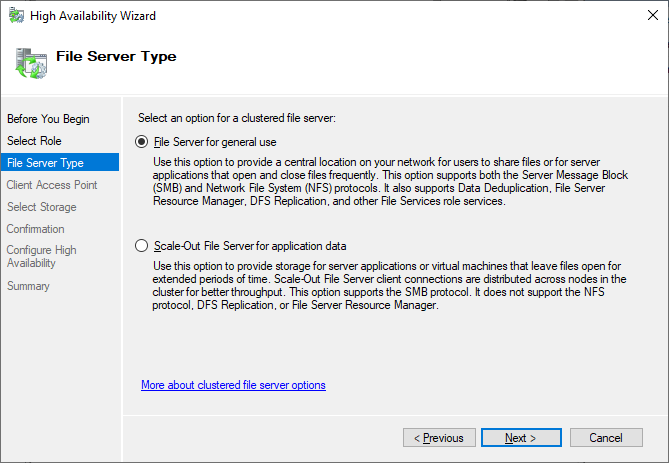
W oknie Punkt dostępu klienta wprowadź nazwę serwera plików, którego planujesz użyć. Ta nazwa nie jest nazwą klastra, ale nazwą używaną do nawiązywania połączeń z udziałem plików. Jeśli na przykład chcesz nawiązać połączenie z usługą
\\SERVER, wprowadź wartość SERWER.Note
Jeśli używasz statycznych adresów IP, musisz ręcznie wybrać sieć do użycia i wprowadzić jej adres IP w polu nazwa klastra. Jeśli używasz protokołu DHCP dla adresów IP, adres IP jest konfigurowany automatycznie. Adresy P, adres IP zostanie automatycznie skonfigurowany.
Wybierz Dalej.
W oknie Wybieranie magazynu wybierz dodatkowy dysk (a nie świadka), który ma być używany do przechowywania udziału plików.
Wybierz Dalej.
Na stronie Potwierdzenie upewnij się, że konfiguracja wygląda poprawnie, a następnie wybierz pozycję Dalej.
Na stronie Podsumowanie powinien zostać wyświetlone krótkie podsumowanie utworzonej konfiguracji. Aby uzyskać bardziej szczegółowe informacje, wybierz pozycję Wyświetl raport.
Note
Jeśli usługa nie dodała roli lub rola nie działa zgodnie z oczekiwaniami, obiekt nazwy klastra (CNO) może nie mieć uprawnień do tworzenia obiektów w usłudze Active Directory. Rola Serwer plików wymaga obiektu komputerowego o takiej samej nazwie jak Punkt Dostępu Klienta.
W obszarze Role w drzewie konsoli powinna być widoczna nowa rola z nazwą, którą utworzyłeś. Wybierz nazwę, aby ją wyróżnić, a następnie przyjrzyj się okienku Akcje po prawej stronie ekranu i wybierz pozycję Dodaj udział.
Wprowadź następujące informacje w przepływie pracy Dodawanie udziału :
Typ udziału.
Docelowa ścieżka folderu współdzielonego.
Nazwa udziału.
Skonfiguruj inne potrzebne ustawienia, takie jak wyliczanie oparte na dostępie, buforowanie, szyfrowanie itd.
Jeśli wybierasz uprawnienia na poziomie pliku, które nie są domyślne, określ również te uprawnienia.
Na stronie Potwierdzenie upewnij się, że konfiguracja wygląda poprawnie, a następnie wybierz pozycję Utwórz , aby utworzyć udział serwera plików.
Jeśli usługa pomyślnie utworzyła udział, na stronie Wyniki wybierz pozycję Zamknij. Jeśli nie, powinna zostać wyświetlona lista błędów, które można rozwiązać.
Wybierz Zamknij.
Powtórz ten proces dla wszystkich udziałów, które planujesz wdrożyć.