Notatka
Dostęp do tej strony wymaga autoryzacji. Może spróbować zalogować się lub zmienić katalogi.
Dostęp do tej strony wymaga autoryzacji. Możesz spróbować zmienić katalogi.
W tym artykule wyjaśniono, jak zainstalować Windows Admin Center na komputerze Windows lub serwerze zdalnym Windows Server, aby wielu użytkowników mógł używać Windows Admin Center w przeglądarce internetowej.
Tip
Dopiero zaczynasz korzystać z Centrum administracyjnego systemu Windows? Dowiedz się więcej o Windows Admin Center lub pobierz teraz.
Określanie typu instalacji
Przejrzyj opcje instalacji, które obejmują obsługiwane systemy operacyjne. Aby zainstalować Windows Admin Center na maszynie wirtualnej w Azure, zobacz Deploy Windows Admin Center w Azure.
Pobieranie instalatora programu Windows Admin Center
Pobierz instalator Windows Admin Center z Centrum Ewaluacyjnego Windows Admin Center do lokalizacji na komputerze, na którym chcesz zainstalować Windows Admin Center.
Prerequisites
- Komputer Windows lub serwer, na którym należy zainstalować Windows Admin Center.
- Uprawnienia administratora lub równoważne uprawnienia na maszynie, na której instalujesz Windows Admin Center.
- Opcjonalnie: Certyfikat TLS/SSL na potrzeby uwierzytelniania serwera (1.3.6.1.5.5.7.3.1). Do testowania należy używać certyfikatu z podpisem własnym, ale zawsze używaj certyfikatu z zaufanego urzędu certyfikacji w środowiskach produkcyjnych. Jeśli nie masz certyfikatu, użyj instalatora programu Windows Admin Center, aby wygenerować certyfikat z podpisem własnym. Certyfikat jest ważny przez 60 dni.
Instalowanie Centrum administracyjnego systemu Windows
Aby zainstalować Windows Admin Center, wykonaj kroki dotyczące środowiska pulpitu lub Windows Server Core.
Aby zainstalować Windows Admin Center na maszynie z uruchomionym środowiskiem pulpitu Windows Server, wykonaj następujące kroki:
Zaloguj się do komputera, na którym chcesz zainstalować centrum administracyjne systemu Windows.
Uruchom wcześniej pobrany instalator Windows Admin Center.

Na stronie Witamy w kreatorze instalacji Windows Admin Center wybierz Dalej.
Na stronie Postanowienia licencyjne i Oświadczenie o ochronie prywatności , jeśli zgadzasz się na warunki, wybierz pozycję Akceptuję te warunki i zapoznaj się z zasadami zachowania poufności informacji. Następnie wybierz przycisk Dalej , aby przygotować środowisko i rozpocząć proces instalacji.
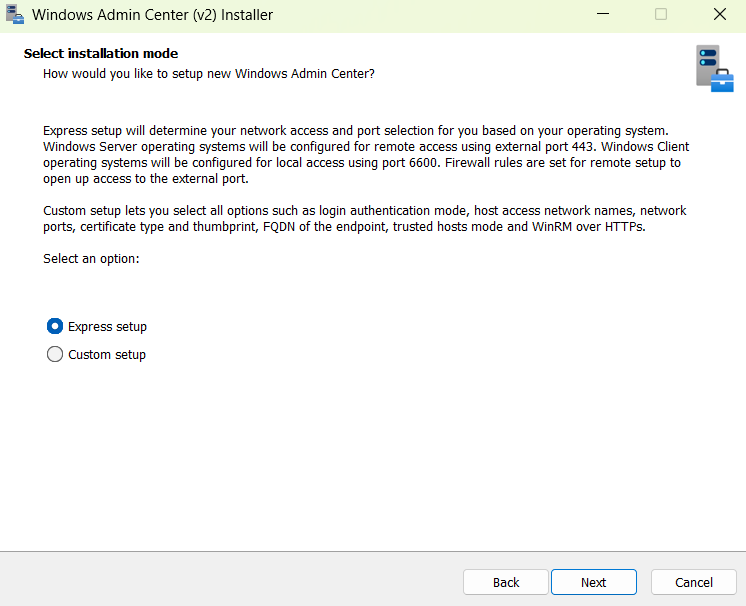
Na stronie Wybieranie trybu instalacji wybierz pozycję Konfiguracja ekspresowa lub Konfiguracja niestandardowa:
- Konfiguracja ekspresowa: określa dostęp do sieci i wybór portów na podstawie systemu operacyjnego. Konfiguracja ekspresowa nie zezwala na konfigurację dodatkowych funkcji.
- Konfiguracja niestandardowa: umożliwia skonfigurowanie dostępu do sieci, numerów portów, typu certyfikatu Transport Layer Security (TLS) i odcisku palca, w pełni kwalifikowanej nazwy domeny punktu końcowego, trybu zaufanych hostów i usługi WinRM za pośrednictwem protokołu HTTPS.
Wybierz Dalej.
Na stronie Wybieranie certyfikatu TLS wybierz opcję zgodną z twoimi potrzebami, a następnie wybierz pozycję Dalej.
Musisz wybrać certyfikat TLS, który Windows Admin Center powinien być używany. Jeśli masz już certyfikat, należy go zainstalować w
LocalMachine\Mymagazynie certyfikatów. Jeśli zainstalujesz Windows Admin Center tylko do celów testowych, instalator może wygenerować certyfikat z podpisem własnym, który wygaśnie po upływie 60 dni.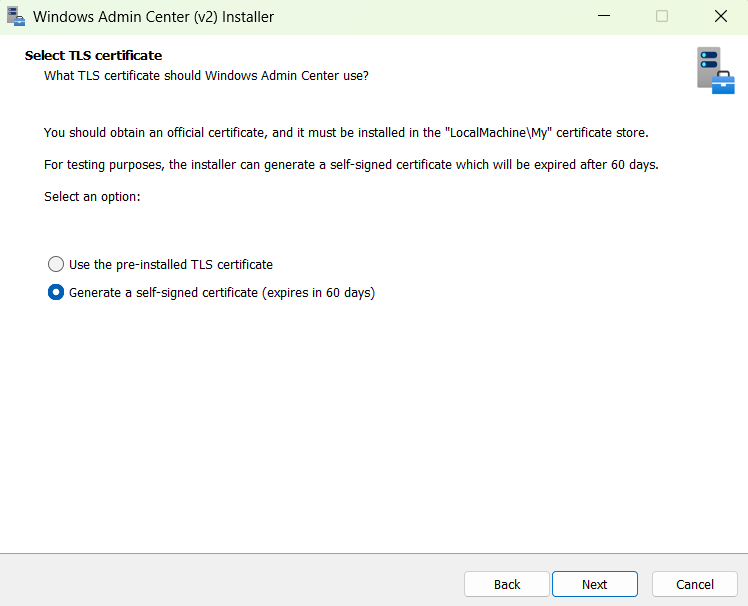
Na stronie Aktualizacje automatyczne wybierz preferowaną opcję aktualizacji. Zalecana opcja automatycznego instalowania aktualizacji jest domyślnie wybierana. Następnie wybierz Dalej.
Na stronie Send danych diagnostycznych do Microsoft wybierz preferencje, a następnie wybierz pozycję Dalej.
Przejrzyj pozycję Gotowe do zainstalowania, a następnie wybierz pozycję Zainstaluj , aby rozpocząć proces instalacji.
Po zakończeniu procesu instalacji zaznacz pole wyboru Start Windows Admin Center a następnie zaznacz pole wyboru Finish.
Zaloguj się jako administrator, aby rozpocząć korzystanie z Centrum administracyjnego systemu Windows.