Notatka
Dostęp do tej strony wymaga autoryzacji. Może spróbować zalogować się lub zmienić katalogi.
Dostęp do tej strony wymaga autoryzacji. Możesz spróbować zmienić katalogi.
Migracja serwera DHCP obejmuje przeniesienie ustawień istniejącego serwera DHCP na nowy serwer DHCP w sieci. Celem tej migracji serwera jest zainstalowanie roli serwera DHCP w systemie operacyjnym Windows Server tak, aby zapewniał dzierżawy DHCP w sieci bez żadnych zauważalnych zmian na komputerach klienckich DHCP.
W tym przewodniku opisano kroki migracji istniejących ustawień serwera DHCP do serwera z systemem Windows Server. Korzystając z tego przewodnika po migracji serwera DHCP, można uprościć migrację, skrócić czas migracji, zwiększyć dokładność procesu migracji i pomóc wyeliminować możliwe konflikty, które mogą wystąpić w przeciwnym razie podczas migracji DHCP. Ten przewodnik nie zawiera instrukcji migracji, gdy na serwerze źródłowym jest uruchomionych wiele ról. Jeśli na serwerze działa wiele ról, zalecamy zaprojektowanie niestandardowej procedury migracji specyficznej dla środowiska serwera. Niektóre uwagi dotyczące migracji:
- Obsługiwane są migracje między fizycznymi systemami operacyjnymi i wirtualnymi systemami operacyjnymi.
- Migracja z serwera źródłowego na serwer docelowy z systemem operacyjnym w innym języku interfejsu użytkownika systemu niż serwer źródłowy nie jest obsługiwany.
- Migracja jest zalecana zamiast uaktualnienia, nawet jeśli sprzęt jest natywny oparty na architekturze x64.
Ten przewodnik jest przeznaczony dla administratorów IT, informatyków i innych pracowników wiedzy, którzy są odpowiedzialni za działanie i wdrażanie serwerów DHCP w środowisku zarządzanym. Administrator serwera może wybrać składniki istniejącej instalacji do migracji. Wraz z rolą serwera te składniki zwykle obejmują konfigurację, dane, tożsamość systemu i ustawienia systemu operacyjnego.
Prerequisites
- Istniejący serwer DHCP, który jest skonfigurowany i uruchomiony
- Na serwerze źródłowym i serwerze docelowym wymagane są następujące uprawnienia:
- Uprawnienia administracyjne domeny wymagane do autoryzowania serwera DHCP.
- Lokalne uprawnienia administracyjne są wymagane do zainstalowania serwera DHCP lub zarządzania nim.
- Wymagane są uprawnienia do zapisu w lokalizacji magazynu migracji.
Proces migracji serwera
Migracja serwera DHCP jest podzielona na następujące główne sekcje:
- Przygotowanie do migracji: proces przedmigracyjny obejmuje ręczne zbieranie danych, a następnie kroki przygotowawcze dotyczące serwerów docelowych i źródłowych.
- Migrowanie roli serwera DHCP: proces migracji obejmuje procedury serwera źródłowego i docelowego, które używają poleceń cmdlet Eksportowanie i importowanie w celu automatycznego zbierania, przechowywania, a następnie migrowania ustawień roli serwera.
- Sprawdź migrację: Upewnij się, że serwer docelowy pomyślnie zastąpił serwer źródłowy.
- Wykonaj zadania po migracji: Wycofaj lub zmień przeznaczenie serwera źródłowego. Rozwiąż problemy z migracją, jeśli nie powiodło się, i w razie potrzeby wycofaj ją.
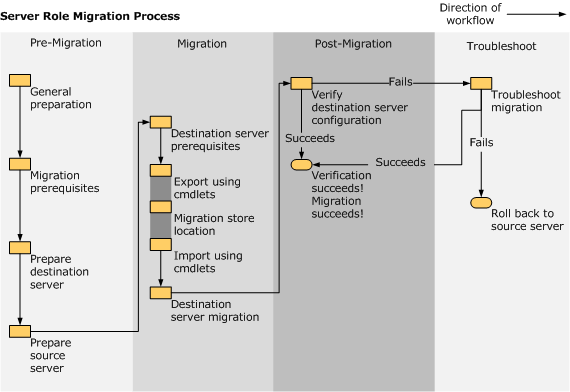
Przygotowanie do migracji
Zidentyfikuj serwery źródłowe i docelowe serwera DHCP.
Określ domenę, nazwę serwera i hasła na serwerze źródłowym. Aby zidentyfikować domenę oryginalnego serwera, wyświetl ustawienia systemowe w Panelu sterowania.
Przed migracją zainstaluj wszystkie aktualizacje krytyczne i dodatki Service Pack na serwerze źródłowym. Zalecane jest, aby wszystkie bieżące aktualizacje krytyczne i dodatki Service Pack zostały zainstalowane zarówno na serwerach źródłowych, jak i docelowych.
Zlicz liczbę kart sieciowych na serwerach źródłowych i docelowych i upewnij się, że ich liczba jest taka sama. Jeśli serwer źródłowy z uruchomionym serwerem DHCP ma wiele kart sieciowych, a usługa serwera DHCP jest powiązana ze wszystkimi i obsługującymi adresy IP w różnych podsieciach, serwer docelowy z uruchomionym serwerem DHCP musi również mieć wiele kart sieciowych, aby mogła obsługiwać te same podsieci co na serwerze źródłowym.
Przygotuj lokalizację pliku magazynowania migracji. Lokalizacja magazynu musi być dostępna z serwera źródłowego podczas eksportowania i z serwera docelowego podczas importowania. Użyj wspólnego dysku, który może zawierać wszystkie informacje związane z serwerem DHCP z serwera źródłowego. Lokalizacja magazynu powinna być podobna do następującej: \\fileserver\users\username\.
Instalowanie narzędzi migracji
Jeśli jeszcze tego nie zrobiono, zainstaluj narzędzia migracji systemu Windows Server na serwerach docelowych i źródłowych. Narzędzia migracji można zainstalować przy użyciu programu PowerShell lub Menedżera serwera.
W przypadku programu PowerShell użyj polecenia cmdlet Install-WindowsFeature :
Install-WindowsFeature -Name Migration -ComputerName Server1
Użyj Menedżera serwera i otwórz Kreatora dodawania ról i funkcji. Znajdź i zainstaluj tę funkcję: Narzędzia migracji systemu Windows Server.
Przygotowywanie serwera docelowego
Aby zainstalować serwer DHCP na serwerze docelowym, ukończ proces instalacji opartej na menu. Wykonaj poniższą procedurę, aby przygotować serwer docelowy.
Aby przygotować serwer docelowy
Zainstaluj system Windows Server i skonfiguruj serwer docelowy.
Upewnij się, że jest wystarczająca ilość miejsca na dysku do przechowywania bazy danych serwera DHCP. Wymagane miejsce na dysku różni się w zależności od każdej instalacji i powinno być równe lub większe niż miejsce dla bazy danych serwera DHCP.
Dodaj serwer docelowy jako serwer członkowski w domenie zastępowanego serwera źródłowego.
Sprawdź, czy serwer docelowy może rozpoznać nazwy użytkowników domeny, którzy są członkami grupy lokalnej podczas operacji importowania. Jeśli serwery źródłowe i docelowe znajdują się w różnych domenach, serwer docelowy musi mieć możliwość skontaktowania się z serwerem wykazu globalnego dla lasu, w którym znajdują się konta użytkowników domeny źródłowej.
Na komputerze z systemem Windows Server otwórz program Windows PowerShell jako administrator.
Załaduj moduł Menedżer serwera do sesji programu Windows PowerShell. Aby załadować moduł Menedżer serwera, wprowadź polecenie:
Import-Module -Name ServerManagerNote
Przed zaimportowanie ustawień nie jest wymagany, aby serwer DHCP był zainstalowany na serwerze docelowym. Jeśli rola nie jest zainstalowana na serwerze docelowym, zostanie ona zainstalowana automatycznie podczas procesu importowania. Jednak ze względu na to, że instalacja roli podczas importowania może wydłużyć czas przestoju, zalecamy zainstalowanie serwera DHCP przy użyciu konsoli Menedżera serwera na serwerze docelowym w ramach przygotowania do migracji.
Aby zainstalować serwer DHCP na serwerze docelowym, uruchom następujące polecenie:
Install-WindowsFeature -Name DHCP
Serwer DHCP można również zainstalować ręcznie za pomocą Menedżera serwera. Aby uzyskać więcej informacji, zobacz Instalowanie i konfigurowanie serwera DHCP.
Po zakończeniu procesu migracji serwer docelowy powinien mieć statyczny adres IP. Mimo że nie zmienisz teraz adresu IP serwera docelowego, rozważ następujące scenariusze w ramach przygotowań do zmiany go po zakończeniu migracji.
Jeśli scenariusz migracji wymaga zlikwidowania i odłączenia serwera źródłowego od sieci, tylko wtedy można ustawić adres IP na serwerze docelowym tak samo jak adres IP na serwerze źródłowym. Serwer źródłowy musi zostać odłączony od sieci lub zamknięty, aby nie wystąpił konflikt adresów IP między serwerem źródłowym a serwerem docelowym. Jednak serwer docelowy może nadal obsługiwać klientów, którzy szukają starszego (źródłowego) serwera z uruchomionym serwerem DHCP.
Jeśli scenariusz migracji wymaga dalszego uruchamiania serwera źródłowego w sieci dla innych celów innych niż DHCP, należy przypisać serwer docelowy nieprzydzielony adres IP w tej samej podsieci co serwer źródłowy, aby uniknąć konfliktów ip.
Klienci serwera DHCP, którzy próbują odnowić dzierżawę adresu IP, wysyłają żądanie odnowienia do poprzedniego adresu IP serwera DHCP. Jeśli serwer źródłowy został zlikwidowany, a następnie odłączony od sieci, a nowy serwer docelowy DHCP działa z innym adresem IP, to żądanie początkowo kończy się niepowodzeniem z powodu zmienionego adresu IP. Jednak klienci próbują ponownie odnaleźć adres IP serwera DHCP w sieci i w związku z tym odzyskać dane po tym przejściowym niepowodzeniu.
Warning
Jeśli na serwerze źródłowym jest uruchomionych wiele ról, zmiana nazwy serwera źródłowego lub zmiana jego adresu IP może spowodować niepowodzenie innych ról uruchomionych na serwerze źródłowym.
Jeśli ścieżka bazy danych serwera DHCP nie jest zgodna ze ścieżką domyślną, należy upewnić się, że serwer docelowy ma dysk o tej samej literze dysku, co w ścieżce bazy danych serwera źródłowego DHCP.
Serwer docelowy jest teraz przygotowany do migracji.
Przygotowywanie serwera źródłowego
Wykonaj następujące kroki, aby przygotować serwer źródłowy do migracji.
Tworzenie kopii zapasowej serwera źródłowego. Kopia zapasowa powinna być kopią zapasową specyficzną dla serwera DHCP, a nie kopią zapasową systemu Windows. (Kopia zapasowa systemu Windows wykonuje kopię zapasową kompletnego systemu operacyjnego). Kopię zapasową specyficzną dla serwera DHCP można utworzyć przy użyciu narzędzia wiersza polecenia Netsh lub programu Microsoft Management Console (MMC).
Jeśli jest uruchomiona, zatrzymaj usługę serwera DHCP. W sesji, która została otwarta zgodnie z opisem w kroku 5 przygotowania serwera docelowego, wprowadź:
Stop-Service -Name "DHCPserver"Jeśli ścieżka bazy danych serwera DHCP jest niezgodna ze ścieżką domyślną, upewnij się, że serwer docelowy ma dysk o tej samej literze dysku co w ścieżce bazy danych serwera DHCP serwera źródłowego.
Teraz możesz rozpocząć migrację serwera DHCP.
Migrowanie roli serwera DHCP
W tej sekcji przeprowadzisz migrację serwera DHCP na serwer docelowy z serwera źródłowego. Członkostwo w grupie Administratorzy domeny lub równoważnej jest minimalnym wymaganiem do wykonania tych procedur.
Migrowanie serwera DHCP na serwer docelowy
Jeśli nie jest jeszcze zainstalowany, zainstaluj serwer DHCP na serwerze docelowym.
Jeśli jest uruchomiona, zatrzymaj usługę serwera DHCP, uruchamiając następujące polecenie:
Stop-Service -Name "DHCPserver"
Migrowanie serwera DHCP z serwera źródłowego
Wykonaj kroki opisane w tej sekcji, aby przeprowadzić migrację serwera DHCP z serwera źródłowego.
Important
Przed uruchomieniem poleceń cmdlet Import-SmigServerSetting, Export-SmigServerSetting lub Get-SmigServerFeature sprawdź, czy podczas migracji zarówno serwery źródłowe, jak i docelowe mogą skontaktować się z kontrolerem domeny skojarzonym z użytkownikami domeny lub grupami, które są członkami grup lokalnych na serwerze źródłowym. Przed uruchomieniem poleceń cmdlet Send-SmigServerData lub Receive-SmigServerData sprawdź, czy podczas migracji zarówno serwery źródłowe, jak i docelowe mogą skontaktować się z kontrolerem domeny skojarzonym z tymi użytkownikami domeny, którzy są właścicielami plików lub udziałów, które są migrowane.
Na komputerze z systemem Windows Server otwórz program Windows PowerShell jako administrator.
Załaduj narzędzia migracji systemu Windows Server do sesji.
Jeśli bieżąca sesja została otwarta przy użyciu skrótu Windows Server Migration Tools w menu Start , pomiń ten krok i przejdź do kroku 3. Załaduj tylko przystawkę Narzędzia migracji systemu Windows Server w sesji, która została otwarta przy użyciu innej metody i do której przystawka nie została jeszcze załadowana. Aby załadować narzędzia migracji systemu Windows Server, wpisz następujące polecenie, a następnie naciśnij Enter.
Add-PSSnapin Microsoft.Windows.ServerManager.MigrationZbierz dane z serwera źródłowego, uruchamiając polecenie cmdlet Export-SmigServerSetting jako administrator. Parametry polecenia cmdlet Export-SmigServerSetting mogą zbierać wszystkie źródłowe dane serwera DHCP w jednym pliku (Svrmig.mig). Lub polecenie cmdlet Export-SmigServerSetting można uruchomić wiele razy, przy użyciu każdej iteracji przy użyciu co najmniej jednego parametru do zbierania i przechowywania danych w wielu plikach Svrmig.mig. Przed uruchomieniem tego polecenia zapoznaj się z następującymi elementami:
Po uruchomieniu polecenia w kroku czwartym zostanie wyświetlony monit o podanie hasła w celu zaszyfrowania danych sklepu migracji. To samo hasło należy podać, aby zaimportować je ze sklepu migracji.
Parametr ścieżki może być pustym lub brakiem katalogu. Rzeczywisty plik danych w katalogu (Svrmig.mig) jest tworzony przez polecenie cmdlet Export-SmigServerSetting . W związku z tym użytkownik nie musi określać nazwy pliku.
Jeśli ścieżka nie jest lokalizacją udostępnioną, z której serwer docelowy może odczytywać, należy ręcznie skopiować magazyn migracji na serwer docelowy lub do lokalizacji, do której serwer docelowy ma dostęp.
Jeśli lokalizacja magazynu migracji już istnieje i chcesz ponownie uruchomić polecenie cmdlet Export-SmigServerSetting , musisz przenieść plik Svrmig.mig z tej lokalizacji i zapisać go w innym miejscu, zmienić nazwę lub najpierw usunąć magazyn migracji.
Migrację zarówno adresu IP, jak i serwera DHCP można wykonać jednocześnie z poziomu wiersza polecenia programu Windows PowerShell przy użyciu polecenia cmdlet Export-SmigServerSetting połączonego z przełącznikiem IPConfig w jednym wierszu polecenia.
Dodatkowe informacje o parametrach wiersza polecenia:
-Użytkownicy i -Parametry grupy
Parametr -Users musi być określony tylko wtedy, gdy grupa Administratorzy DHCP zawiera użytkowników lokalnych. W przeciwnym razie można użyć parametru -Group , a wszyscy członkowie administratorów DHCP zostaną zmigrowane. Członkowie grupy administratorów mogą zawierać użytkowników domeny.
Important
Jeśli serwer źródłowy jest kontrolerem domeny, ale serwer docelowy nie jest, grupy lokalne domeny są migrowane jako grupy lokalne, a użytkownicy domeny są migrowane jako użytkownicy lokalni.
Parametr -IPConfig zbiera informacje o adresie IP, gdy jest używany z poleceniem cmdlet Export-SmigServerSetting na serwerze źródłowym; parametr -IPConfig stosuje ustawienia, gdy polecenie cmdlet Import-SmigServerSetting jest używane na serwerze docelowym.
Jeśli źródłowy serwer DHCP ma wiele kart sieciowych, a usługa serwera DHCP jest powiązana z więcej niż jedną kartą sieciową i obsługuje adresy IP w różnych podsieciach, docelowy serwer DHCP musi również mieć wiele kart sieciowych, aby mógł obsługiwać te same podsieci co źródłowy serwer DHCP. Ponieważ szczegóły konfiguracji adresu IP będą używane później podczas importowania ustawień konfiguracji adresu IP do serwera docelowego, najlepszym rozwiązaniem jest zapisanie ustawień konfiguracji adresu IP przy użyciu następującego polecenia:
IPConfig /all > IPSettings.txt.Polecenie cmdlet Import-SmigServerSetting wymaga zamapowania źródłowego adresu fizycznego na docelowy adres fizyczny.
Note
Serwer docelowy można przypisać do tego samego statycznego adresu IP co serwer źródłowy, chyba że inne role na serwerze źródłowym muszą nadal działać na nim. W takim przypadku statyczny adres IP serwera docelowego może być dowolnym nieprzydzielony statycznym adresem IP w tej samej podsieci co serwer źródłowy.
Na serwerze źródłowym uruchom polecenie cmdlet Export-SmigServerSetting , gdzie <storepath> jest ścieżką zawierającą plik Svrmig.mig po zakończeniu tego kroku. Przykładem ścieżki jest \\fileserver\users\username\dhcpstore.
Export-SmigServerSetting -featureID DHCP -User All -Group -IPConfig -path <storepath> -VerboseNa serwerze źródłowym usuń autoryzację DHCP dla źródłowego serwera DHCP, uruchamiając następujące polecenie, gdzie nazwa FQDN serwera jest w pełni kwalifikowaną nazwą domeny (FQDN) serwera DHCP i adres IP serweraAddress jest adresem IP serwera. Parametry polecenia są wrażliwe na wielkość liter i muszą być wyświetlane dokładnie tak, jak pokazano.
Netsh DHCP delete server <Server FQDN> <Server IPAddress>
Ukończ migrację na serwerze docelowym
Wróć do serwera docelowego i wykonaj następujące kroki, aby ukończyć migrację.
Przed użyciem polecenia cmdlet Import-SmigServerSetting w celu zaimportowania ustawień serwera DHCP należy pamiętać o następujących warunkach:
Możesz użyć pojedynczego wiersza polecenia ze wszystkimi parametrami, aby zaimportować ustawienia DHCP (tak jak podczas eksportowania danych z serwera źródłowego) lub użyć polecenia cmdlet wiele razy, aby zaimportować dane jeden parametr naraz.
Jeśli zdecydujesz się uruchomić polecenie cmdlet Import-SmigServerSetting oddzielnie, aby zaimportować ustawienia adresu IP, użyj pliku źródłowego IPSettings.txt, o którym mowa w kroku 3 poprzedniej procedury. Źródłowe adresy fizyczne mapujesz na docelowe adresy fizyczne w kroku 3 tej procedury. Jeśli planujesz oddzielnie zaimportować ustawienia roli i adresu IP, najpierw należy zaimportować ustawienia adresu IP, aby uniknąć konfliktów adresów IP. Następnie można zaimportować rolę DHCP.
Jeśli grupa Administratorzy DHCP zawiera użytkowników lokalnych, użyj parametru -Users połączonego z parametrem -Group , aby zaimportować użytkowników lokalnych do grupy Administratorzy DHCP. Jeśli zawiera tylko użytkowników domeny, użyj tylko parametru -Group .
Note
Jeśli serwer źródłowy jest serwerem członkowskim domeny, ale serwer docelowy jest kontrolerem domeny, zaimportowani użytkownicy lokalni są przekształcani w użytkowników domeny, a zaimportowane grupy lokalne stają się grupami lokalnymi domeny na serwerze docelowym.
- Jeśli rola serwera DHCP, która jest migrowana, nie została zainstalowana na serwerze docelowym, polecenie cmdlet Import-SmigServerSetting instaluje rolę serwera DHCP i jego zależności. Może być konieczne ponowne uruchomienie komputera docelowego w celu ukończenia instalacji po zainstalowaniu roli serwera DHCP przez polecenie cmdlet . Następnie, aby ukończyć operację importowania po ponownym uruchomieniu komputera, należy ponownie uruchomić polecenie cmdlet Import-SmigServerSetting wraz z parametrem -Force .
Na serwerze docelowym uruchom następujące polecenie, gdzie <storepath> jest dostępną ścieżką zawierającą plik Svrmig.mig, <SourcePhysicalAddress-1> i <SourcePhysicalAddress-2> są rozdzielane przecinkami listy adresów fizycznych źródłowej karty sieciowej, oraz <TargetPhysicalAddress-1> i <TargetPhysicalAddress-2> są rozdzielane przecinkami listy adresów fizycznych docelowej karty sieciowej:
Import-SmigServerSetting -FeatureID 'DHCP' -User All -Group -IPConfig <All | Global | NIC>
    -SourcePhysicalAddress <SourcePhysicalAddress-1>,<SourcePhysicalAddress-2>
    -TargetPhysicalAddress <TargetPhysicalAddress-1>,<TargetPhysicalAddress-2>
    -Force -Path <storepath> -Verbose
Przełącznik -IPConfig powinien być używany z wartością Wszystkie , jeśli użytkownik chce zaimportować wszystkie ustawienia źródła.
Important
Jeśli zaimportujesz adres IP serwera źródłowego do serwera docelowego wraz z rolą DHCP bez odłączenia lub zmiany adresu IP serwera źródłowego, wystąpi konflikt adresów IP.
Uruchom następujące polecenie, aby uruchomić usługę DHCP:
Start-Service -Name "DHCPServer"Autoryzuj serwer docelowy. Parametry polecenia są wrażliwe na wielkość liter i muszą być wyświetlane dokładnie tak, jak pokazano. Na serwerze docelowym uruchom następujące polecenie, w którym nazwa FQDN serwera jest nazwą FQDN serwera DHCP, a adres IP serwera jest adresem IP serwera:
netsh DHCP add server <Server FQDN> <Server IPAddress>
Po zakończeniu migracji komputery klienckie na serwerze sieciowym są obsługiwane przez nowy serwer docelowy oparty na architekturze x64 z systemem Windows Server. Migracja jest zakończona, gdy serwer docelowy jest gotowy do obsługi adresów IP w sieci.
Weryfikowanie migracji
Po zakończeniu wszystkich kroków migracji można użyć poniższej procedury, aby sprawdzić, czy migracja roli serwera DHCP zakończyła się pomyślnie. Jeśli migracja nie powiodła się, możesz wrócić do poprzedniej prawidłowej konfiguracji, wykonując kroki opisane w temacie Zadania po migracji.
Weryfikowanie konfiguracji serwera docelowego
Wykonaj następujące kroki, aby potwierdzić, że serwer docelowy DHCP obsługuje teraz domenę.
Upewnij się, że serwer docelowy jest autoryzowany, uruchamiając następujące polecenie w oknie programu Windows PowerShell:
netsh DHCP show serverDane wyjściowe tego polecenia muszą zawierać nazwę serwera docelowego DHCP.
Sprawdź, czy serwer DHCP jest uruchomiony na serwerze docelowym. W Menedżerze zadań na karcie Usługi stan serwera DHCP powinien mieć wartość Uruchomiono. Menedżer zadań służy również do potwierdzenia, że stan serwera źródłowego to Zatrzymano.
Sprawdź, czy komputery klienckie prawidłowo odbierają adresy IP na żądanie, uruchamiając następujące polecenia w wierszu polecenia na komputerze klienckim:
ipconfig /release

ipconfig /renew
Jeśli adres IP serwera DHCP nie został zmieniony, nie musisz uruchamiać polecenia ipconfig /release . Uruchomienie polecenia ipconfig /renew powinno być wystarczające.
Dane wyjściowe tych poleceń powinny wskazywać, że komputer kliencki otrzymał adres IP.
Użyj konsoli DHCP, aby sprawdzić, czy zakresy i inne ustawienia zostały zmigrowane. Aby nawiązać połączenie z serwerem docelowym, wybierz pozycję Akcja, wybierz pozycję Dodaj serwer, a następnie wpisz adres IP lub nazwę hosta serwera DHCP. W drzewie konsoli rozwiń węzeł serwera, a następnie rozwiń węzły IPv4 i IPv6, aby potwierdzić, że zakresy zostały zmigrowane. Następnie znajdź foldery dla zakresów i wyświetl zakres adresów, rezerwacje, opcje zakresu i aktywne dzierżawy, aby to sprawdzić. Możesz również przejść do folderu Opcje serwera i zweryfikować zmigrowane opcje serwera.
Zadania po migracji
Te zadania po migracji dla serwera źródłowego są opcjonalne w zależności od scenariusza migracji.
Migracja jest zakończona po sprawdzeniu, czy serwer docelowy, a nie serwer źródłowy, obsługuje teraz sieć.
Wycofywanie protokołu DHCP na serwerze źródłowym
Po zweryfikowaniu migracji można rozłączyć, przeznaczyć do innego celu lub wycofać serwer źródłowy. Jeśli serwer źródłowy korzysta z innych ról serwera, powinien pozostać w sieci. Jeśli nie musisz używać tego komputera, możesz zapisać go jako kopię zapasową, jeśli kiedykolwiek trzeba przywrócić poprzednią konfigurację DHCP.
Jeśli scenariusz migracji obejmuje autonomiczny serwer DHCP, ten serwer źródłowy został przełączony w tryb offline po utworzeniu pliku eksportu. W tym scenariuszu usługa DHCP została przerwana od momentu zatrzymania do momentu zakończenia migracji na nowym serwerze.
Jeśli scenariusz migracji obejmuje więcej niż jeden serwer DHCP w domenie, kopia zapasowa lub inny serwer DHCP nadal obsługuje adresy IP podczas migracji, aby usługi dla klientów nigdy nie zostały przerwane. Migracja jest zakończona na nowym serwerze, gdy adres IP serwera źródłowego jest migrowany na serwer docelowy.
Wycofywanie serwera źródłowego
Po potwierdzeniu, że serwer docelowy wykonuje funkcje wcześniej obsługiwane przez serwer źródłowy, można wycofać lub ponownie wykorzystać serwer źródłowy, w zależności od potrzeb. Postępuj zgodnie z zasadami organizacji dotyczącymi likwidowania serwera. Aby uzyskać informacje na temat likwidowania kontrolera domeny, zobacz Obniżanie poziomu kontrolerów domeny i domen.
Przywracanie protokołu DHCP w przypadku niepowodzenia migracji
Jeśli migracja serwera DHCP zakończy się niepowodzeniem, dostępne są następujące opcje:
- Jeśli serwer źródłowy nie został ponownie ustawiony, administrator może ponownie przypisać ustawienia konfiguracji adresu IP, ponownie uwierzytelnić serwer i ponownie uruchomić usługę DHCP na oryginalnym serwerze.
- Użyj plików kopii zapasowych utworzonych na serwerze źródłowym, aby przywrócić serwer DHCP na oryginalnym serwerze DHCP.
Rozwiązywanie problemów związanych z migracją opartą na poleceniach Cmdlet
Plik dziennika wdrażania narzędzi migracji systemu Windows Server znajduje się w %windir%\Logs\SmigDeploy.log. Inne pliki dziennika narzędzi migracji systemu Windows Server są tworzone w następujących lokalizacjach.
% windir%\Logs\ServerMigration.log
% localappdata%\SvrMig\Log
Jeśli nie można utworzyć plików dziennika migracji w poprzednich lokalizacjach, ServerMigration.log i SmigDeploy.log są tworzone w %%temp , a inne dzienniki są tworzone w %windir%\System32.
Aby uzyskać porady dotyczące rozwiązywania problemów specyficzne dla protokołu DHCP, zobacz Rozwiązywanie problemów na serwerach DHCP.
Jeśli nie można przywrócić połączeń między serwerami źródłowymi lub docelowymi oraz kontrolerami domeny lub serwerami wykazu globalnego
Przed ponownym uruchomieniem polecenia Export-SmigServerSetting, Import-SmigServerSetting lub Get-SmigServerFeature usuń wszystkich nierozwiązanych użytkowników lub grup domeny, które są członkami grup lokalnych z serwera, na którym jest uruchomione polecenie cmdlet.
Przed ponownym uruchomieniem polecenia Send-SmigServerData lub Receive-SmigServerData usuń wszystkich nierozwiązanych użytkowników domeny lub grup, którzy mają prawa użytkownika do plików, folderów lub udziałów na serwerze źródłowym migracji.
Wyświetlanie zawartości obiektów wyników narzędzi migracji systemu Windows Server
Wszystkie polecenia cmdlet narzędzi migracji systemu Windows Server zwracają wyniki jako obiekty. Możesz zapisywać obiekty wyników i wykonywać względem nich zapytania, aby uzyskać więcej informacji na temat ustawień i danych, które zostały zmigrowane. Można również użyć obiektów wynikowych jako danych wejściowych dla innych poleceń i skryptów programu Windows PowerShell.
Opisy obiektów wynikowych
Polecenia cmdlet Import-SmigServerSetting i Export-SmigServerSetting narzędzia migracji systemu Windows Server zwracają wyniki na liście obiektów MigrationResult . Każdy obiekt MigrationResult zawiera informacje o danych lub ustawieniu, które polecenie cmdlet przetwarza, wynik operacji oraz wszelkie powiązane komunikaty o błędach lub ostrzeżeniach. W poniższej tabeli opisano właściwości obiektu MigrationResult .
| Nazwa właściwości | Typ | Definition |
|---|---|---|
| ItemType | Enum | Typ migrowanego elementu. Wartości obejmują Ogólne, WindowsFeatureInstallation, WindowsFeature i OSSetting. |
| identyfikator | String | Identyfikator zmigrowanego elementu. Przykłady wartości to Użytkownik lokalny, Grupa lokalna i DHCP. |
| Success | logiczny | Wartość True jest wyświetlana, jeśli migracja zakończyła się pomyślnie; w przeciwnym razie zostanie wyświetlona wartość False . |
| DetailsList | List<MigrationResultDetails> |
Lista obiektów MigrationResultDetails . |
Polecenia cmdlet Send-SmigServerData i Receive-SmigServerData zwracają wyniki na liście obiektów MigrationDataResult . Każdy obiekt MigrationDataResult zawiera informacje o danych lub udziale, które polecenie cmdlet przetwarza, wynik operacji, wszelkie komunikaty o błędach lub ostrzeżeniach oraz inne powiązane informacje. W poniższej tabeli opisano właściwości obiektu MigrationDataResult .
| Nazwa właściwości | Typ | Definition |
|---|---|---|
| ItemType | Enum | Typ zmigrowanego elementu. Wartości obejmują plik, folder, udział i zaszyfrowany plik. |
| SourceLocation | String | Lokalizacja źródłowa elementu wyświetlana jako ścieżka. |
| DestinationLocation | String | Lokalizacja docelowa elementu wyświetlana jako ścieżka. |
| Success | logiczny | Wartość True jest wyświetlana, jeśli migracja zakończyła się pomyślnie; w przeciwnym razie zostanie wyświetlona wartość False . |
| Size | Integer | Rozmiar elementu w bajtach. |
| ErrorDetails | List<MigrationResultDetails> |
Lista obiektów MigrationResultDetails . |
| Error | Enum | Wyliczenie błędów, które wystąpiły. |
| WarningMessageList | List<String> |
Lista komunikatów ostrzegawczych. |
W poniższej tabeli opisano właściwości obiektów w obiekcie MigrationResultDetails , które są wspólne dla obiektów MigrationResult i MigrationDataResult .
| Nazwa właściwości | Typ | Definition |
|---|---|---|
| FeatureId | String | Nazwa ustawienia migracji powiązanego z elementem. Przykłady wartości to IPConfig i DNS. Ta właściwość jest pusta na potrzeby migracji danych. |
| Messages | List<String> |
Lista szczegółowych komunikatów o zdarzeniach. |
| DetailCode | Integer | Kod błędu lub ostrzeżenia skojarzony z każdym komunikatem zdarzenia. |
| Severity | Enum | Ważność zdarzenia, jeśli wystąpiły zdarzenia. Przykłady wartości to Informacje, Błąd i Ostrzeżenie. |
| Title | String | Tytuł obiektu wynikowego. Przykłady wartości obejmują fizyczny adres karty sieciowej dla konfiguracji adresu IP lub nazwę użytkownika na potrzeby migracji użytkowników lokalnych. |