Notatka
Dostęp do tej strony wymaga autoryzacji. Może spróbować zalogować się lub zmienić katalogi.
Dostęp do tej strony wymaga autoryzacji. Możesz spróbować zmienić katalogi.
Narzędzie Oczyszczanie dysku czyści niepotrzebne pliki w środowisku systemu Windows Server. To narzędzie jest domyślnie dostępne w systemach Windows Server 2019 i Windows Server 2016, ale może być konieczne wykonanie kilku ręcznych kroków w celu włączenia go we wcześniejszych wersjach systemu Windows Server.
Aby uruchomić narzędzie Oczyszczanie dysku, uruchom plik Cleanmgr.exe lub wybierz pozycję Uruchom>oczyszczanie dyskunarzędzi administracyjnych systemu> Windows.
Można również uruchomić Oczyszczanie dysku przy użyciu polecenia Windows cleanmgri użyć opcji wiersza polecenia, aby nakierować Oczyszczanie dysku do czyszczenia niektórych plików.
Note
Jeśli chcesz zwolnić miejsce na dysku, rozważ użycie usługi Azure File Sync z włączonym warstwowaniem w chmurze. Ta metoda umożliwia buforowanie najczęściej używanych plików lokalnie i warstwy najmniej często używanych plików do chmury, co pozwala zaoszczędzić miejsce do magazynowania lokalnego przy zachowaniu wydajności. Aby uzyskać więcej informacji, zobacz Planowanie wdrożenia usługi Azure File Sync.
Włącz oczyszczanie dysku w poprzednich wersjach systemu Windows Server
Narzędzie oczyszczania dysku (cleanmgr.exe) nie jest domyślnie obecne przed wersjami systemu Windows Server 2016, chyba że masz zainstalowaną funkcję Środowisko pulpitu. Wykonaj następujące kroki, aby zainstalować środowisko pulpitu za pomocą Kreatora dodawania ról i funkcji:
Jeśli Menedżer serwera jest już otwarty, przejdź do następnego kroku. Jeśli Menedżer serwera nie jest jeszcze otwarty, uruchom go, wykonując jedną z następujących opcji.
Na pulpicie systemu Windows wybierz pozycję Menedżer serwera na pasku zadań systemu Windows.
W menu Start systemu Windows wybierz kafelek Menedżer serwera.
W menu Zarządzanie wybierz pozycję Dodaj role i funkcje.
Na stronie Przed rozpoczęciem sprawdź, czy serwer docelowy i środowisko sieciowe są przygotowane dla funkcji, którą chcesz zainstalować. Wybierz Dalej.
Na stronie Wybierz typ instalacji wybierz instalację opartą na rolach lub funkcjach, aby zainstalować wszystkie funkcje na jednym serwerze. Wybierz Dalej.
Na stronie Wybierz serwer docelowy wybierz serwer z puli serwerów lub wybierz plik
.VHDoffline. Wybierz Dalej.Na stronie Wybierz role serwera naciśnij przycisk Dalej.
Na stronie Wybieranie funkcji wybierz pozycję Interfejs użytkownika i infrastruktura, a następnie wybierz pozycję Środowisko pulpitu.
W Dodaj funkcje wymagane do środowiska pulpituwybierz Dodaj funkcje.
Zakończ instalację, a następnie uruchom ponownie system.
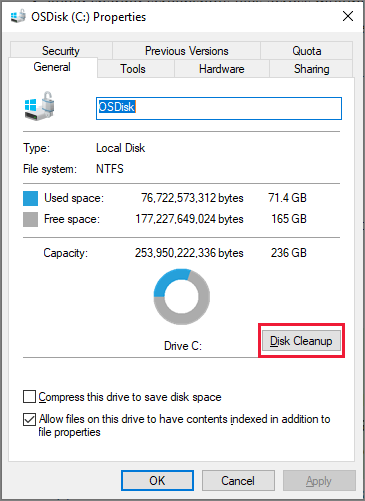
Sprawdź, czy przycisk Oczyszczanie dysku jest wyświetlany w oknie dialogowym Właściwości.
Ręczne dodawanie oczyszczania dysku do systemu Windows Server 2008 R2
Aby użyć cleanmgr.exe, zainstaluj środowisko pulpitu zgodnie z wcześniejszym opisem lub skopiuj dwa pliki, które są już obecne na serwerze, cleanmgr.exe i cleanmgr.exemui. Użyj poniższej tabeli, aby zlokalizować pliki dla systemu operacyjnego.
| System operacyjny | Architecture | Lokalizacja pliku |
|---|---|---|
| Windows Server 2008 R2 | 64-bit | C:\Windows\winsxs\amd64_microsoft-windows-cleanmgr_31bf3856ad364e35_6.1.7600.16385_none_c9392808773cd7da\cleanmgr.exe |
| Windows Server 2008 R2 | 64-bit | C:\Windows\winsxs\amd64_microsoft-windows-cleanmgr.resources_31bf3856ad364e35_6.1.7600.16385_en-us_b9cb6194b257cc63\cleanmgr.exe.mui |
Znajdź cleanmgr.exe i przenieś plik do %systemroot%\System32.
Znajdź cleanmgr.exe.mui i przenieś pliki do %systemroot%\System32\en-US.
Narzędzie Oczyszczanie dysku można uruchomić, uruchamiając Cleanmgr.exe w oknie wiersza polecenia lub wybierając pozycję Uruchom i wprowadzając polecenie Cleanmgr w polu wyszukiwania.
Aby skonfigurować przycisk Oczyszczanie dysku, aby był wyświetlany w oknie dialogowym Właściwości dysku, należy zainstalować funkcję Środowisko pulpitu, jak pokazano w poprzedniej sekcji.