Notatka
Dostęp do tej strony wymaga autoryzacji. Może spróbować zalogować się lub zmienić katalogi.
Dostęp do tej strony wymaga autoryzacji. Możesz spróbować zmienić katalogi.
**
W tym artykule opisano wymagania dotyczące wdrażania przekierowania folderów i plików trybu offline, w tym kroki, które należy wykonać, aby kontrolować dostęp do przekierowanych plików.
Prerequisites
Przed rozpoczęciem upewnij się, że środowisko spełnia następujące wymagania.
Wymagania dotyczące administrowania
- Aby administrować przekierowanie folderów, musisz zalogować się jako członek grupy zabezpieczeń Administratorzy domeny, grupy zabezpieczeń Administratorzy przedsiębiorstwa lub grupy zabezpieczeń Twórcy właściciele zasad grupy.
- Musi być dostępny komputer, który ma zainstalowany Menedżer zasad grupy i Centrum administracyjne usługi Active Directory.
Wymagania dotyczące serwera plików
Serwer plików to komputer hostujący przekierowane foldery. Upewnij się, że serwer plików spełnia następujące wymagania.
Współdziałanie z usługami pulpitu zdalnego
Konfiguracja dostępu zdalnego wpływa na sposób konfigurowania serwera plików, udostępniania plików i zasad. Jeśli serwer plików hostuje również usługi pulpitu zdalnego, istnieje kilka kroków wdrażania, które się różnią.
- Nie musisz tworzyć grupy zabezpieczeń dla użytkowników przekierowania folderów.
- Musisz skonfigurować różne uprawnienia dla zasobu udostępniania plików, który hostuje przekierowane foldery.
- Należy wstępnie utworzyć foldery dla nowych użytkowników i ustawić określone uprawnienia w tych folderach.
Important
Większość procedur w pozostałej części tej sekcji dotyczy obu konfiguracji dostępu zdalnego. Procedury lub kroki specyficzne dla jednej konfiguracji lub drugiej są oznaczone jako takie.
Ograniczanie dostępu
Zastosuj następujące zmiany na serwerze plików zgodnie z potrzebami konfiguracji:
- Wszystkie konfiguracje: upewnij się, że tylko administratorzy IT mają dostęp administracyjny do serwera plików. Procedura w następnym kroku konfiguruje dostęp do poszczególnych zasobów plikowych.
-
Serwery, które nie hostują również Usług Pulpitu Zdalnego: Wyłącz usługę Usług Pulpitu Zdalnego (
termserv) na swoim serwerze plików, jeśli nie hostuje również Usług Pulpitu Zdalnego.
Współdziałanie z innymi funkcjami magazynu
Aby upewnić się, że przekierowanie folderów i pliki offline współdziałają prawidłowo z innymi funkcjami przechowywania, sprawdź następujące konfiguracje.
- Jeśli udział plików używa przestrzeni nazw DFS, foldery DFS (łącza) muszą mieć jeden cel, aby uniemożliwić użytkownikom wykonywanie edycji powodujących konflikt na różnych serwerach.
- Jeśli udział plików używa replikacji DFS do replikowania zawartości na innym serwerze, użytkownicy muszą mieć dostęp tylko do serwera źródłowego, aby zapobiec wprowadzaniu konfliktujących zmian na różnych serwerach.
- W przypadku korzystania z klastrowanego udziału plików wyłącz ciągłą dostępność w udziale plików, aby uniknąć problemów z wydajnością związanych z przekierowywaniem folderów i plikami offline. Po włączeniu ciągłej dostępności pliki offline mogą nie przechodzić w stan offline przez 3–6 minut po tym, jak użytkownik utraci dostęp do zasobu plików. Opóźnienie może spowodować sfrustrowanie użytkowników, którzy nie korzystają jeszcze z trybu Always Offline plików w trybie offline.
Wymagania klienta
- Na komputerach klienckich musi działać system Windows 11, Windows 10, Windows Server 2022, Windows Server 2019 lub Windows Server 2016.
- Komputery klienckie muszą być przyłączone do domeny usług Domenowych Active Directory (AD DS), którą zarządzasz.
- Komputery klienckie muszą uruchamiać procesory oparte na architekturze x64 lub x86. Przekierowywanie folderów nie jest obsługiwane na komputerach obsługiwanych przez procesory ARM.
Important
Niektóre nowsze funkcje przekierowania folderów mają dodatkowe wymagania dotyczące komputera klienckiego i schematu usługi Active Directory. Aby uzyskać więcej informacji, zobacz Wdrażanie komputerów podstawowych dla przekierowywania folderów i profili użytkowników roamingowych, Wyłączanie plików w trybie offline w poszczególnych folderach przekierowanych, Włączanie trybu zawsze offline w celu szybszego dostępu do plików i Włączanie zoptymalizowanego przenoszenia przekierowanych folderów.
Krok 1. Tworzenie grupy zabezpieczeń przekierowania folderu
Jeśli korzystasz z usług pulpitu zdalnego na serwerze plików, pomiń ten krok. Zamiast tego przypisz uprawnienia do użytkowników podczas tworzenia wstępnie folderów dla nowych użytkowników.
Ta procedura tworzy grupę zabezpieczeń zawierającą wszystkich użytkowników, do których chcesz zastosować ustawienia zasad przekierowania folderów.
Na komputerze z zainstalowanym Centrum administracyjnym usługi Active Directory otwórz Menedżera serwera.
Wybierz pozycję Narzędzia>Centrum administracyjne usługi Active Directory. Pojawi się Centrum administracyjne usługi Active Directory.
Kliknij prawym przyciskiem myszy odpowiednią domenę lub jednostkę organizacyjną, a następnie wybierz pozycję Nowa>grupa.
W oknie Tworzenie grupy w sekcji Grupa określ następujące ustawienia:
- W polu Nazwa grupy wprowadź nazwę grupy zabezpieczeń, na przykład: Użytkownicy przekierowania folderu.
- W obszarze Zakres grupy wybierz pozycję Globalny zabezpieczeń>.
W sekcji Członkowie wybierz pozycję Dodaj. Zostanie wyświetlone okno dialogowe Wybieranie użytkowników, kontaktów, komputerów, kont usług lub grup .
Wprowadź nazwy użytkowników lub grup, do których chcesz wdrożyć przekierowanie folderów, wybierz przycisk OK, a następnie ponownie wybierz przycisk OK .
Krok 2: Tworzenie zasobu plików dla przekierowanych folderów
Jeśli nie masz jeszcze folderu udostępnionego na potrzeby przekierowanych folderów, skorzystaj z poniższej procedury, aby utworzyć folder udostępniony na serwerze z systemem Windows Server 2016 lub nowszą wersją.
Note
Niektóre funkcje mogą się różnić lub być niedostępne, jeśli tworzysz udział plików na serwerze z inną wersją systemu Windows Server.
W okienku nawigacji Menedżera serwera wybierz pozycję Usługi plików i magazynowania>Udziały, aby wyświetlić stronę Udziały.
Na stronie Udziały wybierz pozycję Zadania>Nowy udział. Pojawi się Kreator nowego udostępnienia.
Na stronie Wybierz profil wybierz opcję odpowiadającą konfiguracji Menedżera zasobów serwera plików:
- Jeśli masz zainstalowany Menedżer zasobów serwera plików i używasz właściwości zarządzania folderami, wybierz pozycję Udział SMB — Zaawansowany.
- Jeśli nie masz zainstalowanego Menedżera zasobów serwera plików lub nie używasz właściwości zarządzania folderami, wybierz pozycję Udział SMB — szybki.
Na stronie Lokalizacja udziału wybierz serwer i wolumin, na którym chcesz utworzyć udział.
Na stronie Nazwa udziału wprowadź nazwę udziału (na przykład
Users$) w polu Nazwa udziału .Tip
Podczas tworzenia udziału ukryj udział, umieszczając
$(znak dolara) po nazwie udziału. Ta zmiana ukrywa udostępnianie przed przypadkowymi użytkownikami.Na stronie Inne ustawienia wyczyść pole wyboru Włącz ciągłą dostępność , jeśli jest obecne. Opcjonalnie zaznacz pola wyboru Włącz wyliczanie oparte na dostępie i Szyfruj dostęp do danych .
Na stronie Uprawnienia wybierz pozycję Dostosuj uprawnienia , aby otworzyć okno dialogowe Ustawienia zabezpieczeń zaawansowanych .
Wybierz pozycję Wyłącz dziedziczenie, a następnie wybierz pozycję Konwertuj uprawnienia dziedziczone na jawne uprawnienia dla tego obiektu.
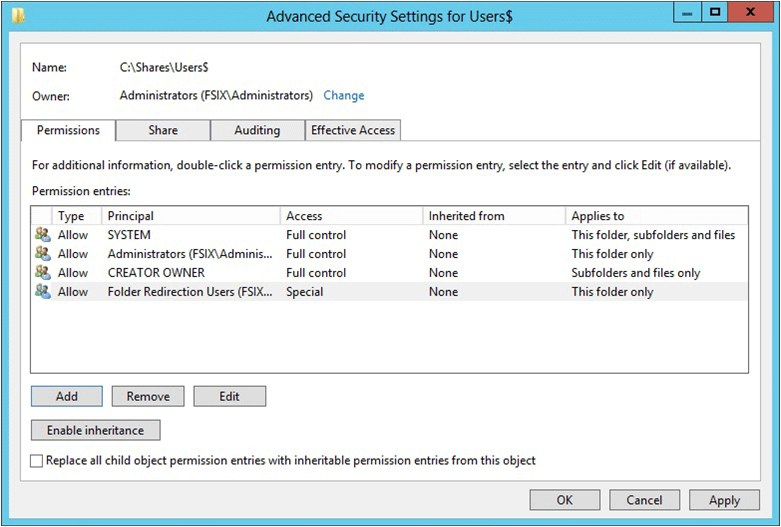
Ustaw uprawnienia zgodnie z opisem w poniższych tabelach i ilustracjach.
Important
Uprawnienia, których używasz, zależą od konfiguracji dostępu zdalnego, dlatego upewnij się, że używasz poprawnej tabeli.
Uprawnienia dla serwerów plików bez usług pulpitu zdalnego
Konto użytkownika Permission Odnosi się do System Pełna kontrola Ten folder, podfoldery i pliki Administrators Pełna kontrola Tylko ten folder Creator/Owner Pełna kontrola Tylko podfoldery i pliki Grupa zabezpieczeń użytkowników, którzy muszą umieścić dane w udziale (użytkownicy przekierowania folderów) Wyświetlanie folderu/odczytywanie danych1
Tworzenie folderów/dołączanie danych1
Odczytywanie atrybutów1
Odczytywanie atrybutów rozszerzonych1
Uprawnienia do odczytu1
Przechodzenie do folderu/wykonywania pliku1Tylko ten folder Inne grupy i konta Brak (Usuń konta, których ta tabela nie zawiera) 1 Uprawnienia zaawansowane
Uprawnienia dla serwerów plików z usługami pulpitu zdalnego
Konto użytkownika lub rola Permission Odnosi się do System Pełna kontrola Ten folder, podfoldery i pliki Administrators Pełna kontrola Ten folder, podfoldery i pliki Creator/Owner Pełna kontrola Tylko podfoldery i pliki Inne grupy i konta Brak (usuń inne konta z listy kontroli dostępu) 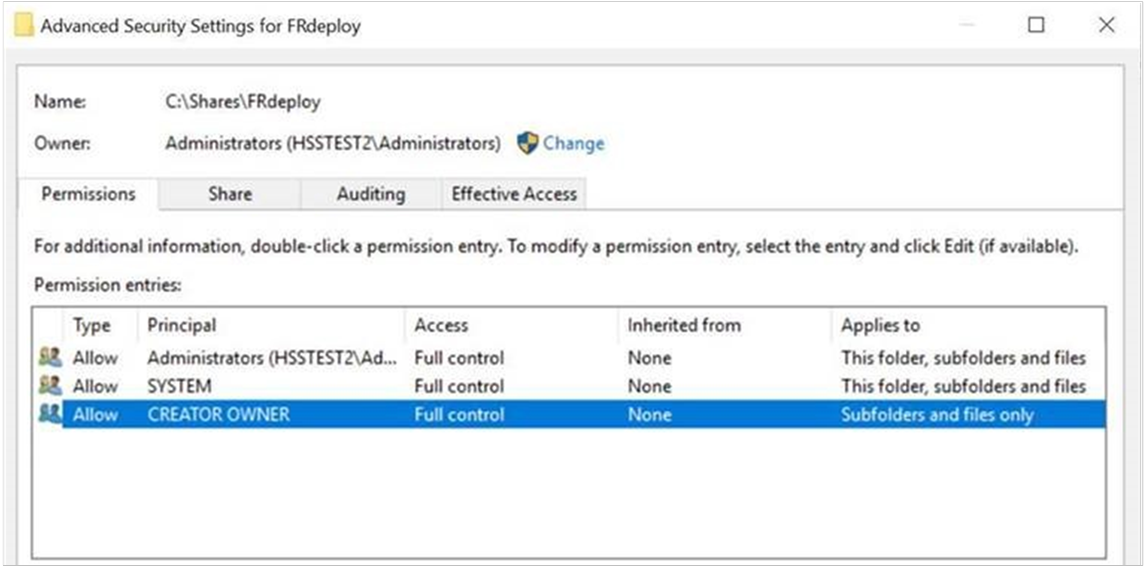
Jeśli wybrałeś wcześniej profil Udział SMB – Zaawansowany w tej procedurze, wykonaj następujące dodatkowe kroki:
- Na stronie Właściwości zarządzania wybierz wartość Użycie folderu plików użytkownika .
- Opcjonalnie wybierz limit przydziału, który zostanie zastosowany wobec użytkowników udziału.
Na stronie Potwierdzenie wybierz pozycję Utwórz.
Krok 3. Wstępne tworzenie folderów dla nowych użytkowników na serwerach, które również hostują usługi pulpitu zdalnego
Jeśli serwer plików hostuje również usługi pulpitu zdalnego, użyj poniższej procedury, aby wstępnie utworzyć foldery dla nowych użytkowników i przypisać odpowiednie uprawnienia do folderów.
W udziale plików utworzonym w poprzedniej procedurze przejdź do folderu głównego udziału plików.
Użyj jednej z poniższych metod, aby utworzyć nowy folder.
Kliknij prawym przyciskiem myszy folder główny, a następnie wybierz pozycję Nowy>folder. Jako nazwę folderu wprowadź nazwę użytkownika nowego użytkownika.
Alternatywnie, aby użyć programu Windows PowerShell do utworzenia nowego folderu, otwórz okno wiersza polecenia programu PowerShell i uruchom następujące polecenie cmdlet:
New-Item -Path 'c:\shares\frdeploy\<newuser>' -ItemType DirectoryW tym poleceniu <newuser> reprezentuje nazwę użytkownika nowego użytkownika.
Kliknij prawym przyciskiem myszy nowy folder, a następnie wybierz pozycję Właściwości Właściciel>zaawansowany>zabezpieczeń>. Sprawdź, czy właścicielem folderu jest grupa Administratorzy.
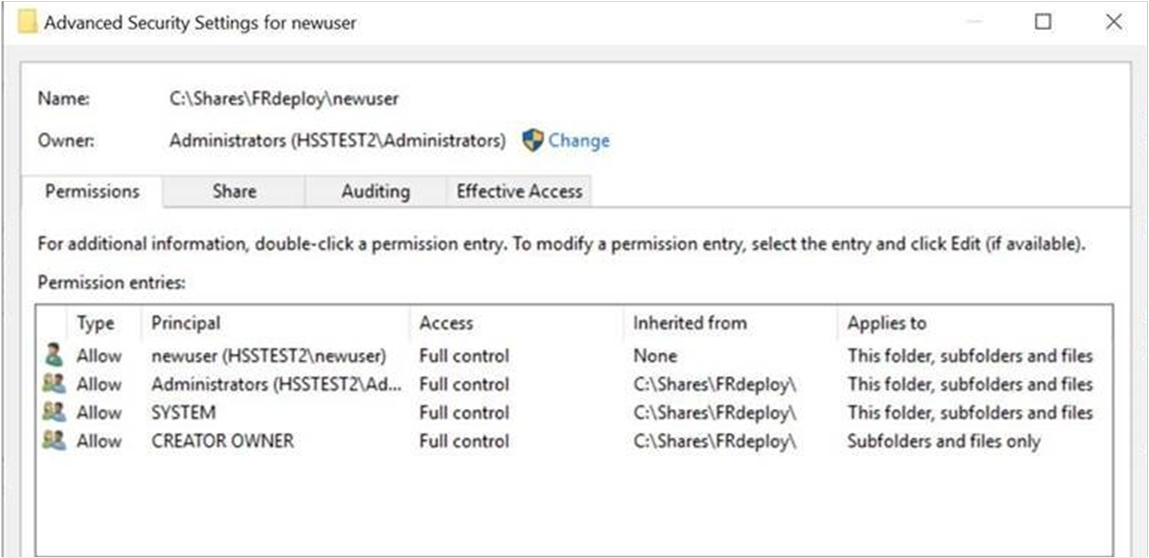
Ustaw uprawnienia zgodnie z opisem w poniższej tabeli i na rysunku. Usuń uprawnienia dla wszystkich grup i kont, które nie są wymienione tutaj.
Konto użytkownika Permission Odnosi się do System Pełna kontrola Ten folder, podfoldery i pliki Administrators Pełna kontrola Ten folder, podfoldery i pliki Creator/Owner Pełna kontrola Tylko podfoldery i pliki newuser1 Pełna kontrola Ten folder, podfoldery i pliki Inne grupy i konta Brak (usuń inne konta z listy kontroli dostępu) 1newuser reprezentuje nazwę użytkownika nowego konta użytkownika.
Krok 4. Tworzenie obiektu zasad grupy dla przekierowania folderów
Jeśli nie masz jeszcze obiektu zasad grupy (GPO), który zarządza funkcjami przekierowania folderów i plików trybu offline, wykonaj poniższą procedurę, aby go utworzyć.
Na komputerze z zainstalowanym zarządzaniem zasadami grupy otwórz Menedżera serwera.
Wybierz pozycję Narzędzia>Zarządzanie zasadami grupy.
W obszarze Zarządzanie zasadami grupy kliknij prawym przyciskiem myszy domenę lub jednostkę organizacyjną, w której chcesz skonfigurować przekierowanie folderu, a następnie wybierz polecenie Utwórz obiekt zasad grupy w tej domenie i Połącz go tutaj.
W oknie dialogowym Nowy obiekt zasad grupy wprowadź nazwę obiektu zasad grupy (na przykład Ustawienia przekierowania folderu), a następnie wybierz przycisk OK.
Kliknij prawym przyciskiem myszy nowo utworzony obiekt zasad grupy, a następnie wyczyść pole wyboru Włącz łącze . Ta zmiana uniemożliwia stosowanie obiektu zasad grupy do momentu zakończenia jego konfiguracji.
Wybierz obiekt zasad grupy. Wybierz pozycjęFiltrowanie> zabezpieczeń zakresu>uwierzytelnionych użytkowników, a następnie wybierz pozycję Usuń, aby uniemożliwić stosowanie obiektu zasad grupy do wszystkich.
W sekcji Filtrowanie zabezpieczeń wybierz pozycję Dodaj.
W oknie dialogowym Wybieranie użytkownika, komputera lub grupy skonfiguruj opcję odpowiadającą konfiguracji:
- Serwery plików bez usług pulpitu zdalnego: wprowadź nazwę grupy zabezpieczeń utworzonej w kroku 1: Utwórz grupę zabezpieczeń przekierowania folderu (na przykład Użytkownicy przekierowania folderu), a następnie wybierz przycisk OK.
- Serwery plików z usługami pulpitu zdalnego: wprowadź nazwę użytkownika używaną dla folderu użytkownika w kroku 3: Wstępne tworzenie folderów dla nowych użytkowników na serwerach, które również hostują usługi pulpitu zdalnego , a następnie wybierz przycisk OK.
Wybierz pozycję Delegowanie>Dodaj, a następnie wprowadź wartość Uwierzytelnieni użytkownicy. Wybierz przycisk OK, a następnie ponownie wybierz przycisk OK , aby zaakceptować domyślne uprawnienie do odczytu .
Important
Ten krok jest niezbędny ze względu na zmiany zabezpieczeń wprowadzone w ms16-072. Musisz przyznać grupie Uwierzytelnieni Użytkownicy delegowane uprawnienia do odczytu do obiektu GPO przekierowania folderów. Jeśli tego nie zrobisz, obiekt zasad grupy nie zostanie zastosowany do użytkowników lub jeśli został już zastosowany, obiekt zasad grupy zostanie usunięty, przekierowując foldery z powrotem do komputera lokalnego. Aby uzyskać więcej informacji, zobacz Wdrażanie aktualizacji zabezpieczeń zasad grupy MS16-072.
Krok 5: Konfigurowanie ustawień Zasad Grupy dla przekierowania folderów i plików trybu offline
Po utworzeniu obiektu zasad grupy dla ustawień przekierowania folderów, wykonaj następujące kroki, aby edytować ustawienia tego obiektu zasad grupy, które włączają i konfigurują przekierowanie folderów.
Note
Domyślnie funkcja Pliki trybu offline jest włączona dla przekierowanych folderów na komputerach klienckich z systemem Windows i jest wyłączona na komputerach z systemem Windows Server. Użytkownicy mogą włączyć tę funkcję lub użyć zasad grupy, aby ją kontrolować. Zasady to Zezwalaj lub zabraniaj korzystania z funkcji Pliki trybu offline.
Aby uzyskać informacje o niektórych innych ustawieniach zasad grupy plików trybu offline, zobacz Włączanie zaawansowanych funkcji plików trybu offline i Konfigurowanie zasad grupy dla plików trybu offline.
W obszarze Zarządzanie zasadami grupowymi kliknij prawym przyciskiem myszy utworzony obiekt zasad grupy (na przykład Ustawienia przekierowania folderu), a następnie wybierz polecenie Edytuj.
W oknie Edytor zarządzania zasadami grupy przejdź do pozycjiZasady>konfiguracji> użytkownikaPrzekierowanie folderuUstawień> systemu Windows.
Kliknij prawym przyciskiem myszy folder, który chcesz przekierować (na przykład Dokumenty), a następnie wybierz polecenie Właściwości.
W oknie dialogowym Właściwości w oknie dialogowym Ustawienia wybierz pozycję Podstawowa — przekieruj folder wszystkich użytkowników do tej samej lokalizacji.
(Opcjonalnie) W sekcji Usuwanie zasad wybierz pozycję Przekieruj folder z powrotem do lokalizacji lokalnego profilu użytkownika po usunięciu zasad. To ustawienie może sprawić, że przekierowanie folderów będzie zachowywać się bardziej przewidywalnie dla administratorów i użytkowników.
W sekcji Lokalizacja folderu docelowego wybierz pozycję Utwórz folder dla każdego użytkownika w ścieżce głównej.
W polu Ścieżka główna wprowadź ścieżkę do udziału plików, który przechowuje przekierowane foldery, takie jak
\\fs1.corp.contoso.com\users$.Wybierz przycisk OK, a następnie wybierz pozycję Tak w oknie dialogowym Ostrzeżenie .
Krok 6: Włącz przekierowanie folderów w GPO
Po zakończeniu konfigurowania ustawień zasad grupowych przekierowania folderów, następnym krokiem jest włączenie GPO. Ta zmiana umożliwia zastosowanie obiektu zasad grupy do użytkowników, których to dotyczy.
Tip
Jeśli planujesz zaimplementować podstawową obsługę komputera lub inne ustawienia zasad, zrób to teraz, przed włączeniem obiektu zasad grupy. Zaimplementowanie tych ustawień uniemożliwia kopiowanie danych użytkownika na komputery inne niż podstawowe przed włączeniem obsługi komputera podstawowego.
- Otwórz Zarządzanie zasadami grupy.
- Kliknij prawym przyciskiem myszy utworzony obiekt zasad grupy, a następnie wybierz pozycję Włącz łącze. Obok elementu menu zostanie wyświetlone pole wyboru.
Krok 7. Testowanie przekierowania folderu
Aby przetestować przekierowanie folderu, zaloguj się do komputera przy użyciu konta użytkownika skonfigurowanego do używania przekierowanych folderów. Następnie upewnij się, że foldery i profile są przekierowywane.
Zaloguj się do komputera podstawowego (jeśli włączono obsługę komputera podstawowego) przy użyciu konta użytkownika, dla którego włączono przekierowanie folderów.
Jeśli użytkownik wcześniej zalogował się na komputerze, otwórz wiersz polecenia z podwyższonym poziomem uprawnień, a następnie wprowadź następujące polecenie, aby upewnić się, że do komputera klienckiego zastosowano najnowsze ustawienia zasad grupy:
gpupdate /forceOtwórz Eksploratora plików.
Kliknij prawym przyciskiem myszy przekierowany folder (na przykład folder Moje dokumenty w bibliotece Dokumenty), a następnie wybierz polecenie Właściwości.
Wybierz kartę Lokalizacja i upewnij się, że ścieżka wyświetla określony udział plików zamiast ścieżki lokalnej.
Dodatek A: Lista kontrolna wdrażania przekierowania folderów
| Complete | Zadanie lub element |
|---|---|
| Przygotowywanie domeny i innych wymagań wstępnych | |
| - Dołączanie komputerów do domeny | |
| - Tworzenie kont użytkowników | |
| — Sprawdzanie wymagań wstępnych serwera plików i zgodności z innymi usługami | |
| - Czy serwer plików hostuje również usługi pulpitu zdalnego? | |
| - Ograniczanie dostępu do serwera plików | |
| Krok 1. Tworzenie grupy zabezpieczeń przekierowania folderu | |
| - Nazwa grupy: | |
| -Członków: | |
| Krok 2. Tworzenie udziału plików dla przekierowanych folderów | |
| - Nazwa zasobu plików: | |
| Krok 3. Wstępne tworzenie folderów dla nowych użytkowników na serwerach, które również hostują usługi pulpitu zdalnego | |
| Krok 4. Tworzenie obiektu zasad grupy dla przekierowania folderów | |
| - Nazwa GPO: | |
| Krok 5. Konfigurowanie ustawień zasad grupy dla przekierowania folderów i plików trybu offline | |
| - Foldery przekierowane: | |
| - Włączono obsługę systemów Windows 2000, Windows XP i Windows Server 2003? | |
| Czy pliki trybu offline są włączone? (domyślnie włączone na komputerach klienckich z systemem Windows) | |
| - Czy zawsze włączony tryb offline? | |
| - Włączono synchronizację plików w tle? | |
| - Zoptymalizowane przenoszenie przekierowanych folderów włączone? | |
| (Opcjonalnie) Włącz obsługę komputera podstawowego: | |
| - Oparte na komputerze lub oparte na użytkowniku? | |
| — Wyznaczanie komputerów podstawowych dla użytkowników | |
| - Lokalizacja mapowań użytkownika i komputera podstawowego: | |
| - (Opcjonalnie) Włącz obsługę komputera podstawowego dla przekierowania folderów | |
| - (Opcjonalnie) Włącz obsługę komputera głównego dla profilów użytkowników mobilnych | |
| Krok 6. Włączanie obiektu zasad grupy przekierowania folderów | |
| Krok 7. Testowanie przekierowania folderu |
Powiązane linki
- Przekierowanie folderów, pliki trybu offline i profile użytkowników mobilnych — omówienie
- Wdróż komputery podstawowe na potrzeby przekierowywania folderów i profili użytkowników wędrujących
- Włącz tryb Zawsze w trybie offline, aby uzyskać szybszy dostęp do plików
- Informacje o zasadach pomocy technicznej firmy Microsoft dla scenariusza wdrażania DFS-R i DFS-N
- Ładowanie bezpośrednie aplikacji za pomocą narzędzia DISM
- Rozwiązywanie problemów z pakowaniem, wdrażaniem i wykonywaniem zapytań dotyczących aplikacji systemu Windows