Notatka
Dostęp do tej strony wymaga autoryzacji. Może spróbować zalogować się lub zmienić katalogi.
Dostęp do tej strony wymaga autoryzacji. Możesz spróbować zmienić katalogi.
Historia wydajności to nowa funkcja, która zapewnia administratorom Storage Spaces Direct łatwy dostęp do historycznych pomiarów obliczeniowych, pamięci, sieci i magazynowania dotyczących serwerów hostów, dysków, woluminów, maszyn wirtualnych i nie tylko. Historia wydajności jest zbierana automatycznie i przechowywana w klastrze przez maksymalnie jeden rok.
Important
Ta funkcja jest nowa w systemie Windows Server 2019. Nie jest on dostępny w systemie Windows Server 2016.
Wprowadzenie
Historia wydajności jest domyślnie zbierana za pomocą funkcji Storage Spaces Direct w systemie Windows Server 2019. Nie trzeba instalować, konfigurować ani uruchamiać żadnych elementów. Połączenie internetowe nie jest wymagane, program System Center nie jest wymagany, a zewnętrzna baza danych nie jest wymagana.
Aby wyświetlić graficznie historię wydajności klastra, użyj Centrum administracyjnego systemu Windows:
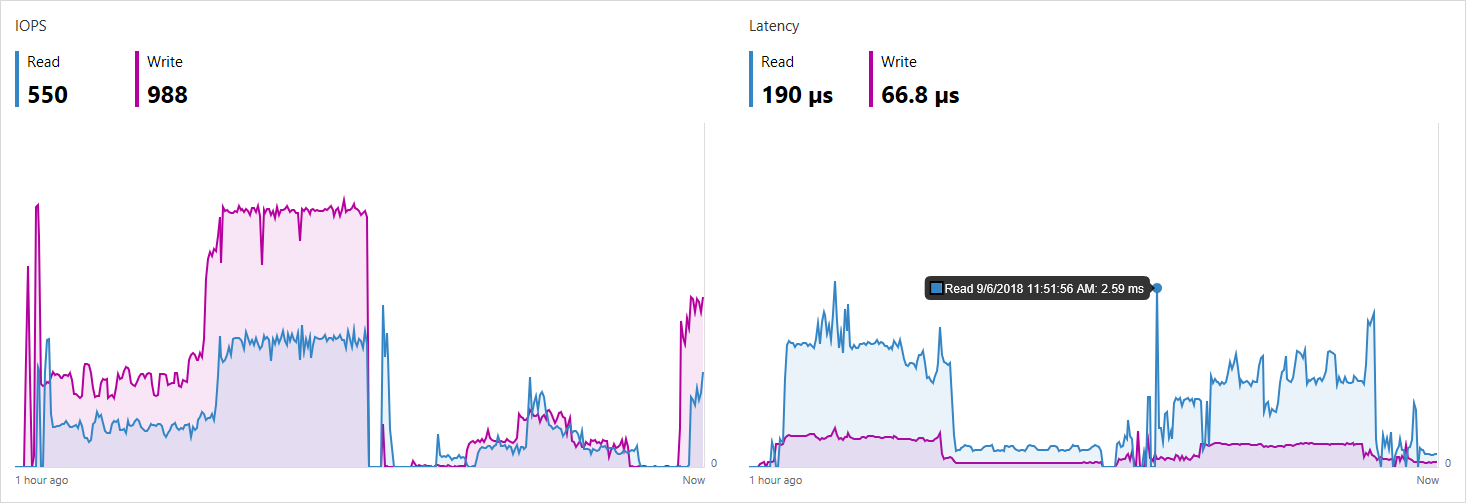
Aby wykonywać zapytania i przetwarzać je programowo, użyj nowego polecenia cmdlet Get-ClusterPerf. Zobacz Użycie w programie PowerShell.
Co jest zbierane
Historia wydajności jest zbierana dla 7 typów obiektów:
Typy obiektów
Każdy typ obiektu ma wiele serii: na przykład ClusterNode.Cpu.Usage jest zbierany dla każdego serwera.
Aby uzyskać szczegółowe informacje o tym, co jest zbierane dla każdego typu obiektu i jak je interpretować, zapoznaj się z następującymi tematami podrzędnymi:
| Object | Series |
|---|---|
| Drives | Co jest zbierane na zbiórki |
| Adaptery sieciowe | Co jest gromadzone dla kart sieciowych |
| Servers | Co jest zbierane dla serwerów |
| Wirtualne dyski twarde | Co jest zbierane dla wirtualnych dysków twardych |
| Maszyny wirtualne | Co jest zbierane dla maszyn wirtualnych |
| Volumes | Co jest zbierane dla woluminów |
| Clusters | Co jest zbierane dla klastrów |
Wiele serii jest agregowanych pomiędzy obiektami równorzędnymi a ich nadrzędnymi: na przykład NetAdapter.Bandwidth.Inbound jest gromadzona dla każdej karty sieciowej osobno i agregowana dla całego serwera; podobnie ClusterNode.Cpu.Usage jest agregowana dla całego klastra itd.
Timeframes
Historia wydajności jest przechowywana przez maksymalnie jeden rok, co zmniejsza stopień szczegółowości. W przypadku ostatniej godziny pomiary są dostępne co dziesięć sekund. Następnie są one inteligentnie scalane (poprzez średnią lub sumowanie, zgodnie z potrzebami) w mniej szczegółowe serie, które obejmują większy okres czasu. W ostatnim dniu pomiary są dostępne co pięć minut; w ostatnim tygodniu, co piętnaście minut; i tak dalej.
W Centrum administracyjnym systemu Windows możesz wybrać przedział czasu w prawym górnym rogu wykresu.

W programie PowerShell użyj parametru -TimeFrame .
Poniżej przedstawiono dostępne przedziały czasowe:
| Timeframe | Częstotliwość pomiaru | Zachowane dla |
|---|---|---|
LastHour |
Co 10 sekund | 1 godzina |
LastDay |
Co 5 minut | 25 godzin |
LastWeek |
Co 15 minut | 8 dni |
LastMonth |
Co 1 godzinę | 35 dni |
LastYear |
Co 1 dzień | 400 dni |
Użycie w programie PowerShell
Get-ClusterPerformanceHistory Użyj polecenia cmdlet , aby wykonywać zapytania i przetwarzać historię wydajności w programie PowerShell.
Get-ClusterPerformanceHistory
Tip
Użyj aliasu Get-ClusterPerf , aby zapisać niektóre naciśnięcia.
Example
Pobierz użycie procesora CPU maszyny wirtualnej MyVM przez ostatnią godzinę:
Get-VM "MyVM" | Get-ClusterPerf -VMSeriesName "VM.Cpu.Usage" -TimeFrame LastHour
Aby uzyskać bardziej zaawansowane przykłady, zobacz opublikowane przykładowe skrypty , które udostępniają kod początkowy, aby znaleźć wartości szczytowe, obliczyć średnie, wykreślić linie trendu, wyprowadzić wykrywanie odstających i nie tylko.
Określanie obiektu
Możesz określić żądany obiekt przez potok. Działa to z 7 typami obiektów:
| Obiekt z potoku | Example |
|---|---|
Get-PhysicalDisk |
Get-PhysicalDisk -SerialNumber "XYZ456" | Get-ClusterPerf |
Get-NetAdapter |
Get-NetAdapter "Ethernet" | Get-ClusterPerf |
Get-ClusterNode |
Get-ClusterNode "Server123" | Get-ClusterPerf |
Get-VHD |
Get-VHD "C:\ClusterStorage\MyVolume\MyVHD.vhdx" | Get-ClusterPerf |
Get-VM |
Get-VM "MyVM" | Get-ClusterPerf |
Get-Volume |
Get-Volume -FriendlyName "MyVolume" | Get-ClusterPerf |
Get-Cluster |
Get-Cluster "MyCluster" | Get-ClusterPerf |
Jeśli nie określisz, zostanie zwrócona historia wydajności dla całego klastra.
Określanie serii
Możesz określić odpowiednią serię z następującymi parametrami:
| Parameter | Example | List |
|---|---|---|
-PhysicalDiskSeriesName |
"PhysicalDisk.Iops.Read" |
Co jest zbierane na zbiórki |
-NetAdapterSeriesName |
"NetAdapter.Bandwidth.Outbound" |
Co jest gromadzone dla kart sieciowych |
-ClusterNodeSeriesName |
"ClusterNode.Cpu.Usage" |
Co jest zbierane dla serwerów |
-VHDSeriesName |
"Vhd.Size.Current" |
Co jest zbierane dla wirtualnych dysków twardych |
-VMSeriesName |
"Vm.Memory.Assigned" |
Co jest zbierane dla maszyn wirtualnych |
-VolumeSeriesName |
"Volume.Latency.Write" |
Co jest zbierane dla woluminów |
-ClusterSeriesName |
"PhysicalDisk.Size.Total" |
Co jest zbierane dla klastrów |
Tip
Użyj uzupełniania za pomocą klawisza tab, aby odkryć dostępne serie.
Jeśli nie określisz, zwracana jest każda seria dostępna dla określonego obiektu.
Określanie przedziału czasu
Możesz określić przedział czasu historii, którego chcesz użyć za pomocą parametru -TimeFrame .
Tip
Użyj uzupełniania za pomocą tabulatora, aby odnaleźć dostępne przedziały czasowe.
Jeśli nie poda się żadnych szczegółów, zwracany zostanie pomiar MostRecent.
Jak to działa
Archiwizacja historii wydajności
Wkrótce po włączeniu Storage Spaces Direct zostanie utworzony wolumin o wielkości około 10 GB i nazwie ClusterPerformanceHistory, a wystąpienie aparatu magazynu rozszerzalnego (znanego również jako Microsoft JET) jest tam przygotowywane. Ta uproszczona baza danych przechowuje historię wydajności bez udziału administratora ani zarządzania.
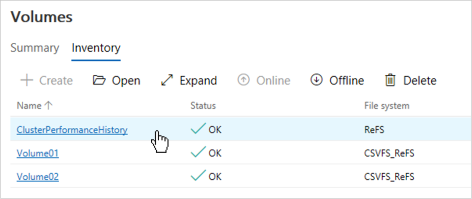
Wolumin jest wspierany przez funkcję Miejsca do magazynowania i używa prostej, dwukierunkowej dublowania lub odporności dublowania trójstopniowego w zależności od liczby węzłów w klastrze. Jest naprawiany po awarii dysku lub serwera, podobnie jak każdy inny wolumin w Storage Spaces Direct.
Wolumin używa systemu plików ReFS, ale nie jest udostępnionym woluminem klastra (CSV), więc jest dostępny tylko na węźle zarządzającym grupą klastrową. Oprócz automatycznego tworzenia nie ma żadnych specjalnych informacji o tym woluminie: można go zobaczyć, przeglądać, zmieniać jego rozmiar lub usuwać (niezalecane). Jeśli coś pójdzie nie tak, zobacz Rozwiązywanie problemów.
Odnajdywanie obiektów i zbieranie danych
Historia wydajności automatycznie odnajduje odpowiednie obiekty, takie jak maszyny wirtualne, w całym klastrze i zaczyna przesyłać ich liczniki wydajności. Liczniki są agregowane, synchronizowane i wstawiane do bazy danych. Przesyłanie strumieniowe działa stale i jest zoptymalizowane pod kątem minimalnego wpływu systemu.
Obsługę zapewnia usługa monitorowania, która cechuje się wysoką dostępnością: jeśli węzeł, na którym działa, ulegnie awarii, usługa będzie kontynuowana po chwili na innym węźle w klastrze. Historia wydajności może zostać chwilowo przerwana, ale zostanie wznowiona automatycznie. Można wyświetlić Usługę zdrowia i jej węzeł właściciela, uruchamiając polecenie Get-ClusterResource Health w programie PowerShell.
Obsługa luk w pomiarach
Gdy pomiary są scalane w mniej szczegółowe serie obejmujące dłuższe okresy, zgodnie z opisem w Przedziały czasu, okresy brakujących danych są wykluczane. Jeśli na przykład serwer nie działa przez 30 minut, a następnie działa z prędkością 50% cpu przez następne 30 minut, ClusterNode.Cpu.Usage średnia dla godziny zostanie zarejestrowana poprawnie jako 50% (nie 25%).
Rozszerzalność i dostosowywanie
Historia wydajności jest przyjazna dla skryptów. Użyj programu PowerShell, aby ściągnąć dowolną dostępną historię bezpośrednio z bazy danych w celu utworzenia zautomatyzowanego raportowania lub zgłaszania alertów, eksportowania historii do przechowywania danych, wprowadzania własnych wizualizacji itp. Zobacz opublikowane przykładowe skrypty , aby uzyskać przydatny kod początkowy.
Nie można zbierać historii dodatkowych obiektów, ram czasowych ani serii.
Częstotliwość pomiaru i okres przechowywania nie są obecnie konfigurowalne.
Uruchamianie lub zatrzymywanie historii wydajności
Jak mogę włączyć tę funkcję?
Chyba że Stop-ClusterPerformanceHistory, historia wydajności jest domyślnie włączona.
Aby ponownie ją włączyć, uruchom następujące polecenie cmdlet programu PowerShell jako administrator:
Start-ClusterPerformanceHistory
Jak wyłączyć tę funkcję?
Aby zatrzymać zbieranie historii wydajności, uruchom następujące polecenie cmdlet programu PowerShell jako administrator:
Stop-ClusterPerformanceHistory
Aby usunąć istniejące miary, użyj flagi -DeleteHistory :
Stop-ClusterPerformanceHistory -DeleteHistory
Tip
Podczas początkowego wdrażania można zapobiec uruchomieniu historii wydajności, ustawiając parametr -CollectPerformanceHistory na Enable-ClusterStorageSpacesDirect$False.
Troubleshooting
Polecenie cmdlet nie działa
Komunikat o błędzie, taki jak "Termin "Get-ClusterPerf" nie jest rozpoznawany jako nazwa polecenia cmdlet" oznacza, że funkcja jest niedostępna lub zainstalowana. Sprawdź, czy masz system Windows Server 2025, czy zainstalowano klaster trybu failover i czy używasz bezpośrednich miejsc do magazynowania.
Note
Ta funkcja nie jest dostępna w systemie Windows Server 2016 lub starszym.
Brak dostępnych danych
Jeśli na wykresie jest wyświetlana wartość "Brak dostępnych danych", poniżej przedstawiono sposób rozwiązywania problemów:
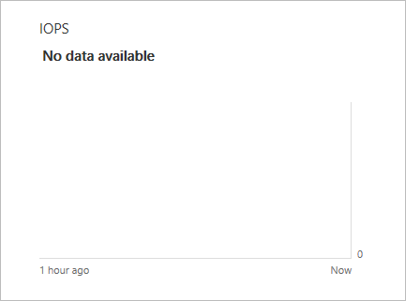
Jeśli obiekt został nowo dodany lub utworzony, poczekaj na jego odnalezienie (do 15 minut).
Odśwież stronę lub poczekaj na następne odświeżenie w tle (do 30 sekund).
Niektóre obiekty specjalne są wykluczone z historii wydajności — na przykład maszyny wirtualne, które nie są klastrowane, i woluminy, które nie korzystają z systemu plików udostępnionego woluminu klastra (CSV). Sprawdź temat podrzędny dla typu obiektu, na przykład Historia wydajności dla woluminów, w celu uzyskania dokładnego wydruku.
Jeśli problem będzie się powtarzać, otwórz program PowerShell jako administrator i uruchom
Get-ClusterPerfpolecenie cmdlet. Polecenie cmdlet zawiera logikę rozwiązywania problemów, aby zidentyfikować typowe problemy, takie jak brak woluminu ClusterPerformanceHistory i zawiera instrukcje korygowania.Jeśli polecenie w poprzednim kroku nie zwróci niczego, możesz spróbować ponownie uruchomić usługę Health Service (która zbiera historię wydajności), uruchamiając polecenie
Stop-ClusterResource Health ; Start-ClusterResource Healthw programie PowerShell.