Notatka
Dostęp do tej strony wymaga autoryzacji. Może spróbować zalogować się lub zmienić katalogi.
Dostęp do tej strony wymaga autoryzacji. Możesz spróbować zmienić katalogi.
W przypadku korzystania z trybu rozszerzonej sesji w narzędziu Połączenie maszyny wirtualnej (VMConnect) można nawiązać połączenie z maszynami wirtualnymi Hyper-V przy użyciu protokołu RDP (Remote Desktop Protocol). Ta funkcja nie tylko poprawia ogólne środowisko wyświetlania maszyn wirtualnych, a użycie protokołu RDP zapewnia również możliwość udostępniania urządzeń przez maszynę wirtualną i komputer. Ta funkcja jest dostępna tylko dla maszyn wirtualnych z systemem Windows.
Korzystanie z protokołu RDP w trybie rozszerzonej sesji oferuje wiele korzyści:
- Sprawia, że maszyny wirtualne z możliwością zmiany rozmiaru i wysokiej rozdzielczości DPI
- Poprawia integrację maszyny wirtualnej:
- Udostępniony schowek
- Udostępnianie plików za pomocą przeciągania lub kopiowania i wklejania
- Umożliwia udostępnianie urządzeń:
- Mikrofon i głośniki
- Urządzenia USB
- Dyski danych, w tym dysk C
- Drukarki
Ponieważ protokół RDP jest domyślnie włączony w systemie Windows, prawdopodobnie używasz protokołu RDP do nawiązywania połączenia z maszynami wirtualnymi z systemem Windows. W tym artykule wyróżniono niektóre korzyści i ukryte opcje w oknie dialogowym ustawień połączenia. Pokazuje on, jak zobaczyć typ sesji, wprowadzić tryb rozszerzonej sesji i skonfigurować ustawienia sesji.
Sprawdzanie typu sesji
Typ połączenia można sprawdzić przy użyciu ikony Tryb sesji rozszerzonej na pasku narzędzi VMConnect. Możesz również użyć tego przycisku, aby przełączać się między trybem sesji podstawowej i rozszerzonym trybem sesji.
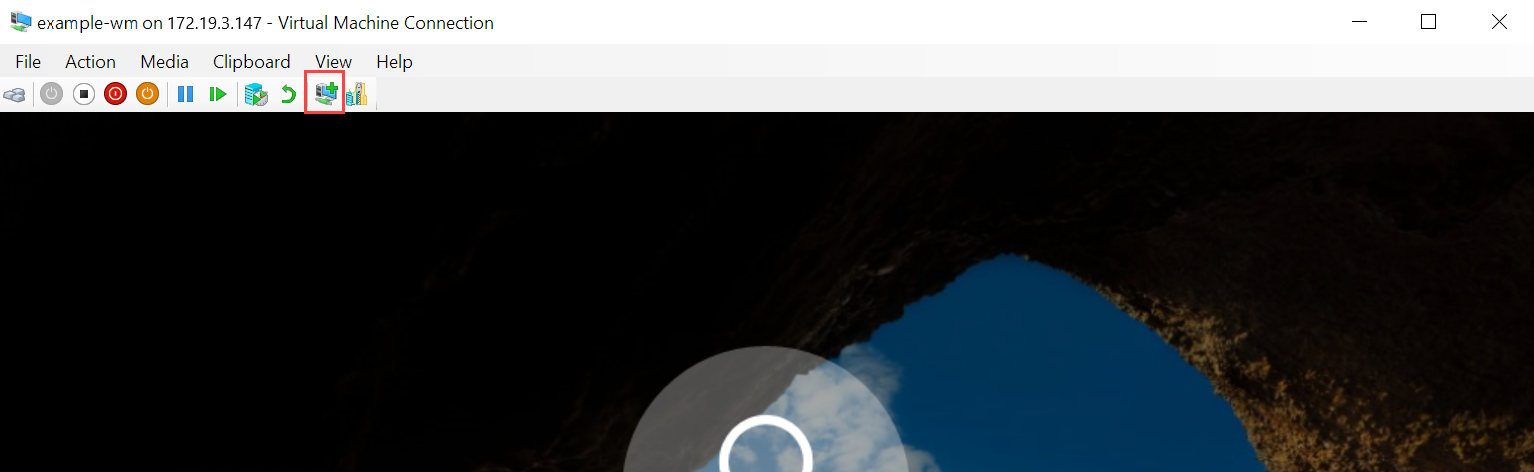
| Ikona | Stan połączenia |
|---|---|

|
Obecnie działasz w trybie rozszerzonej sesji. Wybranie tej ikony powoduje ponowne nawiązanie połączenia z maszyną wirtualną w trybie podstawowym. |

|
Obecnie działasz w trybie sesji podstawowej, ale jest dostępny rozszerzony tryb sesji. Wybranie tej ikony powoduje ponowne nawiązanie połączenia z maszyną wirtualną w trybie sesji rozszerzonej. |

|
Obecnie działasz w trybie sesji podstawowej. Rozszerzony tryb sesji nie jest dostępny dla tej maszyny wirtualnej. |
Konfigurowanie maszyny wirtualnej dla pulpitu zdalnego
Rozszerzony tryb sesji wymaga włączenia pulpitu zdalnego na maszynie wirtualnej. W menu Ustawienia lub Start wyszukaj ustawienia pulpitu zdalnego. Włącz przełącznik Włącz pulpit zdalny .
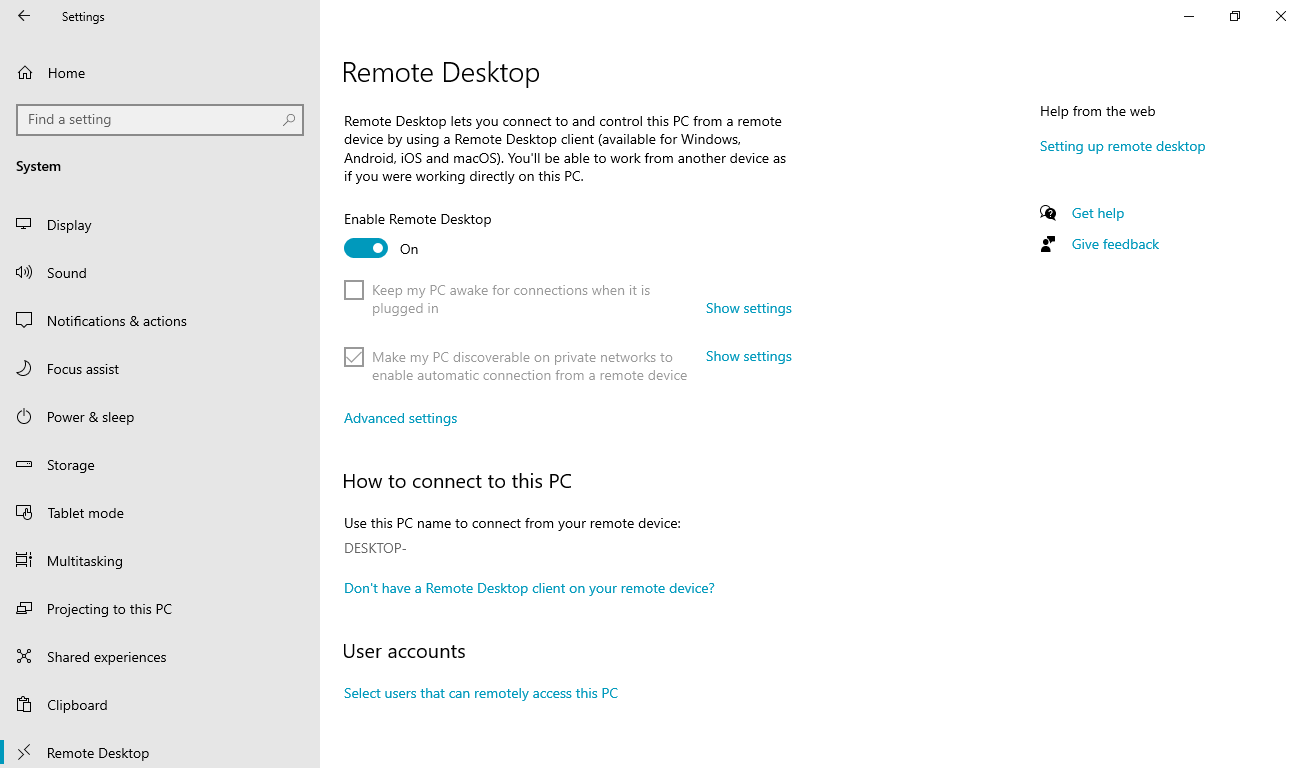
System Windows 10 (wersja 2004 lub nowsza) i Windows 11 wymagają dodatkowego ustawienia. Jeśli tło okna VMConnect nie wyświetla monitu logowania, wyłącz logowanie funkcji Windows Hello:
Zaloguj się do maszyny wirtualnej w trybie podstawowej sesji.
Przejdź do pozycji Ustawienia Konta>>Opcje logowania.
Wyłącz opcję Aby zwiększyć bezpieczeństwo, zezwalaj tylko na logowanie funkcji Windows Hello dla kont Microsoft na tym urządzeniu.
Windows 11 Windows 10 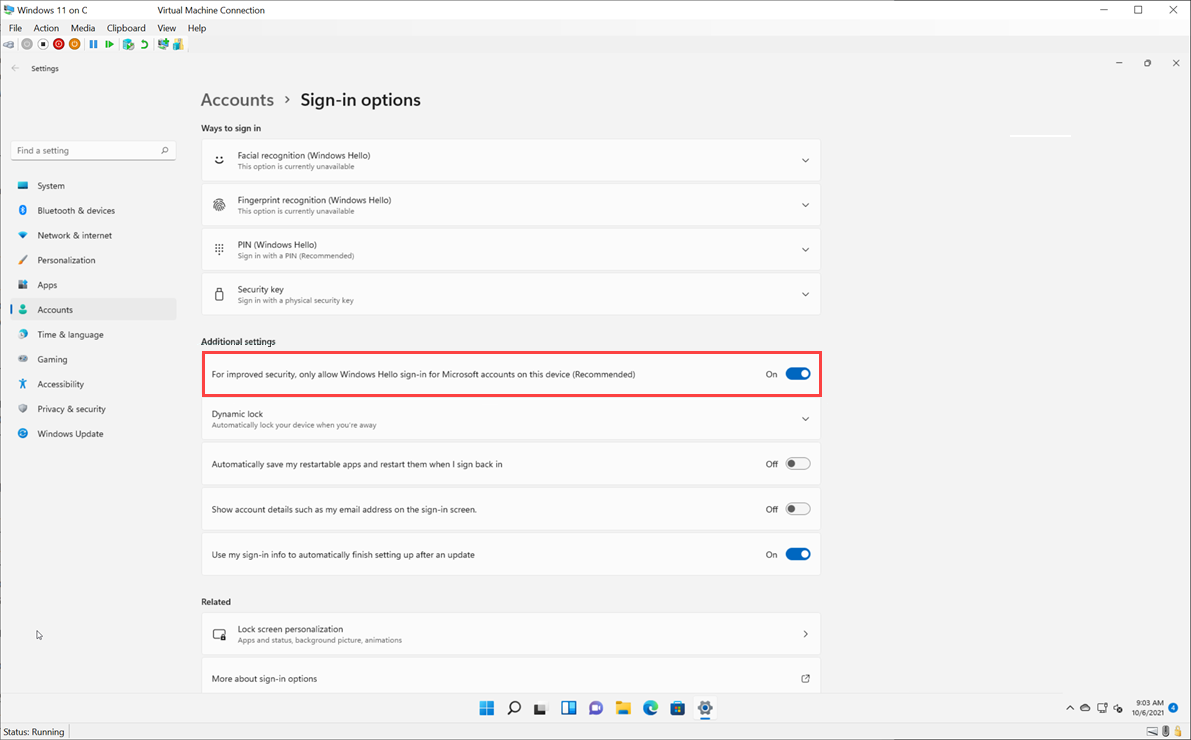
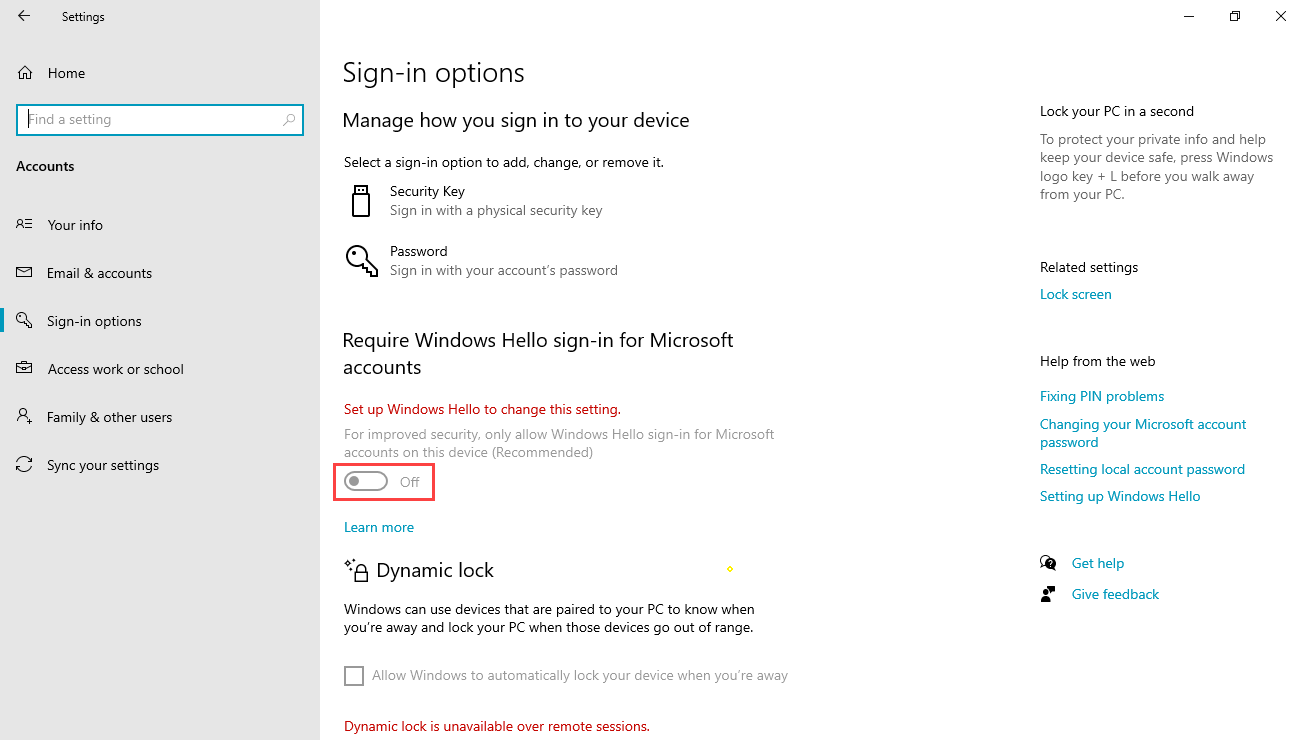
Wyloguj się z maszyny wirtualnej lub uruchom ją ponownie przed zamknięciem okna vmConnect.
Aby sprawdzić, po ponownym połączeniu upewnij się, że okno VMConnect wyświetla monit logowania w trybie sesji rozszerzonej.
Udostępnianie dysków i urządzeń
Funkcje udostępniania urządzenia w trybie rozszerzonej sesji można znaleźć w oknie dialogowym połączenia, które zostanie otwarte po nawiązaniu połączenia z maszyną wirtualną:
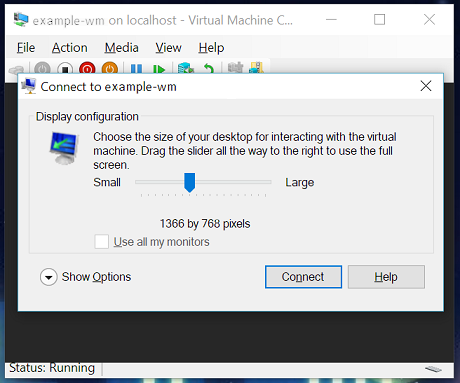
Domyślnie rozszerzony tryb sesji zapewnia maszynom wirtualnym dostęp do następujących zasobów:
- Schowek
- Drukarki
- Odtwarzanie audio (do hostowania głośników)
Aby udostępnić urządzenia maszynie wirtualnej lub zmienić ustawienia domyślne:
W obszarze VMConnect wybierz maszynę wirtualną, z którą chcesz nawiązać połączenie.
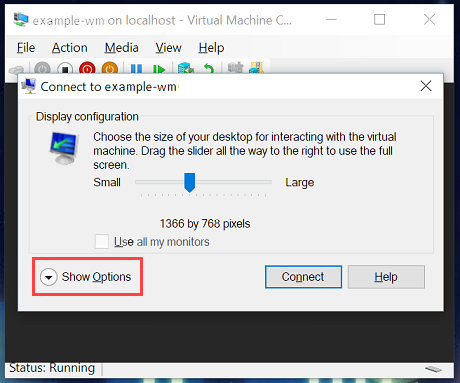
Wybierz pozycję Pokaż opcje.
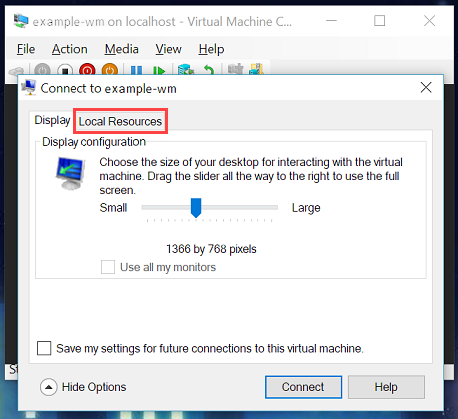
Wybierz pozycję Zasoby lokalne, a następnie dostosuj ustawienia.
Aby sprawdzić, czy wybrane zasoby są dostępne po nawiązaniu połączenia z maszyną wirtualną.
Udostępnianie magazynu i urządzeń USB
Rozszerzony tryb sesji obsługuje również udostępnianie dodatkowych typów urządzeń, takich jak:
| Typ urządzenia | Przykłady |
|---|---|
| Magazyn | Dyski lokalne (w tym C:), dyski wymienne |
| Urządzenia USB | Dyski flash, magazyn zewnętrzny |
| Urządzenia zabezpieczeń | Karty inteligentne, urządzenia towarzyszące funkcji Windows Hello |
Aby udostępnić te urządzenia maszynie wirtualnej:
W obszarze Urządzenia lokalne i zasoby wybierz pozycję Więcej.
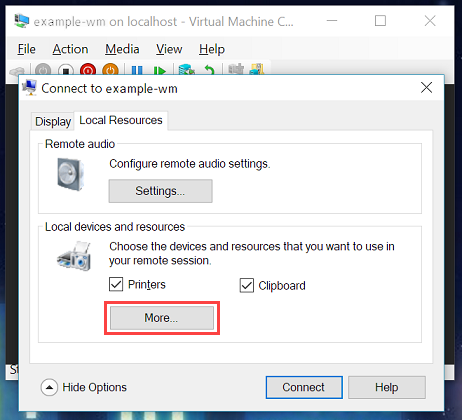
Wybierz urządzenia, które chcesz udostępnić maszynie wirtualnej. Dysk systemowy, który jest dyskiem C w systemie Windows, jest szczególnie przydatny w przypadku udostępniania plików.
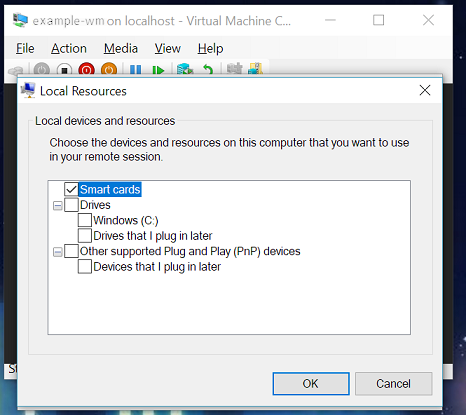
Aby sprawdzić, czy dyski udostępnione są wyświetlane w obszarze Ten komputer w Eksploratorze plików na maszynie wirtualnej.
Udostępnianie urządzeń audio (głośników i mikrofonów)
Domyślnie maszyny wirtualne przesyłają dźwięk do maszyny hosta przy użyciu aktualnie wybranego urządzenia audio. Możesz skonfigurować następujące ustawienia audio:
| Setting | Opcje |
|---|---|
| Zdalne odtwarzanie audio | Odtwórz na tym komputerze, Odtwórz na komputerze zdalnym, Nie odtwarzaj |
| Zdalne nagrywanie dźwięku | Nagrywanie z tego komputera (przekazywanie mikrofonu), Nie rejestruj |
Aby zmienić ustawienia audio:
Wybierz pozycję Ustawienia , aby skonfigurować ustawienia zdalnego dźwięku.
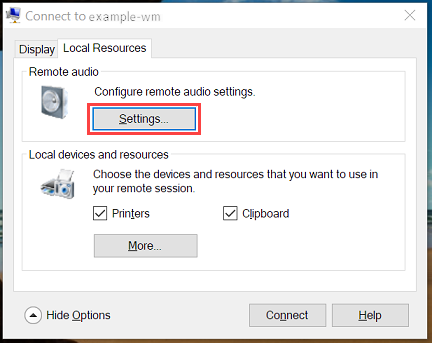
Konfigurowanie ustawień dźwięku i mikrofonu.
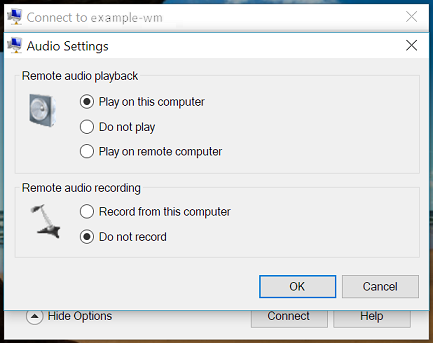
W przypadku lokalnych maszyn wirtualnych odtwarzanie na tym komputerze i odtwarzanie na komputerze zdalnym daje ten sam wynik.
Aby to sprawdzić, sprawdź, czy dźwięk jest odtwarzany za pośrednictwem skonfigurowanego urządzenia, a wejście mikrofonu jest wykrywane w przypadku włączenia nagrywania.
Otwórz ponownie ustawienia połączenia
Jeśli nie widzisz okna dialogowego połączenia lub przycisku Pokaż opcje , spróbuj otworzyć narzędzie VMConnect niezależnie od menu systemu Windows lub wiersza polecenia jako administrator.
vmconnect.exe
Narzędzie VMConnect zostanie otwarte i wyświetli okno dialogowe połączenia z opcją Pokaż dostępne opcje .