Notatka
Dostęp do tej strony wymaga autoryzacji. Może spróbować zalogować się lub zmienić katalogi.
Dostęp do tej strony wymaga autoryzacji. Możesz spróbować zmienić katalogi.
Podczas wdrażania rozwiązania Hyper-V o wysokiej dostępności należy rozważyć i zaplanować kilka różnych typów ruchu sieciowego. Zaprojektuj konfigurację sieci, mając na uwadze następujące cele:
- Zapewnianie jakości usług sieciowych
- Zapewnianie nadmiarowości sieci
- Izoluj ruch do zdefiniowanych sieci
- Jeśli ma to zastosowanie, skorzystaj z wielokanałowego bloku komunikatów serwera (SMB)
Ten temat zawiera zalecenia dotyczące konfiguracji sieci specyficzne dla klastra Hyper-V z systemem Windows Server. Zawiera omówienie różnych typów ruchu sieciowego, zalecenia dotyczące izolowania ruchu, rekomendacje dotyczące funkcji, takich jak tworzenie zespołu kart interfejsu sieciowego, jakość usług (QoS) i kolejka maszyny wirtualnej (VMQ) oraz skrypt programu Windows PowerShell, który przedstawia przykład sieci konwergentnej, gdzie ruch sieciowy na Hyper-V klastrze kieruje się za pośrednictwem jednego zewnętrznego przełącznika wirtualnego.
System Windows Server obsługuje koncepcję sieci konwergentnej, w której różne typy ruchu sieciowego współużytkuje tę samą infrastrukturę sieci Ethernet. Funkcje, takie jak Hyper-V QoS i możliwość dodawania wirtualnych kart sieciowych do systemu operacyjnego zarządzania, umożliwiają konsolidację ruchu sieciowego na mniejszej liczbie kart fizycznych. W połączeniu z metodami izolacji ruchu, takimi jak sieci VLAN, można izolować i kontrolować ruch sieciowy.
Uwaga / Notatka
Jeśli używasz programu System Center Virtual Machine Manager (VMM) do tworzenia klastrów Hyper-V lub zarządzania nimi, należy użyć programu VMM do skonfigurowania ustawień sieci opisanych w tym temacie.
Omówienie różnych typów ruchu sieciowego
Podczas wdrażania klastra Hyper-V należy zaplanować kilka typów ruchu sieciowego. Poniższa tabela zawiera podsumowanie różnych typów ruchu.
| Typ ruchu sieciowego | Description |
|---|---|
| Zarządzanie | Zapewnia łączność między serwerem z systemem Hyper-V i podstawową funkcją infrastruktury. Służy do zarządzania systemem operacyjnym zarządzającym Hyper-V oraz maszynami wirtualnymi. |
| Klaster | Służy do komunikacji między węzłami klastra, takiej jak komunikacja serca klastra (cluster heartbeat) i przekierowanie woluminów współdzielonych (CSV). |
| Migracja na żywo | Użyj go do migracji na żywo maszyny wirtualnej. |
| Magazyn | Użyj go dla ruchu SMB lub ruchu iSCSI. |
| Ruch repliki | Użyj jej do replikacji maszyn wirtualnych za pośrednictwem funkcji Hyper-V Replica. |
| Dostęp do maszyny wirtualnej | Użyj go do łączności z maszyną wirtualną. Zazwyczaj wymaga zewnętrznej łączności sieciowej, aby obsługiwać żądania klientów. |
Poniższe sekcje zawierają bardziej szczegółowe informacje o każdym typie ruchu sieciowego.
Ruch zarządzania
Sieć zarządzania zapewnia łączność między systemem operacyjnym hosta fizycznego Hyper-V (znanego również jako system operacyjny zarządzania) i podstawową funkcją infrastruktury, taką jak usługi Active Directory Domain Services (AD DS), system nazw domen (DNS) i usługi Windows Server Update Services (WSUS). Zarządza również serwerem z systemem Hyper-V i maszynami wirtualnymi.
Sieć zarządzania musi mieć łączność między całą wymaganą infrastrukturą a dowolną lokalizacją, z której chcesz zarządzać serwerem.
Ruch klastra
Klaster awaryjny monitoruje i komunikuje stan klastra pomiędzy wszystkimi członkami klastra. Ta komunikacja jest bardzo ważna, aby zachować kondycję klastra. Jeśli węzeł klastra nie komunikuje regularnego sprawdzania kondycji (nazywanego pulsem klastra), klaster uznaje węzeł za niedostępny i usuwa go z członkostwa w klastrze. Następnie klaster przesyła obciążenie do innego węzła klastra.
Komunikacja między węzłami obejmuje również ruch skojarzony z woluminem CSV. W przypadku woluminów CSV, w których wszystkie węzły klastra mogą jednocześnie uzyskiwać dostęp do udostępnionego magazynu na poziomie bloku, węzły w klastrze muszą komunikować się w celu organizowania działań związanych z magazynem. Ponadto, jeśli węzeł klastra utraci bezpośrednie połączenie z bazowym magazynem CSV, magazyn CSV ma funkcje odporności, które przekierowują operacje wejścia/wyjścia magazynu przez sieć do innego węzła klastra, który może uzyskać dostęp do magazynu.
Ruch migracji na żywo
Migracja na żywo umożliwia przezroczyste przenoszenie uruchomionych maszyn wirtualnych z jednego hosta Hyper-V do innego bez przerywanego połączenia sieciowego lub postrzeganego przestoju.
Użyj dedykowanej sieci lub sieci VLAN na potrzeby ruchu migracji na żywo, aby zapewnić jakość usług oraz izolację ruchu i bezpieczeństwo ruchu. Ruch migracji na żywo może zasycać łącza sieciowe. To nasycenie może spowodować zwiększenie opóźnienia innego ruchu. Czas potrzebny na pełną migrację co najmniej jednej maszyny wirtualnej zależy od przepływności sieci migracji na żywo. W związku z tym należy upewnić się, że skonfigurowana jest odpowiednia jakość usług dla tego ruchu. Aby zapewnić najlepszą wydajność, ruch migracji na żywo nie jest szyfrowany.
Na liście priorytetowej można wyznaczyć wiele sieci jako sieci migracji na żywo. Na przykład może istnieć jedna sieć migracji dla węzłów klastra w tym samym klastrze, który jest szybki (10 GB), a druga sieć migracji dla migracji między klastrami, które są wolniejsze (1 GB).
Wszystkie hosty Hyper-V, które mogą inicjować lub odbierać migrację na żywo, muszą mieć łączność z siecią skonfigurowaną do zezwalania na migracje na żywo. Ponieważ migracja na żywo może wystąpić między węzłami w tym samym klastrze, między węzłami w różnych klastrach i między klastrem a autonomicznym hostem Hyper-V, upewnij się, że wszystkie te serwery mają dostęp do sieci obsługującej migrację na żywo.
Ruch magazynu
Aby maszyna wirtualna jest wysoce dostępna, wszystkie elementy członkowskie klastra Hyper-V muszą uzyskać dostęp do stanu maszyny wirtualnej. Ten stan obejmuje stan konfiguracji i wirtualne dyski twarde. Aby spełnić to wymaganie, musisz mieć magazyn udostępniony.
W systemie Windows Server można udostępnić przechowywanie współdzielone na dwa sposoby:
- Udostępnione przechowywanie blokowe. Dostępne opcje współdzielonego magazynu blokowego obejmują Fibre Channel, Fibre Channel over Ethernet (FCoE), iSCSI i wspólną Serial Attached SCSI (SAS).
- Pamięć masowa oparta na plikach. Zdalny magazyn oparty na plikach jest dostarczany za pośrednictwem protokołu SMB 3.0.
Protokół SMB 3.0 zawiera nowe funkcje znane jako SMB Multichannel. Funkcja SMB Multichannel automatycznie wykrywa i używa wielu interfejsów sieciowych, aby zapewnić wysoką wydajność i wysoce niezawodną łączność ładowania danych.
Domyślnie funkcja SMB Multichannel jest włączona i nie wymaga dodatkowej konfiguracji. Używaj co najmniej dwóch kart sieciowych tego samego typu i szybkości, aby funkcja SMB Multichannel była w mocy. Zalecane są karty sieciowe obsługujące funkcję RDMA (zdalny bezpośredni dostęp do pamięci), ale nie są wymagane.
Protokół SMB 3.0 również automatycznie odnajduje i korzysta z dostępnych odciążeń sprzętowych, takich jak RDMA. Funkcja SMB Direct obsługuje użycie adapterów sieciowych wyposażonych w funkcjonalność RDMA. Funkcja SMB Direct zapewnia najlepszą wydajność, jednocześnie zmniejszając obciążenie serwera plików i klienta.
Uwaga / Notatka
Funkcja tworzenia zespołu interfejsów sieciowych jest niezgodna z kartami sieciowymi z obsługą RDMA. W związku z tym, jeśli zamierzasz używać funkcji RDMA karty sieciowej, nie łącz tych kart w zespół.
Zarówno iSCSI, jak i SMB używają sieci do łączenia magazynu z węzłami klastra. Ponieważ niezawodna łączność magazynu i wydajność są bardzo ważne dla maszyn wirtualnych Hyper-V, należy użyć wielu sieci (fizycznych lub logicznych), aby upewnić się, że te wymagania zostały osiągnięte.
Aby uzyskać więcej informacji na temat funkcji SMB Direct i SMB Multichannel, zobacz Poprawianie wydajności serwera plików za pomocą protokołu SMB Direct.
Ruch repliki
Hyper-V Replica zapewnia asynchroniczną replikację maszyn wirtualnych Hyper-V między dwoma serwerami hostingu lub klastrami Hyper-V. Ruch repliki występuje między lokalizacją podstawową a lokalizacją repliki.
Hyper-V Replica automatycznie odnajduje i używa dostępnych interfejsów sieciowych do przesyłania ruchu replikacji. Aby ograniczyć i kontrolować przepustowość ruchu repliki, zdefiniuj zasady QoS z minimalną wagą przepustowości.
Jeśli używasz uwierzytelniania opartego na certyfikatach, Hyper-V Replica szyfruje ruch. Jeśli używasz uwierzytelniania opartego na protokole Kerberos, ruch nie jest szyfrowany.
Ruch związany z dostępem do maszyny wirtualnej
Większość maszyn wirtualnych wymaga pewnej formy łączności sieciowej lub internetowej. Na przykład obciążenia uruchamiane na maszynach wirtualnych zwykle wymagają zewnętrznej łączności sieciowej z żądaniami klientów usługi. Ta łączność może obejmować dostęp dzierżawcy w przypadku implementacji chmury hostowanej. Ponieważ istnieje wiele podklas ruchu, takich jak ruch wewnętrzny do centrum danych i ruch zewnętrzny (na przykład do komputera spoza centrum danych lub Internetu), te maszyny wirtualne potrzebują co najmniej jednej sieci do komunikacji.
Aby oddzielić ruch maszyny wirtualnej od systemu operacyjnego zarządzania, użyj sieci VLAN, które nie są widoczne dla systemu operacyjnego zarządzania.
Jak odizolować ruch sieciowy w klastrze Hyper-V
Aby zapewnić najbardziej spójną wydajność i funkcjonalność oraz zwiększyć bezpieczeństwo sieci, izoluj różne typy ruchu sieciowego.
Uwaga / Notatka
Jeśli chcesz mieć sieć fizyczną lub logiczną dedykowaną dla określonego typu ruchu, musisz przypisać każdą fizyczną lub wirtualną kartę sieciową do unikatowej podsieci. Dla każdego węzła klastra klaster trybu failover rozpoznaje tylko jeden adres IP na podsieć.
Izolowanie ruchu w sieci zarządzania
Użyj zapory lub szyfrowania IPsec albo obu tych opcji, aby odizolować ruch zarządzania. Ponadto należy użyć inspekcji, aby upewnić się, że tylko zdefiniowana i dozwolona komunikacja jest przesyłana za pośrednictwem sieci zarządzania.
Izolowanie ruchu w sieci klastra
Aby odizolować ruch między węzłami klastra, skonfiguruj sieć tak, aby zezwalała na komunikację sieciową klastra lub nie zezwalała na komunikację sieciową klastra. W przypadku sieci, która umożliwia komunikację sieciową klastra, można również skonfigurować, czy umożliwić klientom łączenie się za pośrednictwem sieci. Ta konfiguracja obejmuje dostęp do systemu operacyjnego klienta i zarządzania nim.
Klaster trybu failover może używać dowolnej sieci, która umożliwia komunikację w sieci klastra do monitorowania klastra, komunikacji stanu i komunikacji związanej z CSV.
Aby skonfigurować sieć do zezwalania lub niezezwalania na komunikację sieciową klastra, użyj Menedżera klastra trybu failover lub środowiska Windows PowerShell. Aby użyć Menedżera klastra trybu failover, wybierz pozycję Sieci w drzewie nawigacji. W okienku Sieci kliknij prawym przyciskiem myszy sieć, a następnie wybierz pozycję Właściwości.
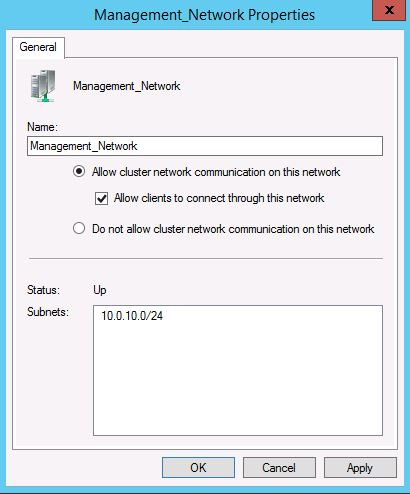
Poniższy przykład programu Windows PowerShell umożliwia skonfigurowanie sieci o nazwie Sieć zarządzania , aby umożliwić łączność klastra i klienta.
(Get-ClusterNetwork -Name "Management Network").Role = 3
Właściwość Rola ma następujące możliwe wartości.
| Wartość | Ustawienie sieci |
|---|---|
| 0 | Nie zezwalaj na komunikację siecią klastra |
| 1 | Zezwalaj tylko na komunikację sieci klastra |
| 3 | Zezwalaj na komunikację sieciową klastra i łączność klienta |
W poniższej tabeli przedstawiono zalecane ustawienia dla każdego typu ruchu sieciowego. Ruch dostępu do maszyny wirtualnej nie jest wymieniony, ponieważ należy odizolować te sieci od systemu operacyjnego zarządzania przy użyciu sieci VLAN, które nie są widoczne dla hosta. W związku z tym sieci maszyn wirtualnych nie powinny być wyświetlane w Menedżerze klastra trybu failover jako sieci klastra.
| Typ sieci | Zalecane ustawienie |
|---|---|
| Zarządzanie | Oba następujące elementy: — Zezwalaj na komunikację sieciową klastra w tej sieci — zezwalaj klientom na nawiązywanie połączeń za pośrednictwem tej sieci |
| Klaster | Zezwalaj na komunikację sieci klastra w tej sieci Uwaga: wyczyść pole wyboru Zezwalaj klientom na nawiązywanie połączenia za pośrednictwem tej sieci . |
| Migracja na żywo | Zezwalaj na komunikację sieci klastra w tej sieci Uwaga: wyczyść pole wyboru Zezwalaj klientom na nawiązywanie połączenia za pośrednictwem tej sieci . |
| Magazyn | Nie zezwalaj na komunikację sieci klastra w tej sieci |
| Ruch repliki | Oba następujące elementy: — Zezwalaj na komunikację sieciową klastra w tej sieci — zezwalaj klientom na nawiązywanie połączeń za pośrednictwem tej sieci |
Izoluj ruch w sieci migracji na żywo
Domyślnie ruch migracji na żywo używa topologii sieci klastra do odnajdywania dostępnych sieci i określania priorytetu. Można jednak ręcznie skonfigurować preferencje migracji na żywo, aby odizolować ruch migracji na żywo tylko do zdefiniowanych sieci. W tym celu można użyć Menedżera klastra trybu awaryjnego lub Windows PowerShell. Aby użyć Menedżera Klastra Przełączeń Awaryjnych, w drzewie nawigacji kliknij prawym przyciskiem myszy Sieci, a następnie wybierz Ustawienia migracji na żywo.
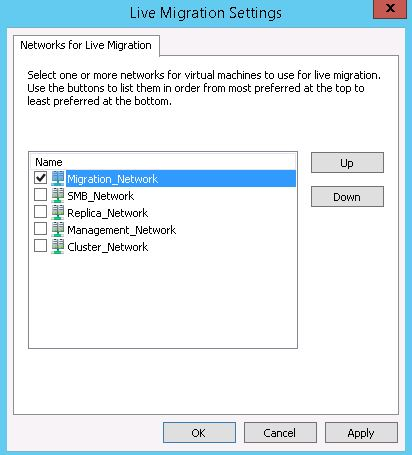
Poniższy przykład programu Windows PowerShell umożliwia migrację na żywo tylko w sieci o nazwie Migration_Network.
Get-ClusterResourceType -Name "Virtual Machine" | Set-ClusterParameter -Name MigrationExcludeNetworks -Value ([String]::Join(";",(Get-ClusterNetwork | Where-Object {$_.Name -ne "Migration_Network"}).ID))
Izoluj ruch w sieci pamięci masowej
Aby izolować ruch magazynu SMB, użyj programu Windows PowerShell, aby ustawić ograniczenia SMB Multichannel. Ograniczenia SMB Multichannel ograniczają komunikację SMB między danym serwerem plików a hostem Hyper-V do co najmniej jednego zdefiniowanego interfejsu sieciowego.
Na przykład następujące polecenie programu Windows PowerShell ustawia ograniczenie ruchu SMB z serwera plików FileServer1 do interfejsów sieciowych SMB1, SMB2, SMB3 i SMB4 na hoście Hyper-V, z którego uruchamiasz to polecenie.
New-SmbMultichannelConstraint -ServerName "FileServer1" -InterfaceAlias "SMB1", "SMB2", "SMB3", "SMB4"
Uwaga / Notatka
- To polecenie należy uruchomić w każdym węźle klastra Hyper-V.
- Aby znaleźć nazwę interfejsu, użyj polecenia cmdlet Get-NetAdapter .
Aby uzyskać więcej informacji, zobacz New-SmbMultichannelConstraint.
Aby odizolować ruch iSCSI, skonfiguruj obiekt docelowy iSCSI z interfejsami w dedykowanej sieci (logicznej lub fizycznej). Użyj odpowiednich interfejsów w węzłach klastra podczas konfigurowania inicjatora iSCSI.
Izolowanie ruchu na potrzeby replikacji
Aby odizolować ruch Hyper-V Replica, użyj innej podsieci dla lokacji podstawowej i lokacji replik.
Jeśli chcesz odizolować ruch repliki do określonej karty sieciowej, zdefiniuj trwałą trasę statyczną, która przekierowuje ruch sieciowy do zdefiniowanej karty sieciowej. Aby określić trasę statyczną, użyj następującego polecenia:
route add <destination> mask <subnet mask and gateway> if <interface> -p
Aby na przykład dodać trasę statyczną do sieci 10.1.17.0 (przykładowa sieć witryny repliki), która używa maski podsieci 255.255.255.0, bramy 10.0.17.1 (przykładowy adres IP witryny głównej), gdzie numer interfejsu karty, która ma być dedykowana do ruchu repliki, to 8, uruchom następujące polecenie:
route add 10.1.17.1 mask 255.255.255.0 10.0.17.1 if 8 -p
Zalecenia dotyczące tworzenia zespołu kart interfejsu sieciowego (LBFO)
Zespołowe fizyczne karty sieciowe w systemie operacyjnym zarządzania. Ta konfiguracja zapewnia agregację przepustowości i przełączanie awaryjne ruchu sieciowego, jeśli wystąpi awaria sprzętu sieciowego lub przerwa w sieci.
Funkcja tworzenia zespołu kart interfejsu sieciowego, znana również jako równoważenie obciążenia i tryb failover (LBFO), udostępnia dwa podstawowe zestawy algorytmów do tworzenia zespołu.
- Tryby zależne od przełącznika. Wymaga przejścia do udziału w procesie tworzenia zespołu. Zazwyczaj wszystkie karty sieciowe w zespole muszą być połączone z tym samym przełącznikiem.
- Tryby niezależne od przełącznika. Nie wymaga przełącznika do udziału w procesie tworzenia zespołów. Mimo że nie jest to wymagane, karty sieciowe zespołowe mogą być połączone z różnymi przełącznikami.
Oba tryby zapewniają agregację przepustowości i przełączanie awaryjne ruchu w przypadku awarii karty sieciowej lub rozłączenia sieci. Jednak w większości przypadków tylko niezależne od przełącznika zespolenie zapewnia przełączenie awaryjne ruchu w przypadku awarii przełącznika.
Zespół kart sieciowych zapewnia także algorytm dystrybucji ruchu zoptymalizowany pod kątem obciążeń Hyper-V. Ten algorytm jest określany jako tryb równoważenia obciążenia portów Hyper-V. Ten tryb dystrybuuje ruch w oparciu o adres MAC wirtualnych kart sieciowych. Algorytm używa round robin jako mechanizmu równoważenia obciążenia. Na przykład na serwerze z dwoma fizycznymi kartami sieciowymi i czterema wirtualnymi kartami sieciowymi pierwsza i trzecia wirtualna karta sieciowa używa pierwszej karty fizycznej, a druga i czwarta wirtualna karta sieciowa używa drugiej karty fizycznej. Hyper-V tryb portu umożliwia również korzystanie z odciążeń sprzętowych, takich jak kolejka maszyn wirtualnych (VMQ), co zmniejsza obciążenie procesora dla operacji sieciowych.
Zalecenia dotyczące tworzenia zespołu kart interfejsu sieciowego
W przypadku wdrożenia klastrowanego Hyper-V użyj następujących ustawień podczas konfigurowania dodatkowych właściwości zespołu.
| Nazwa właściwości | Zalecane ustawienie |
|---|---|
| Tryb tworzenia zespołu | Niezależny od przełącznika (ustawienie domyślne) |
| Tryb równoważenia obciążenia | port Hyper-V |
Uwaga / Notatka
Tworzenie zespołu kart interfejsu sieciowego wyłącza funkcję RDMA kart sieciowych. Aby użyć SMB Direct i możliwości RDMA kart sieciowych, nie używaj zespołowania kart sieciowych.
Aby uzyskać więcej informacji na temat trybów tworzenia zespołu kart interfejsu sieciowego i sposobu konfigurowania ustawień tworzenia zespołu kart interfejsu sieciowego, zobacz Hyper-V Przełącznik wirtualny.
Rekomendacje dotyczące jakości usług (QoS)
Użyj technologii QoS, które są dostępne w systemie Windows Server, aby spełnić wymagania usługi obciążenia lub aplikacji. QoS oferuje następujące funkcje:
- Mierzy przepustowość sieci, wykrywa zmieniające się warunki sieciowe (takie jak przeciążenie lub dostępność przepustowości) oraz priorytetowo lub ogranicza ruch sieciowy.
- Umożliwia skoncentrowanie wielu typów ruchu sieciowego na jednym adapterze.
- Obejmuje funkcję przepustowości minimalnej, która gwarantuje pewną przepustowość dla danego typu ruchu.
Skonfiguruj odpowiednie Hyper-V QoS na przełączniku wirtualnym, aby upewnić się, że wymagania dotyczące sieci są spełnione dla wszystkich odpowiednich typów ruchu sieciowego w klastrze Hyper-V.
Uwaga / Notatka
Za pomocą funkcji QoS można kontrolować ruch wychodzący, ale nie ruch przychodzący. Na przykład za pomocą funkcji Hyper-V Replica można użyć funkcji QoS do kontrolowania ruchu wychodzącego (z serwera podstawowego), ale nie ruchu przychodzącego (z serwera repliki).
Rekomendacje dotyczące QoS
W przypadku klastra Hyper-V należy skonfigurować Hyper-V QoS, który ma zastosowanie do przełącznika wirtualnego. Podczas konfigurowania funkcji QoS wykonaj następujące kroki:
- Skonfiguruj przepustowość minimalną w trybie wagi zamiast w bitach na sekundę. Minimalna przepustowość określona przez wagę jest bardziej elastyczna i zgodna z innymi funkcjami, takimi jak migracja na żywo i zespolenie kart sieciowych. Aby uzyskać więcej informacji, zobacz parametr MinimumBandwidthMode w przełączniku New-VMSwitch.
- Włącz i skonfiguruj QoS dla wszystkich wirtualnych kart sieciowych. Przypisz wagę do wszystkich kart wirtualnych. Aby uzyskać więcej informacji, zobacz Set-VMNetworkAdapter. Aby upewnić się, że wszystkie karty wirtualne mają określoną wagę, skonfiguruj parametr DefaultFlowMinimumBandwidthWeight na przełączniku wirtualnym na odpowiednią wartość. Aby uzyskać więcej informacji, zobacz Set-VMSwitch.
W poniższej tabeli przedstawiono niektóre ogólne wartości wagi. Możesz przypisać wartość z zakresu od 1 do 100. Aby zapoznać się z wytycznymi, które należy wziąć pod uwagę podczas przypisywania wartości wagowych, zobacz Najlepsze rozwiązania dotyczące przepustowości minimalnej W usłudze QoS.
| Klasyfikacja sieci | Weight |
|---|---|
| Domyślna waga | 0 |
| Dostęp do maszyny wirtualnej | 1, 3 lub 5 (maszyny wirtualne o niskiej, średniej i wysokiej przepływności) |
| Klaster | 10 |
| Zarządzanie | 10 |
| Ruch repliki | 10 |
| Migracja na żywo | 40 |
| Magazyn | 40 |
Kolejka maszyn wirtualnych (VMQ) - zalecenia
Kolejka maszyn wirtualnych (VMQ) to funkcja dostępna dla komputerów z sprzętem sieciowym obsługującym maszynę wirtualną VMQ. Usługa VMQ używa sprzętowego filtrowania pakietów do dostarczania danych pakietów z zewnętrznej sieci wirtualnej bezpośrednio do wirtualnych kart sieciowych. Ta funkcja zmniejsza obciążenie pakietów routingu. Po włączeniu VMQ dedykowana kolejka jest ustanawiana na fizycznej karcie sieciowej dla każdej wirtualnej karty sieciowej, która wymaga kolejki.
Nie wszystkie fizyczne karty sieciowe obsługują funkcję VMQ. Te, które obsługują VMQ, mają dostępną stałą liczbę kolejek, przy czym ich liczba może się różnić. Aby określić, czy karta sieciowa obsługuje funkcję VMQ i ile kolejek obsługuje, użyj polecenia cmdlet Get-NetAdapterVmq.
Kolejki maszyn wirtualnych można przypisać do dowolnej wirtualnej karty sieciowej. Ta funkcja obejmuje wirtualne adaptery sieciowe udostępniane zarządzającemu systemowi operacyjnemu. Przypisz kolejki zgodnie z wartością wagi, na zasadzie kto pierwszy, ten lepszy. Domyślnie wszystkie adaptery wirtualne mają wagę 100.
Zalecenia dotyczące VMQ
Zwiększ wagę maszyny wirtualnej dla interfejsów z dużym ruchem przychodzącym, takim jak magazyn i sieci migracji na żywo. W tym celu użyj polecenia cmdlet Set-VMNetworkAdapter środowiska Windows PowerShell.
Przykład sieci konwergentnej: routing ruchu za pośrednictwem jednego przełącznika wirtualnego Hyper-V
Poniższy skrypt programu Windows PowerShell przedstawia przykład kierowania ruchu w klastrze Hyper-V za pomocą jednego Hyper-V zewnętrznego przełącznika wirtualnego. W przykładzie użyto dwóch fizycznych kart sieciowych o przepustowości 10 Gb, które są zespołowane przy użyciu funkcji zespołowego łączenia kart sieciowych. Skrypt konfiguruje węzeł klastra Hyper-V za pomocą interfejsu zarządzania, interfejsu migracji na żywo, interfejsu klastra i czterech interfejsów SMB. Po skrypcie znajdziesz więcej informacji na temat dodania interfejsu dla ruchu Hyper-V Replica. Na poniższym diagramie przedstawiono przykład konfiguracji sieci.
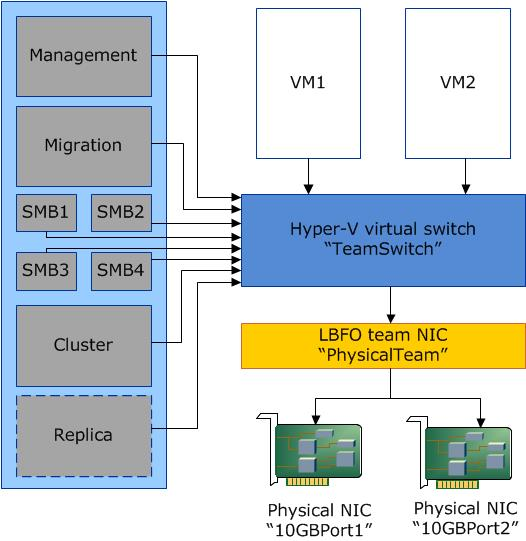
W tym przykładzie skonfigurowana jest również izolacja sieci, która ogranicza ruch klastra z interfejsu zarządzania, ogranicza ruch SMB do interfejsów SMB i ogranicza ruch migracji na żywo do interfejsu migracji na żywo.
# Create a network team using switch independent teaming and Hyper-V port mode
New-NetLbfoTeam "PhysicalTeam" –TeamMembers "10GBPort1", "10GBPort2" –TeamNicName "PhysicalTeam" -TeamingMode SwitchIndependent -LoadBalancingAlgorithm HyperVPort

# Create a Hyper-V virtual switch connected to the network team
# Enable QoS in Weight mode
New-VMSwitch "TeamSwitch" –NetAdapterName "PhysicalTeam" –MinimumBandwidthMode Weight –AllowManagementOS $false

# Configure the default bandwidth weight for the switch
# Ensures all virtual NICs have a weight
Set-VMSwitch -Name "TeamSwitch" -DefaultFlowMinimumBandwidthWeight 0

# Create virtual network adapters on the management operating system
# Connect the adapters to the virtual switch
# Set the VLAN associated with the adapter
# Configure the VMQ weight and minimum bandwidth weight
Add-VMNetworkAdapter –ManagementOS –Name "Management" –SwitchName "TeamSwitch"
Set-VMNetworkAdapterVlan -ManagementOS -VMNetworkAdapterName "Management" -Access -VlanId 10
Set-VMNetworkAdapter -ManagementOS -Name "Management" -VmqWeight 80 -MinimumBandwidthWeight 10

Add-VMNetworkAdapter –ManagementOS –Name "Cluster" –SwitchName "TeamSwitch"
Set-VMNetworkAdapterVlan -ManagementOS -VMNetworkAdapterName "Cluster" -Access -VlanId 11
Set-VMNetworkAdapter -ManagementOS -Name "Cluster" -VmqWeight 80 -MinimumBandwidthWeight 10

Add-VMNetworkAdapter –ManagementOS –Name "Migration" –SwitchName "TeamSwitch"
Set-VMNetworkAdapterVlan -ManagementOS -VMNetworkAdapterName "Migration" -Access -VlanId 12
Set-VMNetworkAdapter -ManagementOS -Name "Migration" -VmqWeight 90 -MinimumBandwidthWeight 40

Add-VMNetworkAdapter –ManagementOS –Name "SMB1" –SwitchName "TeamSwitch"
Set-VMNetworkAdapterVlan -ManagementOS -VMNetworkAdapterName "SMB1" -Access -VlanId 13
Set-VMNetworkAdapter -ManagementOS -Name "SMB1" -VmqWeight 100 -MinimumBandwidthWeight 40

Add-VMNetworkAdapter –ManagementOS –Name "SMB2" –SwitchName "TeamSwitch"
Set-VMNetworkAdapterVlan -ManagementOS -VMNetworkAdapterName "SMB2" -Access -VlanId 14
Set-VMNetworkAdapter -ManagementOS -Name "SMB2" -VmqWeight 100 -MinimumBandwidthWeight 40

Add-VMNetworkAdapter –ManagementOS –Name "SMB3" –SwitchName "TeamSwitch"
Set-VMNetworkAdapterVlan -ManagementOS -VMNetworkAdapterName "SMB3" -Access -VlanId 15
Set-VMNetworkAdapter -ManagementOS -Name "SMB3" -VmqWeight 100 -MinimumBandwidthWeight 40

Add-VMNetworkAdapter –ManagementOS –Name "SMB4" –SwitchName "TeamSwitch"
Set-VMNetworkAdapterVlan -ManagementOS -VMNetworkAdapterName "SMB4" -Access -VlanId 16
Set-VMNetworkAdapter -ManagementOS -Name "SMB4" -VmqWeight 100 -MinimumBandwidthWeight 40

# Rename the cluster networks if desired
(Get-ClusterNetwork | Where-Object {$_.Address -eq "10.0.10.0"}).Name = "Management_Network"
(Get-ClusterNetwork | Where-Object {$_.Address -eq "10.0.11.0"}).Name = "Cluster_Network"
(Get-ClusterNetwork | Where-Object {$_.Address -eq "10.0.12.0"}).Name = "Migration_Network"
(Get-ClusterNetwork | Where-Object {$_.Address -eq "10.0.13.0"}).Name = "SMB_Network1"
(Get-ClusterNetwork | Where-Object {$_.Address -eq "10.0.14.0"}).Name = "SMB_Network2"
(Get-ClusterNetwork | Where-Object {$_.Address -eq "10.0.15.0"}).Name = "SMB_Network3"
(Get-ClusterNetwork | Where-Object {$_.Address -eq "10.0.16.0"}).Name = "SMB_Network4"

# Configure the cluster network roles
(Get-ClusterNetwork -Name "Management_Network").Role = 3
(Get-ClusterNetwork -Name "Cluster_Network").Role = 1
(Get-ClusterNetwork -Name "Migration_Network").Role = 1
(Get-ClusterNetwork -Name "SMB_Network1").Role = 0
(Get-ClusterNetwork -Name "SMB_Network2").Role = 0
(Get-ClusterNetwork -Name "SMB_Network3").Role = 0
(Get-ClusterNetwork -Name "SMB_Network4").Role = 0

# Configure an SMB Multichannel constraint
# This ensures that SMB traffic from the named server only uses SMB interfaces
New-SmbMultichannelConstraint -ServerName "FileServer1" -InterfaceAlias "vEthernet (SMB1)", "vEthernet (SMB2)", "vEthernet (SMB3)", "vEthernet (SMB4)"

# Configure the live migration network
Get-ClusterResourceType -Name "Virtual Machine" | Set-ClusterParameter -Name MigrationExcludeNetworks -Value ([String]::Join(";",(Get-ClusterNetwork | Where-Object {$_.Name -ne "Migration_Network"}).ID))
zagadnienia dotyczące repliki Hyper-V
Jeśli w swoim środowisku korzystasz również z Hyper-V Replica, możesz dodać kolejny wirtualny adapter sieciowy do systemu operacyjnego zarządzania, aby obsługiwać ruch repliki. Przykład:
Add-VMNetworkAdapter –ManagementOS –Name "Replica" –SwitchName "TeamSwitch"
Set-VMNetworkAdapterVlan -ManagementOS -VMNetworkAdapterName "Replica" –Access –VlanId 17
Set-VMNetworkAdapter -ManagementOS -Name "Replica" -VmqWeight 80 -MinimumBandwidthWeight 10

# If the host is clustered – configure the cluster name and role
(Get-ClusterNetwork | Where-Object {$_.Address -eq "10.0.17.0"}).Name = "Replica"
(Get-ClusterNetwork -Name "Replica").Role = 3
Uwaga / Notatka
Jeśli zamiast tego używasz opartej na zasadach funkcji QoS, gdzie można ograniczyć ruch wychodzący niezależnie od interfejsu, na którym jest wysyłany, możesz użyć jednej z następujących metod ograniczania ruchu Hyper-V repliki: utwórz zasady QoS oparte na porcie docelowym. W poniższym przykładzie odbiornik sieciowy na serwerze lub klastrze repliki jest skonfigurowany do używania portu 8080 do odbierania ruchu replikacji.
Dodatek: Szyfrowanie
Szyfrowanie ruchu klastra
Domyślnie komunikacja z klastrem nie jest szyfrowana. Jeśli chcesz, możesz włączyć szyfrowanie. Jednak szyfrowanie zwiększa obciążenie związane z wydajnością. Aby włączyć szyfrowanie, użyj następującego polecenia programu Windows PowerShell, aby ustawić poziom zabezpieczeń klastra.
(Get-Cluster). SecurityLevel = 2
W poniższej tabeli przedstawiono różne wartości na poziomie zabezpieczeń.
| Opis zabezpieczeń | Wartość |
|---|---|
| Wyczyść tekst | 0 |
| Podpisane (ustawienie domyślne) | 1 |
| Szyfrowane | 2 |
Szyfrowanie ruchu migracji na żywo
Ruch migracji na żywo nie jest szyfrowany. Jeśli chcesz, możesz włączyć protokół IPsec lub inne technologie szyfrowania warstwy sieciowej. Jednak technologie szyfrowania zwykle wpływają na wydajność.
Ruch SMB
Domyślnie ruch SMB nie jest szyfrowany. W związku z tym należy użyć dedykowanej sieci (fizycznej lub logicznej) lub użyć szyfrowania. W przypadku ruchu SMB można użyć szyfrowania SMB, szyfrowania warstwy 2 lub warstwy 3. Szyfrowanie SMB jest preferowaną metodą.
Szyfrowanie ruchu repliki
Jeśli używasz uwierzytelniania opartego na protokole Kerberos, ruch replikacji Hyper-V nie jest szyfrowany. Szyfruj ruch replikacji przesyłany przez sieci publiczne za pośrednictwem sieci WAN lub Internetu. Użyj szyfrowania Secure Sockets Layer (SSL) jako metody szyfrowania. Można również użyć protokołu IPsec. Jednak użycie protokołu IPsec może znacząco wpłynąć na wydajność.