Nuta
Dostęp do tej strony wymaga autoryzacji. Możesz spróbować zalogować się lub zmienić katalogi.
Dostęp do tej strony wymaga autoryzacji. Możesz spróbować zmienić katalogi.
Połączenie maszyny wirtualnej (VMConnect) umożliwia korzystanie z zasobów lokalnych komputera na maszynie wirtualnej, takich jak wymienny dysk flash USB lub drukarka. Rozszerzony tryb sesji umożliwia również zmianę rozmiaru okna VMConnect. W tym artykule pokazano, jak skonfigurować hosta, a następnie udzielić maszynie wirtualnej dostępu do zasobu lokalnego.
Rozszerzony tryb sesji oraz wpisywanie tekstu ze schowka są dostępne tylko dla maszyn wirtualnych z nowszymi wersjami systemu operacyjnego Windows. Zobacz Wymagania dotyczące korzystania z zasobów lokalnych.
W przypadku maszyn wirtualnych z systemem Ubuntu zobacz Zmienianie rozdzielczości ekranu systemu Ubuntu na maszynie wirtualnej Hyper-V.
Wybieranie zasobu lokalnego
Zasoby lokalne obejmują drukarki, schowek i dyski lokalne na komputerze, na którym jest uruchomiony VMConnect. Aby uzyskać więcej informacji, zobacz Wymagania dotyczące korzystania z zasobów lokalnych.
Aby wybrać zasób lokalny:
Otwórz program VMConnect.
Wybierz maszynę wirtualną, z którą chcesz nawiązać połączenie.
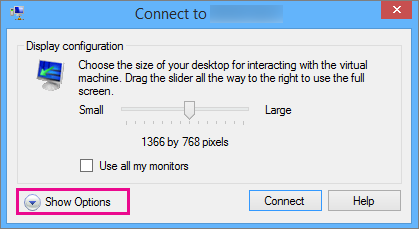
Wybierz pozycję Pokaż opcje.
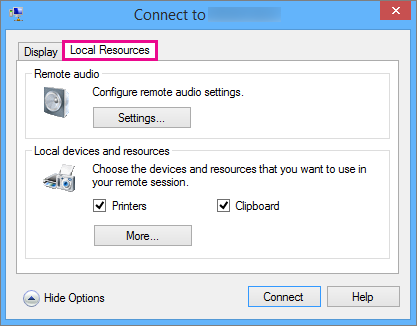
Wybierz pozycję Zasoby lokalne.
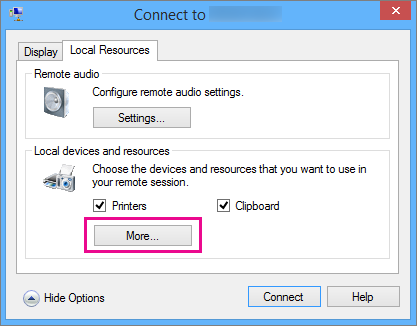
Wybierz pozycję Więcej.
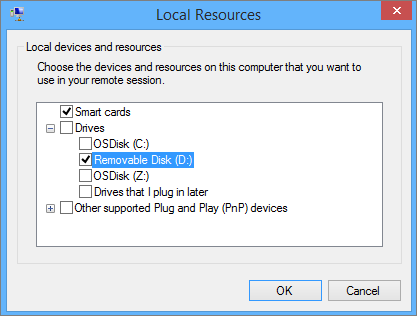
Wybierz dysk, którego chcesz użyć na maszynie wirtualnej, a następnie kliknij przycisk OK.
Wybierz pozycję Zapisz moje ustawienia dla przyszłych połączeń z tą maszyną wirtualną.
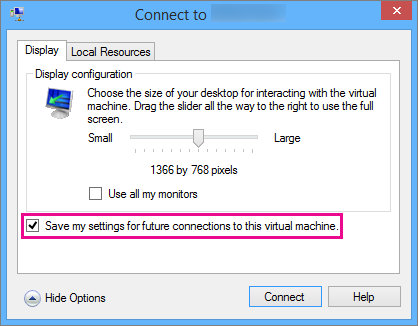
Wybierz pozycję Połącz.
Ścieżka do dysku lokalnego udostępnionego maszynie wirtualnej, na maszynie wirtualnej gościa z systemem Windows, znajduje się na tym komputerze w obszarze Przekierowane dyski i foldery. Ścieżka dla maszyny wirtualnej gościa opartej na Linuxie znajduje się na /home/shared-drives.
Edytowanie ustawień programu VMConnect
Ustawienia połączenia dla programu VMConnect można łatwo edytować, uruchamiając następujące polecenie w programie Windows PowerShell lub w wierszu polecenia:
VMConnect.exe <ServerName> <VMName> /edit
Note
Może być wymagany wiersz polecenia z podwyższonym poziomem uprawnień.
Wymagania dotyczące korzystania z zasobów lokalnych
Aby móc używać zasobów lokalnych komputera na maszynie wirtualnej:
Host Hyper-V musi mieć włączone zasady trybu sesji rozszerzonej i rozszerzone ustawienia trybu sesji .
Komputer, na którym używasz programu VMConnect, musi działać co najmniej system Windows 10 lub Windows Server 2016.
Maszyna wirtualna musi mieć włączone usługi pulpitu zdalnego i uruchomić co najmniej Windows 10 lub Windows Server 2016.
Jeśli komputer z uruchomionym programem VMConnect i maszyną wirtualną spełniają wymagania, możesz użyć dowolnego z następujących zasobów lokalnych, jeśli są dostępne:
Konfiguracja wyświetlania
Audio
Printers
Schowki do kopiowania i wklejania
Karty inteligentne
Urządzenia USB
Drives
Obsługiwane urządzenia plug and play
Dlaczego warto używać zasobów lokalnych komputera?
Możesz użyć zasobów lokalnych komputera do:
Rozwiązywanie problemów z maszyną wirtualną bez połączenia sieciowego z maszyną wirtualną.
Kopiowanie i wklejanie plików do i z maszyny wirtualnej w taki sam sposób, jak kopiowanie i wklejanie przy użyciu połączenia pulpitu zdalnego (RDP).
Zaloguj się do maszyny wirtualnej przy użyciu karty inteligentnej.
Drukuj z maszyny wirtualnej do drukarki lokalnej.
Testowanie i rozwiązywanie problemów z aplikacjami deweloperów, które wymagają przekierowania USB i dźwięku bez korzystania z protokołu RDP.