Notatka
Dostęp do tej strony wymaga autoryzacji. Może spróbować zalogować się lub zmienić katalogi.
Dostęp do tej strony wymaga autoryzacji. Możesz spróbować zmienić katalogi.
Portal urządzeń Windows (WDP) to serwer internetowy dołączony do urządzeń Windows, które umożliwiają konfigurowanie ustawień urządzenia i zarządzanie nimi za pośrednictwem sieci lub połączenia USB (połączenia lokalne są również obsługiwane na urządzeniach z przeglądarką internetową).
Protokół WDP udostępnia również zaawansowane narzędzia diagnostyczne do rozwiązywania problemów i wyświetlania wydajności urządzenia Windows w czasie rzeczywistym.
Funkcje protokołu WDP są programowo udostępniane za pośrednictwem kolekcji interfejsów API REST.
Ten artykuł zawiera ogólny opis portalu urządzeń Windows i zawiera linki do artykułów z bardziej szczegółowymi informacjami na temat każdej rodziny urządzeń Windows.
Note
Rodzina urządzeń identyfikuje interfejsy API, cechy systemowe i zachowania, których można oczekiwać w całej klasie urządzeń.
Warning
Portal urządzeń jest domyślnie wyłączony. Przed użyciem należy włączyć tryb dewelopera, a następnie ręcznie włączyć Portal urządzenia w obszarze Ustawienia > System > Zaawansowane.
Konfiguracja
Każda rodzina urządzeń udostępnia wersję protokołu WDP, ale funkcje i konfiguracja różnią się w zależności od wymagań urządzenia.
Są to podstawowe kroki dla wszystkich urządzeń.
Włącz tryb dewelopera. Aby uzyskać instrukcje , zobacz Ustawienia dla deweloperów .
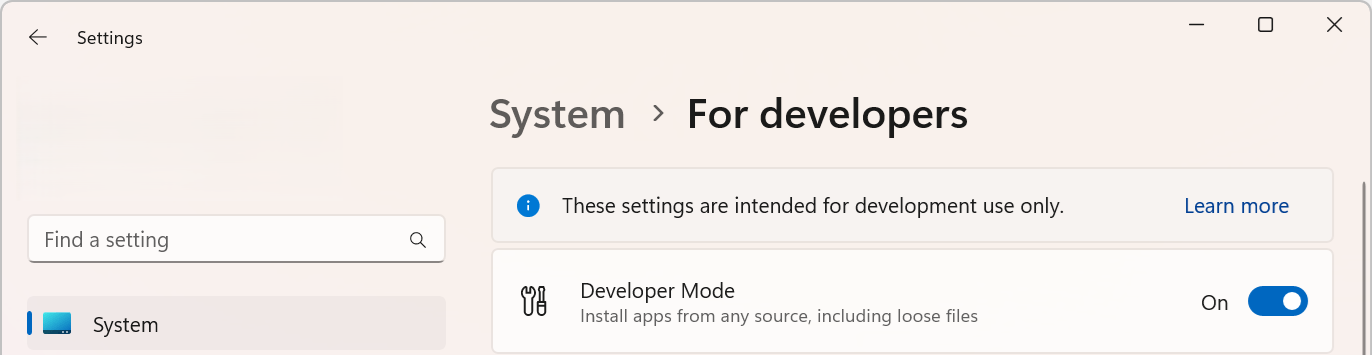
Włącz portal urządzeń na urządzeniu (Ustawienia > zaawansowane).>
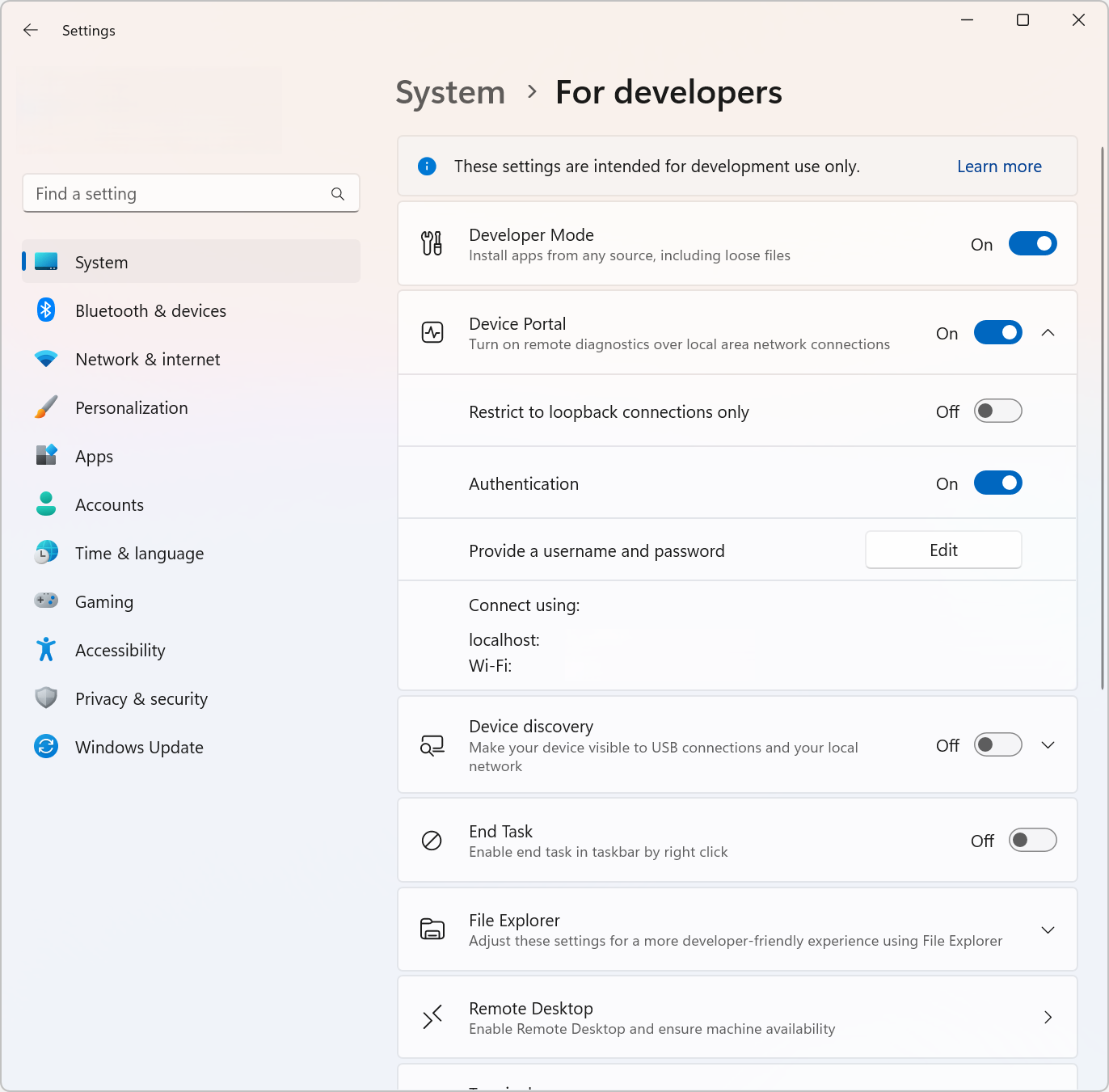
Podłącz urządzenie i komputer za pośrednictwem sieci lokalnej lub usb.
Przejdź w przeglądarce internetowej do strony Portalu urządzeń. W tej tabeli przedstawiono porty i protokoły używane przez każdą rodzinę urządzeń.
Poniższa tabela zawiera szczegółowe informacje dotyczące urządzenia dla protokołu WDP.
| Rodzina urządzeń | Włączone domyślnie? | HTTP | HTTPS | USB | Instrukcje |
|---|---|---|---|---|---|
| Komputer stacjonarny i IoT dla przedsiębiorstw | Włącz wewnątrz trybu deweloperskiego | 50080* | 50043* | N/A | Portal urządzenia dla komputera stacjonarnego lub urządzenia z IoT Enterprise |
* Nie zawsze tak jest, ponieważ Portal urządzeń na komputerze stacjonarnym rezerwuje porty z zakresu efemerycznego (>50 000), aby zapobiec konfliktom z istniejącymi rezerwacjami portów na urządzeniu. Aby dowiedzieć się więcej, zobacz sekcję Konfiguracja oparta na rejestrze w witrynie Windows Device Portal for Desktop.
Features
Pasek narzędzi i nawigacja
Pasek narzędzi w górnej części strony zapewnia dostęp do często używanych funkcji.
-
Zasilanie: Uzyskaj dostęp do opcji zasilania.
- Zamykanie: wyłącza urządzenie.
- Uruchom ponownie: włącza zasilanie urządzenia.
- Pomoc: otwiera stronę pomocy.
Użyj linków w okienku nawigacji po lewej stronie, aby przejść do dostępnych narzędzi do zarządzania i monitorowania urządzenia.
W tym miejscu opisano narzędzia wspólne dla rodzin urządzeń. Inne opcje mogą być dostępne w zależności od urządzenia. Aby uzyskać więcej informacji, zobacz konkretną stronę dla typu urządzenia.
Menedżer aplikacji
Menedżer aplikacji umożliwia instalowanie, odinstalowywanie i zarządzanie pakietami aplikacji oraz pakietami zbiorczymi na urządzeniu hosta.
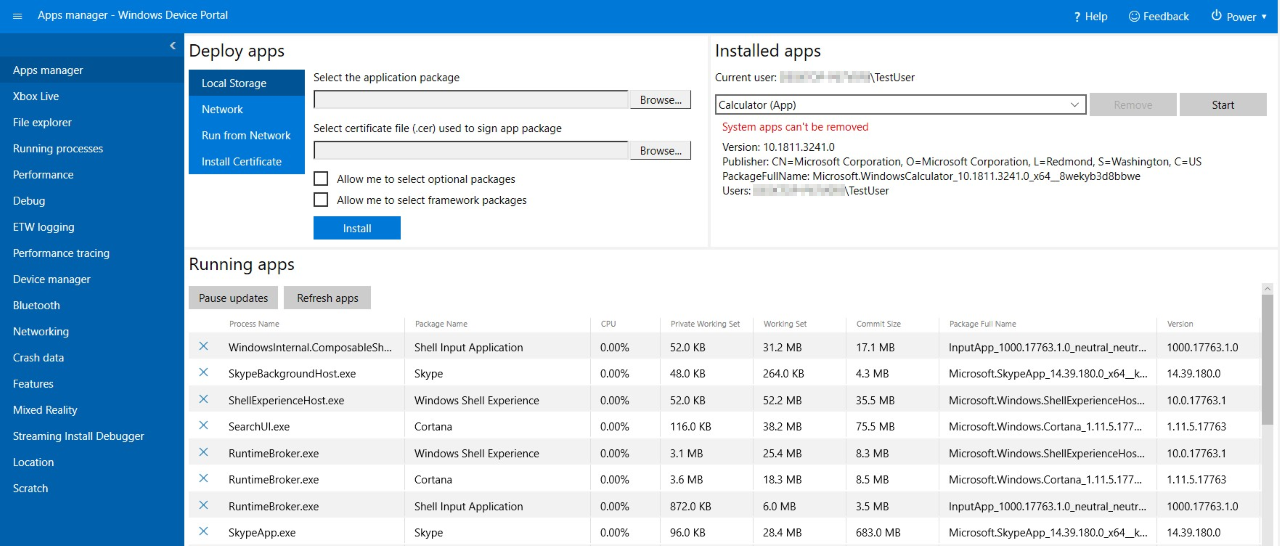
- Wdróż aplikacje: Wdrażaj spakowane aplikacje z lokalizacji lokalnych, sieciowych lub internetowych oraz rejestruj nieopakowane pliki z udziałów sieciowych.
- Zainstalowane aplikacje: użyj menu rozwijanego, aby usunąć lub uruchomić aplikacje zainstalowane na urządzeniu.
- Uruchomione aplikacje: uzyskaj informacje o aktualnie uruchomionych aplikacjach i zamknij je w razie potrzeby.
Instalowanie (ładowanie bezpośrednie) aplikacji
Aplikacje można ładować bezpośrednio podczas programowania przy użyciu portalu urządzeń Windows:
Po utworzeniu pakietu aplikacji możesz go zdalnie zainstalować na urządzeniu. Po skompilowania go w Visual Studio zostanie wygenerowany folder wyjściowy.
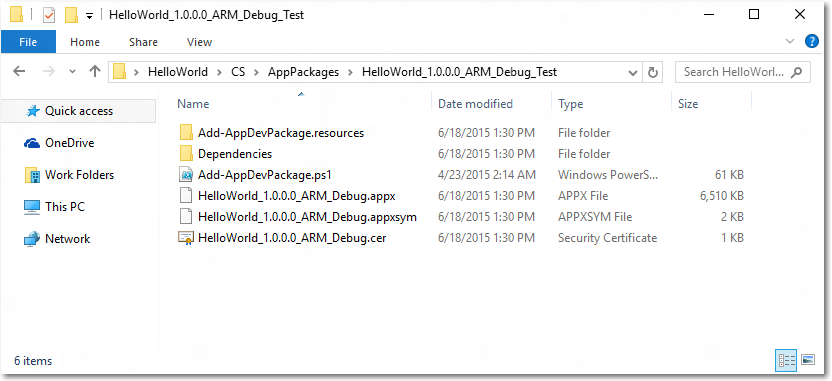
W portalu urządzeń Windows przejdź do strony Menedżer aplikacji.
W sekcji Wdrażanie aplikacji wybierz pozycję Magazyn lokalny.
W obszarze Wybierz pakiet aplikacji wybierz pozycję Wybierz plik i przejdź do pakietu aplikacji, który chcesz załadować bezpośrednio.
W obszarze Wybierz plik certyfikatu (.cer) używany do podpisywania pakietu aplikacji wybierz pozycję Wybierz plik i przejdź do certyfikatu skojarzonego z tym pakietem aplikacji.
Zaznacz odpowiednie pola, jeśli chcesz zainstalować opcjonalne pakiety lub pakiety struktury wraz z instalacją aplikacji, a następnie wybierz przycisk Dalej , aby je wybrać.
Wybierz pozycję Zainstaluj , aby zainicjować instalację.
Jeśli urządzenie jest uruchomione Windows 10 w trybie S i jest to pierwszy raz, gdy dany certyfikat został zainstalowany na urządzeniu, uruchom ponownie urządzenie.
Instalowanie certyfikatu
Alternatywnie, możesz zainstalować certyfikat za pomocą Windows Device Portal, a aplikację zainstalować w inny sposób:
W portalu urządzeń Windows przejdź do strony Menedżer aplikacji.
W sekcji Wdrażanie aplikacji wybierz pozycję Zainstaluj certyfikat.
W obszarze Wybierz plik certyfikatu (.cer) używany do podpisania pakietu aplikacji wybierz pozycję Wybierz plik i przejdź do certyfikatu skojarzonego z pakietem aplikacji, który chcesz załadować bezpośrednio.
Wybierz pozycję Zainstaluj , aby zainicjować instalację.
Jeśli urządzenie jest uruchomione Windows 10 w trybie S i jest to pierwszy raz, gdy dany certyfikat został zainstalowany na urządzeniu, uruchom ponownie urządzenie.
Odinstalowanie aplikacji
- Upewnij się, że aplikacja nie jest uruchomiona.
- Jeśli tak jest, przejdź do pozycji Uruchomione aplikacje i zamknij ją. Jeśli spróbujesz odinstalować aplikację podczas jej działania, podczas próby ponownej instalacji aplikacji wystąpią problemy.
- Wybierz aplikację z listy rozwijanej i kliknij przycisk Usuń.
Uruchamianie procesów
Ta strona zawiera szczegółowe informacje o procesach aktualnie uruchomionych na urządzeniu hosta. Obejmuje to zarówno aplikacje, jak i procesy systemowe. Na tej stronie można zakończyć zarówno procesy aplikacji, jak i procesów systemowych.
Eksplorator plików
Ta strona umożliwia wyświetlanie plików przechowywanych w dowolnych aplikacjach ładowanych bezpośrednio i manipulowanie nimi. Zobacz magazyn lokalny aplikacji za pośrednictwem strony Eksplorator plików, aby wyświetlić dane aplikacji i zarządzać nimi.
Performance
Na stronie Wydajność są wyświetlane wykresy danych diagnostycznych systemu w czasie rzeczywistym, takie jak użycie zasilania, szybkość klatek i obciążenie procesora CPU.
Są to dostępne metryki:
- Procesor CPU: procent całkowitego dostępnego wykorzystania procesora CPU
- Pamięć: łączna, w użyciu, dostępna, zatwierdzona, stronicowana i niestronicowana
- I/O: Odczyt i zapis ilości danych
- Sieć: odebrane i wysłane dane
- Procesor GPU: procent całkowitego użycia dostępnego aparatu GPU
Rejestrowanie przy użyciu funkcji Śledzenie zdarzeń dla systemu Windows (ETW)
Strona rejestrowania ETW służy do zarządzania informacjami Event Tracing for Windows (ETW) w czasie rzeczywistym na urządzeniu.
Zaznacz pole wyboru Ukryj dostawców, aby wyświetlić samą listę zdarzeń.
Zarejestrowani dostawcy: wybierz dostawcę zdarzeń i poziom śledzenia. Poziom śledzenia ma jedną z następujących wartości:
- Nieprawidłowe wyjście lub zakończenie
- Poważne błędy
- Warnings
- Ostrzeżenia niezwiązane z błędami
- Szczegółowy ślad
Kliknij lub naciśnij pozycję Włącz , aby rozpocząć śledzenie. Dostawca zostaje dodany do listy rozwijanej Włączeni dostawcy.
Dostawcy niestandardowi: wybierz niestandardowego dostawcę ETW i poziom śledzenia. Zidentyfikuj dostawcę według identyfikatora GUID. Nie umieszczaj nawiasów w identyfikatorze GUID.
Włączeni dostawcy: wyświetla listę dostawców z włączoną obsługą. Wybierz dostawcę z listy rozwijanej i kliknij lub naciśnij pozycję Wyłącz , aby zatrzymać śledzenie. Kliknij lub stuknij pozycję Zatrzymaj wszystko, aby wstrzymać całe śledzenie.
Historia dostawców: pokazuje dostawców ETW, którzy zostali włączeni podczas bieżącej sesji. Kliknij lub naciśnij pozycję Włącz , aby aktywować dostawcę, który został wyłączony. Kliknij lub naciśnij pozycję Wyczyść , aby wyczyścić historię.
Filtry / Zdarzenia: Sekcja Zdarzenia wyświetla zdarzenia ETW od wybranych dostawców w formie tabeli. Tabela jest aktualizowana w czasie rzeczywistym. Użyj menu Filtry , aby skonfigurować filtry niestandardowe, dla których będą wyświetlane zdarzenia. Kliknij przycisk Wyczyść , aby usunąć wszystkie zdarzenia ETW z tabeli. Nie powoduje to wyłączenia żadnych dostawców. Możesz kliknąć przycisk Zapisz do pliku, aby wyeksportować aktualnie zebrane zdarzenia ETW do lokalnego pliku CSV.
Śledzenie wydajności
Windows Performance Toolkit zawiera stronę śledzenia wydajności, która umożliwia wyświetlanie śladów Windows Performance Recorder (WPR) z urządzenia hosta.
- Dostępne profile: wybierz profil funkcji WPR z listy rozwijanej, a następnie kliknij lub naciśnij pozycję Rozpocznij , aby rozpocząć śledzenie.
- Profile niestandardowe: Kliknij lub stuknij Przeglądaj, aby wybrać profil WPR z komputera. Kliknij lub naciśnij Prześlij i rozpocznij, aby rozpocząć śledzenie.
Aby zatrzymać śledzenie, kliknij przycisk Zatrzymaj. Pozostań na tej stronie, aż plik śledzenia (.ETL) zostanie pobrany.
Przechwycone pliki .ETL można otworzyć w celu przeprowadzenia analizy w programie Windows Analizator wydajności.
Menedżer urządzeń
Strona Menedżer urządzeń wylicza wszystkie urządzenia peryferyjne dołączone do urządzenia. Możesz kliknąć ikony ustawień, aby wyświetlić właściwości każdej z nich.
Sieć
Strona Sieć zarządza połączeniami sieciowymi na urządzeniu. Jeśli nie masz połączenia z portalem urządzeń za pośrednictwem portu USB, zmiana tych ustawień prawdopodobnie spowoduje odłączenie Cię od portalu urządzeń.
- Dostępne sieci: pokazuje sieci Wi-Fi dostępne dla urządzenia. Kliknięcie lub naciśnięcie sieci umożliwi nawiązanie z nią połączenia i podanie klucza dostępu w razie potrzeby. Portal urządzeń nie obsługuje jeszcze uwierzytelniania przedsiębiorstwa. Możesz również użyć listy rozwijanej Profile , aby spróbować nawiązać połączenie z dowolnymi profilami sieci Wi-Fi znanymi z urządzenia.
- Konfiguracja adresu IP: wyświetla informacje o adresach dotyczących poszczególnych portów sieciowych urządzenia hosta.
Funkcje i uwagi dotyczące usługi
DNS-SD
Portal urządzeń anonsuje swoją obecność w sieci lokalnej przy użyciu systemu DNS-SD. Wszystkie instancje Portalu urządzeń, niezależnie od typu urządzenia, ogłaszają się pod nazwą „WDP._wdp._tcp.local”. Rekordy TXT dla instancji usługi zawierają następujące informacje:
| Key | Typ | Opis |
|---|---|---|
| S | int | Bezpieczny port dla portalu urządzeń. Jeśli wartość 0 (zero), portal urządzenia nie nasłuchuje połączeń HTTPS. |
| D | ciąg | Typ urządzenia. Będzie to format "Windows.*", na przykład Windows. Pulpit lub Windows. IoTEnterprise. |
| A | ciąg | Architektura urządzenia. Będzie to Arm, x86 lub AMD64. |
| T | lista ciągów znaków rozdzielonych znakiem null | Tagi zastosowane przez użytkownika dla urządzenia. Zobacz interfejs API REST tagów, aby dowiedzieć się, jak z tego korzystać. Lista jest zakończona podwójnym znakiem null. |
Sugerowane jest nawiązywanie połączenia na porcie HTTPS, ponieważ nie wszystkie urządzenia nasłuchują na porcie HTTP anonsowanym przez rekord DNS-SD.
Ochrona przed CSRF i tworzenie skryptów
Aby chronić się przed atakami CSRF, na wszystkich żądaniach innych niż GET wymagany jest unikatowy token. Ten token, nagłówek żądania X-CSRF-Token, jest wyprowadzany z sesyjnego pliku cookie CSRF-Token. W internetowym interfejsie użytkownika Device Portal plik cookie CSRF-Token jest kopiowany do nagłówka X-CSRF-Token w każdym żądaniu.
Ważna
Ta ochrona uniemożliwia użycie interfejsów API REST z autonomicznego klienta (na przykład narzędzi wiersza polecenia). Można to rozwiązać na 3 sposoby:
- Użyj nazwy użytkownika zaczynającej się od „auto-”. Klienci, którzy poprzedzają nazwę użytkownika "auto-", ominą ochronę CSRF. Ważne jest, aby ta nazwa użytkownika nie była używana do logowania się do portalu urządzeń za pośrednictwem przeglądarki, ponieważ otworzy ona usługę w celu ataków CSRF. Przykład: jeśli nazwa użytkownika w Portalu urządzenia to „admin”, należy użyć
curl -u auto-admin:password <args>, aby obejść ochronę CSRF. - Zaimplementuj schemat pliku cookie do nagłówka w kliencie. Wymaga to wysłania żądania GET w celu ustanowienia sesyjnego pliku cookie, a następnie dołączenia zarówno nagłówka, jak i tego pliku cookie do wszystkich kolejnych żądań.
- Wyłącz uwierzytelnianie i użyj protokołu HTTP. Ochrona CSRF dotyczy tylko punktów końcowych HTTPS, więc połączenia w punktach końcowych HTTP nie będą musiały wykonywać żadnej z powyższych czynności.
Ochrona przed przejęciem protokołu WebSocket między witrynami (CSWSH)
Aby chronić się przed atakami CSWSH, wszyscy klienci otwierający połączenie protokołu WebSocket z portalem urządzeń muszą również podać nagłówek źródła zgodny z nagłówkiem Hosta. To potwierdza w usłudze Device Portal, że żądanie pochodzi z interfejsu użytkownika usługi Device Portal lub z prawidłowej aplikacji klienckiej. Bez nagłówka Origin żądanie zostanie odrzucone.
Zobacz także
Dokumentacja referencyjna podstawowego interfejsu API Device Portal
Współpracuj z nami w serwisie GitHub
Źródło tej zawartości można znaleźć w witrynie GitHub, gdzie można również tworzyć i przeglądać problemy i żądania ściągnięcia. Więcej informacji znajdziesz w naszym przewodniku dla współtwórców.
