Notatka
Dostęp do tej strony wymaga autoryzacji. Może spróbować zalogować się lub zmienić katalogi.
Dostęp do tej strony wymaga autoryzacji. Możesz spróbować zmienić katalogi.
Selektor dat zapewnia ustandaryzowany sposób zezwalania użytkownikom na wybieranie zlokalizowanej wartości daty przy użyciu wprowadzania dotyku, myszy lub klawiatury.
Czy jest to właściwa kontrola?
Użyj selektora dat, aby umożliwić użytkownikowi wybranie znanej daty, takiej jak data urodzenia, gdzie kontekst kalendarza nie jest ważny.
Jeśli kontekst kalendarza jest ważny, rozważ użycie selektora dat lub widoku kalendarza .
Aby uzyskać więcej informacji na temat wybierania odpowiedniej kontrolki daty, zobacz artykuł Kontrolki daty i godziny.
Przykłady
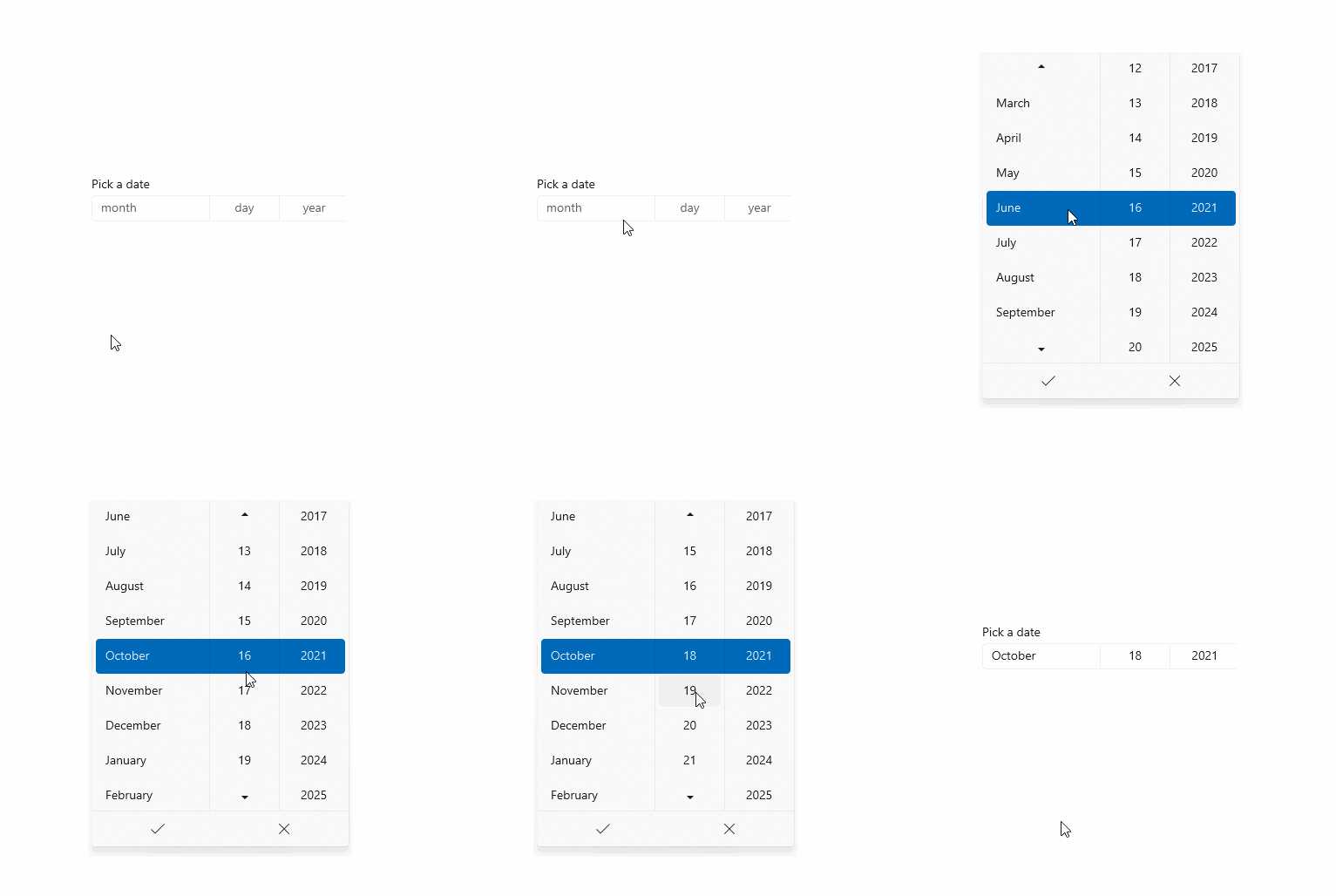
Punkt wejścia wyświetla wybraną datę, a gdy użytkownik wybierze punkt wejścia, powierzchnia selektora rozwija się pionowo od środka, aby umożliwić dokonanie wyboru. Selektor daty zakrywa inne elementy interfejsu użytkownika; nie usuwa innych elementów interfejsu użytkownika.
Tworzenie selektora dat
- ważne interfejsy API:klasy DatePicker SelectedDate

Aplikacja Galeria WinUI 3 zawiera interaktywne przykłady kontrolek i funkcji WinUI. Pobierz aplikację z Microsoft Store lub przejrzyj kod źródłowy GitHub.
W tym przykładzie pokazano, jak utworzyć prosty selektor dat z nagłówkiem.
<DatePicker x:Name="exampleDatePicker" Header="Pick a date"/>
DatePicker exampleDatePicker = new DatePicker();
exampleDatePicker.Header = "Pick a date";
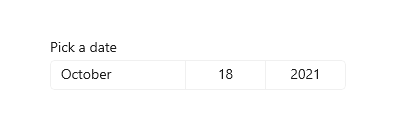
Wynikowy selektor dat wygląda następująco:
Formatowanie selektora dat
Domyślnie selektor dat pokazuje dzień, miesiąc i rok. Jeśli scenariusz selektora dat nie wymaga wszystkich pól, możesz ukryć te, których nie potrzebujesz. Aby ukryć pole, ustaw odpowiednią właściwość pola Visible na wartość false: DayVisible, MonthVisiblelub YearVisible.
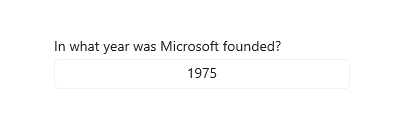
W tym miejscu potrzebny jest tylko rok, więc pola dzień i miesiąc są ukryte.
<DatePicker x:Name="yearDatePicker" Header="In what year was Microsoft founded?"
            MonthVisible="False" DayVisible="False"/>
Zawartość ciągu każdego ComboBox w DatePicker jest tworzona przez DateTimeFormatter. Informujesz DateTimeFormatter, jak sformatować wartość daty, podając ciąg, który jest szablonem formatu lub wzorcem formatu . Aby uzyskać więcej informacji, zobacz właściwości DayFormat, MonthFormati YearFormat.
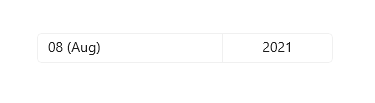
W tym miejscu wzorzec formatu służy do pokazywania miesiąca jako liczby całkowitej i skrótu. Możesz dodać dosłowne ciągi znaków do wzorca formatu, na przykład nawiasy wokół skrótu miesiąca: ({month.abbreviated}).
<DatePicker MonthFormat="{}{month.integer(2)} ({month.abbreviated})" DayVisible="False"/>
Wartości daty
Kontrolka selektora dat ma zarówno Data/DataZmieniona, jak i WybranaData/DataWybranaZmieniona interfejsy API. Różnica między nimi polega na tym, że Date nie jest zerowalne, podczas gdy SelectedDate jest zerowalne.
Wartość SelectedDate jest używana do wypełniania selektora dat i jest domyślnie null. Jeśli SelectedDate jest null, właściwość Date jest ustawiona na 12/31/1600; w przeciwnym razie wartość Date jest synchronizowana z wartością SelectedDate. Gdy SelectedDate jest null, selektor jest "niezastawiony" i wyświetla nazwy pól zamiast daty.

Możesz ustawić właściwości MinYear i MaxYear, aby ograniczyć wartości daty w selektorze. Domyślnie MinYear jest ustawiona na 100 lat przed bieżącą datą, a MaxYear jest ustawiona na 100 lat po bieżącej dacie.
Jeśli ustawisz tylko MinYear lub MaxYear, musisz upewnić się, że prawidłowy zakres dat jest tworzony według ustawionej daty i wartości domyślnej innej daty; w przeciwnym razie żadna data nie będzie dostępna do wybrania w selektorze. Na przykład ustawienie tylko yearDatePicker.MaxYear = new DateTimeOffset(new DateTime(900, 1, 1)); tworzy nieprawidłowy zakres dat z wartością domyślną MinYear.
Inicjowanie wartości daty
Nie można ustawić właściwości daty jako ciągu atrybutu XAML, ponieważ analizator XAML środowisko wykonawcze systemu Windows nie posiada logiki konwersji, aby przekształcać ciągi tekstowe w daty w postaci obiektów DateTime / DateTimeOffset. Poniżej przedstawiono kilka sugerowanych sposobów, w jaki te obiekty można zdefiniować w kodzie i ustawić datę inną niż bieżąca data.
-
DateTime: Zainicjować obiekt Windows.Globalization.Calendar (jest inicjowany do bieżącej daty). Ustaw yearlub wywołaj AddYears, aby dostosować datę. Następnie wywołaj Calendar.GetDateTime i użyj wartości
DateTime, aby ustawić właściwość daty. - DateTimeOffset: wywołaj konstruktor. Użyj sygnatury konstruktora dla wewnętrznej System.DateTime. Lub skonstruuj domyślną DateTimeOffset (zainicjowaną do bieżącej daty) i wywołaj AddYears.
Inną możliwą techniką jest zdefiniowanie daty dostępnej jako obiekt danych lub w kontekście danych, a następnie ustawienie właściwości daty jako atrybutu XAML, który odwołuje się do rozszerzenia znaczników {Binding}, które mogą uzyskać dostęp do daty jako danych.
Uwaga / Notatka
Aby uzyskać ważne informacje na temat wartości dat, zapoznaj się z wartościami DateTime i Calendar w artykule na temat kontrolki daty i godziny.
W tym przykładzie pokazano ustawienie właściwości SelectedDate, MinYeari MaxYear dla różnych kontrolek DatePicker.
<DatePicker x:Name="yearDatePicker" MonthVisible="False" DayVisible="False"/>
<DatePicker x:Name="arrivalDatePicker" Header="Arrival date"/>
public MainPage()
{
    this.InitializeComponent();

    // Set minimum year to 1900 and maximum year to 1999.
    yearDatePicker.SelectedDate = new DateTimeOffset(new DateTime(1950, 1, 1));
    yearDatePicker.MinYear = new DateTimeOffset(new DateTime(1900, 1, 1));
    // Using a different DateTimeOffset constructor.
    yearDatePicker.MaxYear = new DateTimeOffset(1999, 12, 31, 0, 0, 0, new TimeSpan());

    // Set minimum to the current year and maximum to five years from now.
    arrivalDatePicker.MinYear = DateTimeOffset.Now;
    arrivalDatePicker.MaxYear = DateTimeOffset.Now.AddYears(5);
}
Użycie wartości dat
Aby użyć wartości daty w aplikacji, zwykle stosujesz wiązanie danych z właściwością SelectedDate lub obsługujesz zdarzenie SelectedDateChanged.
Aby zapoznać się z przykładem użycia
DatePickeriTimePickerrazem w celu zaktualizowania pojedynczejDateTimewartości, sprawdź Kontrole kalendarza, daty i czasu — użyj selektora daty i selektora czasu razem.
W tym miejscu użyjesz DatePicker, aby umożliwić użytkownikowi wybranie daty przyjazdu. Należy obsłużyć zdarzenie SelectedDateChanged w celu zaktualizowania instancji DateTime o nazwie arrivalDateTime.
<StackPanel>
    <DatePicker x:Name="arrivalDatePicker" Header="Arrival date"
                DayFormat="{}{day.integer} ({dayofweek.abbreviated})"
                SelectedDateChanged="arrivalDatePicker_SelectedDateChanged"/>
    <Button Content="Clear" Click="ClearDateButton_Click"/>
    <TextBlock x:Name="arrivalText" Margin="0,12"/>
</StackPanel>
public sealed partial class MainPage : Page
{
    DateTime arrivalDateTime;

    public MainPage()
    {
        this.InitializeComponent();

        // Set minimum to the current year and maximum to five years from now.
        arrivalDatePicker.MinYear = DateTimeOffset.Now;
        arrivalDatePicker.MaxYear = DateTimeOffset.Now.AddYears(5);
    }

    private void arrivalDatePicker_SelectedDateChanged(DatePicker sender, DatePickerSelectedValueChangedEventArgs args)
    {
        if (arrivalDatePicker.SelectedDate != null)
        {
            arrivalDateTime = new DateTime(args.NewDate.Value.Year, args.NewDate.Value.Month, args.NewDate.Value.Day);
        }
        arrivalText.Text = arrivalDateTime.ToString();
    }

    private void ClearDateButton_Click(object sender, RoutedEventArgs e)
    {
        arrivalDatePicker.SelectedDate = null;
        arrivalText.Text = string.Empty;
    }
}
Powiązane artykuły
- kontrolki daty i godziny
- Wybieracz daty z kalendarza
- widok kalendarza
- Selektor czasu
Współpracuj z nami w serwisie GitHub
Źródło tej zawartości można znaleźć w witrynie GitHub, gdzie można również tworzyć i przeglądać problemy i żądania ściągnięcia. Więcej informacji znajdziesz w naszym przewodniku dla współtwórców.
