Notatka
Dostęp do tej strony wymaga autoryzacji. Może spróbować zalogować się lub zmienić katalogi.
Dostęp do tej strony wymaga autoryzacji. Możesz spróbować zmienić katalogi.
Pole hasła to pole wprowadzania tekstu, które ukrywa w nim znaki wpisywane w celu zachowania poufności informacji. Pole hasła wygląda jak pole tekstowe, z tą różnicą, że renderuje symbole zastępcze zamiast wprowadzonego tekstu. Symbol zastępczy można skonfigurować.
Domyślnie pole hasła umożliwia użytkownikowi wyświetlanie hasła przez przytrzymanie przycisku odsłaniania. Możesz wyłączyć przycisk odsłaniania lub udostępnić alternatywny mechanizm, aby wyświetlić hasło, takie jak pole wyboru.
Czy jest to właściwa kontrola?
Użyj kontrolki PasswordBox , aby zebrać hasło lub inne dane prywatne, takie jak numer ubezpieczenia społecznego.
Aby uzyskać więcej informacji na temat wybierania odpowiedniej kontrolki tekstu, zobacz artykuł Kontrolki tekstu .
Rekomendacje
- Jeśli przeznaczenie pola hasła nie jest jasne, użyj etykiety lub tekstu zastępczego. Etykieta jest widoczna bez względu na to, czy pole wprowadzania tekstu ma wartość. Tekst zastępczy jest wyświetlany wewnątrz pola wprowadzania tekstu i zniknie po wprowadzeniu wartości.
- Nadaj polu hasła odpowiednią szerokość zakresu wartości, które można wprowadzić. Długość słów różni się w zależności od języka, więc uwzględnij lokalizację, jeśli chcesz, aby twoja aplikacja była gotowa na rynki globalne.
- Nie umieszczaj innej kontrolki bezpośrednio obok pola wprowadzania hasła. Pole hasło ma przycisk odsłaniania hasła dla użytkowników w celu zweryfikowania wpisanych haseł i posiadania innej kontrolki bezpośrednio obok niej może sprawić, że użytkownicy przypadkowo ujawnią swoje hasła podczas próby interakcji z inną kontrolką. Aby temu zapobiec, umieść odstępy między hasłem w polu put i inną kontrolką lub umieść drugą kontrolkę w następnym wierszu.
- Rozważ przedstawienie dwóch pól haseł na potrzeby tworzenia konta: jedno dla nowego hasła, a drugi w celu potwierdzenia nowego hasła.
- Pokaż tylko jedno pole hasła dla logowania.
- Gdy pole hasła jest używane do wprowadzania numeru PIN, rozważ podanie natychmiastowej odpowiedzi natychmiast po wprowadzeniu ostatniej liczby zamiast przycisku potwierdzenia.
Przykłady
Pole hasła zawiera kilka stanów, w tym te godne uwagi.
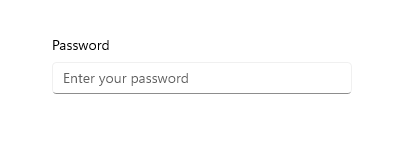
Pole hasła w spoczynku może wyświetlać tekst wskazówek, aby użytkownik wiedział o jego celu:
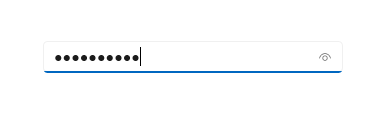
Gdy użytkownik wpisze hasło, domyślne zachowanie polega na wyświetlaniu punktorów, które ukrywają wprowadzony tekst:
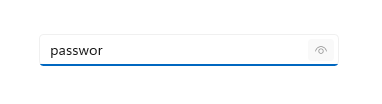
Naciśnięcie przycisku "odsłaniaj" po prawej stronie powoduje wyświetlenie wprowadzonego tekstu hasła:
Tworzenie pola hasła
- Ważne interfejsy API:klasa PasswordBox, właściwość Password, właściwość PasswordChar, właściwość PasswordRevealMode, zdarzenie PasswordChanged

Aplikacja Galeria WinUI 3 zawiera interaktywne przykłady kontrolek i funkcji WinUI. Pobierz aplikację z Microsoft Store lub przejrzyj kod źródłowy GitHub.
Użyj właściwości Password , aby pobrać lub ustawić zawartość pola PasswordBox. Można to zrobić w procedurze obsługi zdarzenia PasswordChanged w celu przeprowadzenia walidacji, gdy użytkownik wprowadzi hasło. Możesz też użyć innego zdarzenia, takiego jak kliknięcie przycisku, aby przeprowadzić walidację po zakończeniu wprowadzania tekstu przez użytkownika.
Oto kod XAML kontrolki pola hasła, która demonstruje domyślny wygląd passwordBox. Gdy użytkownik wprowadzi hasło, sprawdź, czy jest to literalna wartość "Password". Jeśli tak jest, zostanie wyświetlony komunikat dla użytkownika.
<StackPanel>
  <PasswordBox x:Name="passwordBox" Width="200" MaxLength="16"
             PasswordChanged="passwordBox_PasswordChanged"/>

  <TextBlock x:Name="statusText" Margin="10" HorizontalAlignment="Center" />
</StackPanel>
private void passwordBox_PasswordChanged(object sender, RoutedEventArgs e)
{
    if (passwordBox.Password == "Password")
    {
        statusText.Text = "'Password' is not allowed as a password.";
    }
    else
    {
        statusText.Text = string.Empty;
    }
}
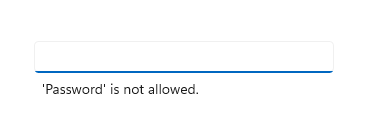
Oto wynik, gdy ten kod zostanie uruchomiony, a użytkownik wprowadzi wartość "Hasło".
Znak hasła
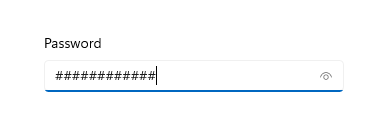
Możesz zmienić znak używany do maskowania hasła, ustawiając właściwość PasswordChar . Tutaj domyślny punktor jest zastępowany symbolem funta (£).
<PasswordBox x:Name="passwordBox" Width="300" PasswordChar="#"/>
Wynik wygląda następująco.
Nagłówki i tekst zastępczy
Możesz użyć właściwości Header i PlaceholderText , aby podać kontekst dla pola PasswordBox. Jest to szczególnie przydatne, gdy istnieje wiele pól, takich jak w formularzu, aby zmienić hasło.
<PasswordBox x:Name="passwordBox" Width="200" Header="Password" PlaceholderText="Enter your password"/>
Maksymalna długość
Określ maksymalną liczbę znaków, które użytkownik może wprowadzić, ustawiając właściwość MaxLength . Nie ma właściwości do określenia minimalnej długości, ale możesz sprawdzić długość hasła i wykonać inną walidację w kodzie aplikacji.
Tryb wyświetlania hasła
Pole PasswordBox ma wbudowany przycisk, który użytkownik może nacisnąć, aby wyświetlić tekst hasła. Oto wynik akcji użytkownika. Gdy użytkownik go wyda, hasło zostanie automatycznie ukryte ponownie.
Tryb podglądu
Domyślnie wyświetlany jest przycisk odsłaniania hasła (lub przycisk „zaglądaj”). Użytkownik musi ciągle naciskać przycisk, aby wyświetlić hasło, aby zachować wysoki poziom zabezpieczeń.
Wartość właściwości PasswordRevealMode nie jest jedynym czynnikiem określającym, czy przycisk ujawniania hasła jest widoczny dla użytkownika. Inne czynniki obejmują to, czy kontrolka jest wyświetlana powyżej minimalnej szerokości, czy element PasswordBox ma fokus i czy pole wprowadzania tekstu zawiera co najmniej jeden znak. Przycisk odsłaniania hasła jest wyświetlany tylko wtedy, gdy pole PasswordBox otrzymuje fokus po raz pierwszy i zostanie wprowadzony znak. Jeśli pole PasswordBox traci fokus, a następnie odzyskuje fokus, przycisk odsłaniania nie jest wyświetlany ponownie, chyba że hasło zostanie wyczyszczone, a wpis znaku zaczyna się od nowa.
Tryby ukryte i widoczne
Inne wartości wyliczenia PasswordRevealMode , Ukryte i Widoczne, ukrywają przycisk odsłaniania hasła i umożliwiają programowe zarządzanie tym, czy hasło jest zaciemniane.
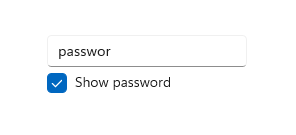
Aby zawsze ukrywać hasło, ustaw wartość PasswordRevealMode na Ukryte. Jeśli nie potrzebujesz, aby hasło było zawsze zaciemniane, możesz dostarczyć niestandardowy interfejs użytkownika, aby umożliwić użytkownikowi przełączanie funkcji PasswordRevealMode między Ukryty a Widoczny. Na przykład można użyć pola wyboru, aby przełączyć, czy hasło jest zasłonięte, jak pokazano w poniższym przykładzie. Możesz również użyć innych kontrolek, takich jak ToggleButton, aby umożliwić użytkownikowi przełączanie trybów.
W tym przykładzie pokazano, jak użyć kontrolki CheckBox , aby umożliwić użytkownikowi przełączenie trybu wyświetlania elementu PasswordBox.
<StackPanel Width="200">
    <PasswordBox Name="passwordBox1"
                 PasswordRevealMode="Hidden"/>
    <CheckBox Name="revealModeCheckBox" Content="Show password"
              IsChecked="False"
              Checked="CheckBox_Changed" Unchecked="CheckBox_Changed"/>
</StackPanel>
private void CheckBox_Changed(object sender, RoutedEventArgs e)
{
    if (revealModeCheckBox.IsChecked == true)
    {
        passwordBox1.PasswordRevealMode = PasswordRevealMode.Visible;
    }
    else
    {
        passwordBox1.PasswordRevealMode = PasswordRevealMode.Hidden;
    }
}
To pole PasswordBox wygląda następująco.
Wybieranie odpowiedniej klawiatury dla kontrolki tekstu
Aby ułatwić użytkownikom wprowadzanie danych przy użyciu klawiatury dotykowej lub Panelu wprowadzania nietrwałego (SIP), możesz ustawić zakres wejściowy kontrolki tekstu tak, aby był zgodny z rodzajem danych, które użytkownik powinien wprowadzić. Pole PasswordBox obsługuje tylko wartości zakresu wejściowego Password i NumericPin . Każda inna wartość jest ignorowana.
Aby uzyskać więcej informacji na temat używania zakresów wejściowych, zobacz Zmienianie klawiatury dotykowej przy użyciu zakresu wprowadzania.
Powiązane artykuły
- wskazówki dotyczące sprawdzania pisowni
- Dodawanie wyszukiwania
- Wskazówki dotyczące wprowadzania tekstu
- Klasa TextBox
- klasa
- Właściwość String.Length
Współpracuj z nami w serwisie GitHub
Źródło tej zawartości można znaleźć w witrynie GitHub, gdzie można również tworzyć i przeglądać problemy i żądania ściągnięcia. Więcej informacji znajdziesz w naszym przewodniku dla współtwórców.
