Notatka
Dostęp do tej strony wymaga autoryzacji. Może spróbować zalogować się lub zmienić katalogi.
Dostęp do tej strony wymaga autoryzacji. Możesz spróbować zmienić katalogi.
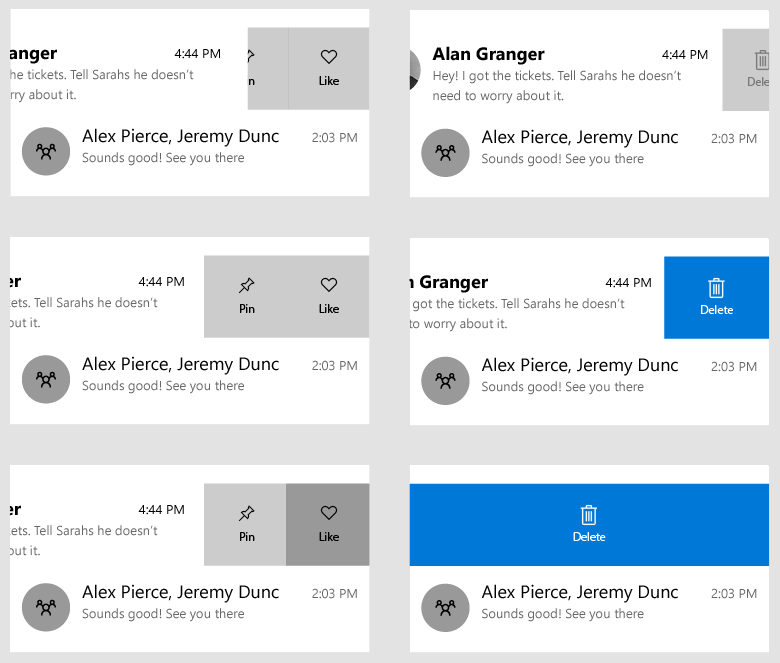
Przesuwanie poleceniem to akcelerator menu kontekstowego, który umożliwia użytkownikom łatwy dostęp do typowych działań menu za pomocą dotyku, bez konieczności zmiany stanów w aplikacji.
Czy jest to właściwa kontrola?
Sterowanie gestami przesuwania oszczędza miejsce. Jest to przydatne w sytuacjach, w których użytkownik może wykonać tę samą operację na wielu elementach w krótkim odstępie czasu. Zapewnia ona również "szybkie akcje" dla elementów, które nie wymagają pełnego wyświetlenia okna podręcznego lub zmiany stanu na stronie.
Należy użyć polecenia przesunięcia, gdy masz potencjalnie dużą grupę elementów, a każdy element ma 1–3 akcje, które użytkownik może chcieć regularnie wykonywać. Te akcje mogą obejmować, ale nie są ograniczone do następujących czynności:
- Usuwanie
- Oznaczanie lub archiwizowanie
- Zapisywanie lub pobieranie
- Odpowiadanie
Jak działa Swipe?
Polecenie przesunięcia WinUI ma dwa tryby: Odsłaniaj i Wykonaj. Obsługuje również cztery różne kierunki przesunięcia: w górę, w dół, w lewo i w prawo.
Tryb odsłaniania
W trybie Ujawnij użytkownik przesuwa element, aby otworzyć menu jednego lub kilku poleceń i musi jawnie nacisnąć polecenie, aby go wykonać. Gdy użytkownik przesuwa i zwalnia element, menu pozostaje otwarte do momentu wybrania polecenia lub ponownego zamknięcia menu przez przesuwanie z powrotem, naciśnięcie lub przewinięcie otwartego elementu przesunięcia poza ekran.

Tryb odsłaniania jest bezpieczniejszym, bardziej wszechstronnym trybem przesuwania i może być używany do większości akcji menu, nawet potencjalnie destrukcyjnych działań, takich jak usuwanie.
Gdy użytkownik wybierze jedną z opcji menu wyświetlanych w stanie otwartym i spoczynku, polecenie dla tego elementu zostanie wywołane, a kontrolka przesunięcia zostanie zamknięta.
Tryb wykonania
W trybie wykonywania użytkownik szybko przesuwa otwarty element, aby wyświetlić i wykonać pojedyncze polecenie z jednym przesunięciem. Jeśli użytkownik puści przesuwany element przed przejściem przez próg, menu zostanie zamknięte i polecenie nie zostanie wykonane. Jeśli użytkownik przesunie element za próg, a następnie go zwolni, polecenie zostanie wykonane natychmiast.

Jeśli użytkownik nie zwolni palca po osiągnięciu progu i ponownie zamknie element przesunięcia, polecenie nie zostanie wykonane i nie zostanie podjęta żadna akcja na elemencie.
Tryb wykonywania zapewnia więcej wizualnego sprzężenia zwrotnego poprzez kolor i orientację etykiety, gdy element jest przesuwany.
Wykonywanie najlepiej się sprawdza, gdy jest to najczęstsza akcja wykonywana przez użytkownika.
Może być również używany do bardziej destrukcyjnych akcji, takich jak usuwanie elementu. Należy jednak pamiętać, że polecenie Execute wymaga tylko jednej akcji przesuwania w kierunku, w przeciwieństwie do funkcji Reveal, co wymaga jawnego kliknięcia przycisku przez użytkownika.
Szybkie przesuwanie wskazówek
Przesunięcie działa we wszystkich kierunkach kardynalnych: w górę, w dół, w lewo i w prawo. Każdy kierunek przesunięcia może zawierać własne elementy lub treści, ale tylko jedno wystąpienie kierunku można ustawić jednocześnie na jednym elemencie typu "swipe-able".
Na przykład, nie można mieć dwóch definicji LeftItems na tej samej kontrolce SwipeControl.
Zalecenia i zakazy
- Nie używaj szybkiego przesunięcia w widokach FlipView ani w Hubach. Kombinacja może być myląca dla użytkownika z powodu konfliktu kierunków przesunięcia.
- Nie należy łączyć przesuwania w poziomie z nawigacją poziomą ani przesuwać w pionie z nawigacją pionową.
- Upewnij się, że to, co użytkownik przesuwa, jest tą samą akcją i jest spójne we wszystkich powiązanych elementach, które można przesunąć.
- Stosuj przesunięcie dla głównych czynności, które użytkownik chce wykonać.
- Warto korzystać z przesuwania w elementach, w których ta sama czynność jest powtarzana wiele razy.
- Użyj poziomego przesuwania na szerszych elementach i przesuwania pionowego na wyższych elementach.
- Używaj krótkich, zwięzłych etykiet tekstowych.
Tworzenie polecenia szybkiego przesunięcia
- ważne interfejsy API: SwipeControl, SwipeItem, klasa ListView

Aplikacja Galeria WinUI 3 zawiera interaktywne przykłady kontrolek i funkcji WinUI. Pobierz aplikację z Microsoft Store lub przejrzyj kod źródłowy GitHub.
Polecenia szybkiego przesunięcia mają dwa składniki, które należy zdefiniować:
- SwipeControl, która owija się wokół zawartości. W kolekcji, takiej jak ListView, znajduje się to w obrębie szablonu danych.
- Elementy menu przesunięcia, które stanowią jeden lub więcej obiektów SwipeItem umieszczonych w kontenerach kierunkowych kontrolki przesuwania: LeftItems, RightItems, TopItemslub BottomItems
Zawartość do przesuwania można umieścić bezpośrednio w treści lub zdefiniować w sekcji zasobów strony lub aplikacji.
Oto prosty przykład kontrolki SwipeControl opakowanej wokół tekstu. Przedstawia on hierarchię elementów XAML wymaganych do utworzenia polecenia szybkiego przesunięcia.
<SwipeControl HorizontalAlignment="Center" VerticalAlignment="Center">
    <SwipeControl.LeftItems>
        <SwipeItems>
            <SwipeItem Text="Pin">
                <SwipeItem.IconSource>
                    <SymbolIconSource Symbol="Pin"/>
                </SwipeItem.IconSource>
            </SwipeItem>
        </SwipeItems>
    </SwipeControl.LeftItems>

     <!-- Swipeable content -->
    <Border Width="180" Height="44" BorderBrush="Black" BorderThickness="2">
        <TextBlock Text="Swipe to Pin" Margin="4,8,0,0"/>
    </Border>
</SwipeControl>
Teraz przyjrzymy się bardziej kompletnym przykładom sposobu, w jaki zwykle używasz poleceń szybkiego przesunięcia na liście. W tym przykładzie skonfigurujesz polecenie usuwania, które używa trybu Wykonywania, oraz menu innych poleceń korzystających z trybu Reveal. Oba zestawy poleceń są definiowane w sekcji Zasoby strony. Będziesz stosować polecenia przesunięcia do elementów w widoku ListView.
Najpierw utwórz elementy szybkiego przesunięcia reprezentujące polecenia jako zasoby na poziomie strony. Funkcja SwipeItem używa IconSource jako ikony. Utwórz ikony jako zasoby.
<Page.Resources>
    <SymbolIconSource x:Key="ReplyIcon" Symbol="MailReply"/>
    <SymbolIconSource x:Key="DeleteIcon" Symbol="Delete"/>
    <SymbolIconSource x:Key="PinIcon" Symbol="Pin"/>

    <SwipeItems x:Key="RevealOptions" Mode="Reveal">
        <SwipeItem Text="Reply" IconSource="{StaticResource ReplyIcon}"/>
        <SwipeItem Text="Pin" IconSource="{StaticResource PinIcon}"/>
    </SwipeItems>

    <SwipeItems x:Key="ExecuteDelete" Mode="Execute">
        <SwipeItem Text="Delete" IconSource="{StaticResource DeleteIcon}"
                   Background="Red"/>
    </SwipeItems>
</Page.Resources>
Pamiętaj, aby elementy menu w zawartości przewijania miały krótkie, zwięzłe etykietki. Te akcje powinny być podstawowymi, które użytkownik może chcieć wykonać wiele razy w krótkim okresie.
Skonfigurowanie polecenia przesunięcia w celu pracy w kolekcji lub ListView jest dokładnie takie samo jak definiowanie pojedynczego polecenia przesunięcia (pokazane wcześniej), z wyjątkiem definiowania kontrolki SwipeControl w elemencie DataTemplate, aby można było zastosować do każdego elementu w kolekcji.
Oto element ListView z kontrolką SwipeControl zastosowaną w elemencie DataTemplate. Właściwości LeftItems i RightItems odnoszą się do elementów przesunięcia, które zostały utworzone jako zasoby.
<ListView x:Name="sampleList" Width="300">
    <ListView.ItemContainerStyle>
        <Style TargetType="ListViewItem">
            <Setter Property="HorizontalContentAlignment" Value="Stretch"/>
            <Setter Property="VerticalContentAlignment" Value="Stretch"/>
        </Style>
    </ListView.ItemContainerStyle>
    <ListView.ItemTemplate>
        <DataTemplate x:DataType="x:String">
            <SwipeControl x:Name="ListViewSwipeContainer"
                          LeftItems="{StaticResource RevealOptions}"
                          RightItems="{StaticResource ExecuteDelete}"
                          Height="60">
                <StackPanel Orientation="Vertical">
                    <TextBlock Text="{x:Bind}" FontSize="18"/>
                    <StackPanel Orientation="Horizontal">
                        <TextBlock Text="Lorem ipsum dolor sit amet, consectetur adipiscing elit..." FontSize="12"/>
                    </StackPanel>
                </StackPanel>
            </SwipeControl>
        </DataTemplate>
    </ListView.ItemTemplate>
    <x:String>Item 1</x:String>
    <x:String>Item 2</x:String>
    <x:String>Item 3</x:String>
    <x:String>Item 4</x:String>
    <x:String>Item 5</x:String>
</ListView>
Obsługa wywoływanego polecenia przesunięcia
Aby wykonać działanie na poleceniu przesunięcia, obsłużysz jego wywoływane zdarzenie. (Aby uzyskać więcej informacji na temat sposobu wywoływania polecenia przez użytkownika, zapoznaj się z sekcją Jak działa przesunięcie? we wcześniejszej części tego artykułu). Zazwyczaj polecenie przesunięcia znajduje się w scenariuszu ListView lub podobnym do listy. W takim przypadku chcesz wykonać określoną akcję na przesuniętym elemencie po wywołaniu polecenia.
Poniżej przedstawiono sposób obsługi zdarzenia Invoked na utworzonym wcześniej elemencie przesunięcia usuwania.
<SwipeItems x:Key="ExecuteDelete" Mode="Execute">
    <SwipeItem Text="Delete" IconSource="{StaticResource DeleteIcon}"
               Background="Red" Invoked="Delete_Invoked"/>
</SwipeItems>
Element danych jest DataContext kontrolki SwipeControl. W swoim kodzie możesz uzyskać dostęp do elementu, który został szybko przesunięty, uzyskując właściwość SwipeControl.DataContext z argumentów zdarzenia, jak pokazano tutaj.
 private void Delete_Invoked(SwipeItem sender, SwipeItemInvokedEventArgs args)
 {
     sampleList.Items.Remove(args.SwipeControl.DataContext);
 }
Uwaga / Notatka
W tym miejscu elementy zostały dodane bezpośrednio do kolekcji ListView.Items dla uproszczenia, więc element jest również usuwany w ten sam sposób. Jeśli zamiast tego ustawisz właściwość ListView.ItemsSource na kolekcję, która jest bardziej typowa, musisz usunąć element z kolekcji źródłowej.
W tym konkretnym przypadku usunięto element z listy, więc ostateczny wizualny stan przesuniętego elementu nie jest ważny. Jednak w sytuacjach, w których po prostu chcesz wykonać akcję, a następnie ponownie zwiń szybkie przesunięcie, możesz ustawić właściwość BehaviorOnInvoked na jedną z wartości wyliczenia SwipeBehaviorOnInvoked.
-
Automatycznie
- W trybie Wykonywania otwarty element przesuwany pozostanie otwarty po jego wywołaniu.
- W trybie Ujawniaj otwarty element szybkiego przesunięcia zwinie się po wywołaniu.
-
Zamknij
- Po wywołaniu elementu kontrolka przesuwana zawsze się zwija i wraca do normalnego stanu, niezależnie od trybu.
-
PozostańOtwarty
- Po wywołaniu elementu kontrolka machnięcia zawsze pozostanie otwarta, niezależnie od trybu.
W tym miejscu odpowiedź elementu szybkiego przesunięcia jest ustawiona na zamknięcie po wywołaniu.
<SwipeItem Text="Reply" IconSource="{StaticResource ReplyIcon}"
           Invoked="Reply_Invoked"
           BehaviorOnInvoked = "Close"/>
Powiązane artykuły
- widok listy i widok siatki
- kontenery i szablony elementów
- Przeciągnij, aby odświeżyć
Współpracuj z nami w serwisie GitHub
Źródło tej zawartości można znaleźć w witrynie GitHub, gdzie można również tworzyć i przeglądać problemy i żądania ściągnięcia. Więcej informacji znajdziesz w naszym przewodniku dla współtwórców.
