Notatka
Dostęp do tej strony wymaga autoryzacji. Może spróbować zalogować się lub zmienić katalogi.
Dostęp do tej strony wymaga autoryzacji. Możesz spróbować zmienić katalogi.
Ten artykuł zawiera szczegółowe wskazówki dotyczące projektowania interakcji dla widżetów Windows.
Navigation
Widżet powinien być czytelny i skoncentrowany i powinien reprezentować jeden aspekt podstawowego celu aplikacji. Widżety mogą oferować jedno lub więcej wezwań do działania. Gdy użytkownik kliknie wezwanie do działania, widżet powinien uruchomić skojarzoną aplikację lub witrynę internetową, zamiast wykonywać działanie bezpośrednio w samym widżecie. Widżet ma tylko jedną stronę główną, która może zawierać wiele interakcji. Kliknięcie elementu w widżecie nigdy nie powinno spowodować, że nastąpi przejście do zupełnie innego widoku widżetu. Na przykład w widżecie pogody możesz wyświetlać pogodę na kilka dni, ale kliknięcie jednego z tych dni nie spowoduje rozwinięcia szczegółów bezpośrednio w widżecie, lecz zamiast tego otworzy aplikację lub witrynę internetową.
Poniżej przedstawiono maksymalną liczbę punktów dotykowych zalecanych dla każdego obsługiwanego rozmiaru widżetu.
| Rozmiar widżetu | Maksymalna liczba punktów dotykowych |
|---|---|
| mały | 1 |
| nośnik | 3 |
| duży | 4 |
Następujące elementy nawigacji nie są obsługiwane w widżetach Windows:
- Tabele przestawne nie będą obsługiwane w widżetach
- Strony L2 nie będą obsługiwane w widżetach
- Przewijanie w pionie lub w poziomie nie będzie obsługiwane w ramach widżetów
Containers
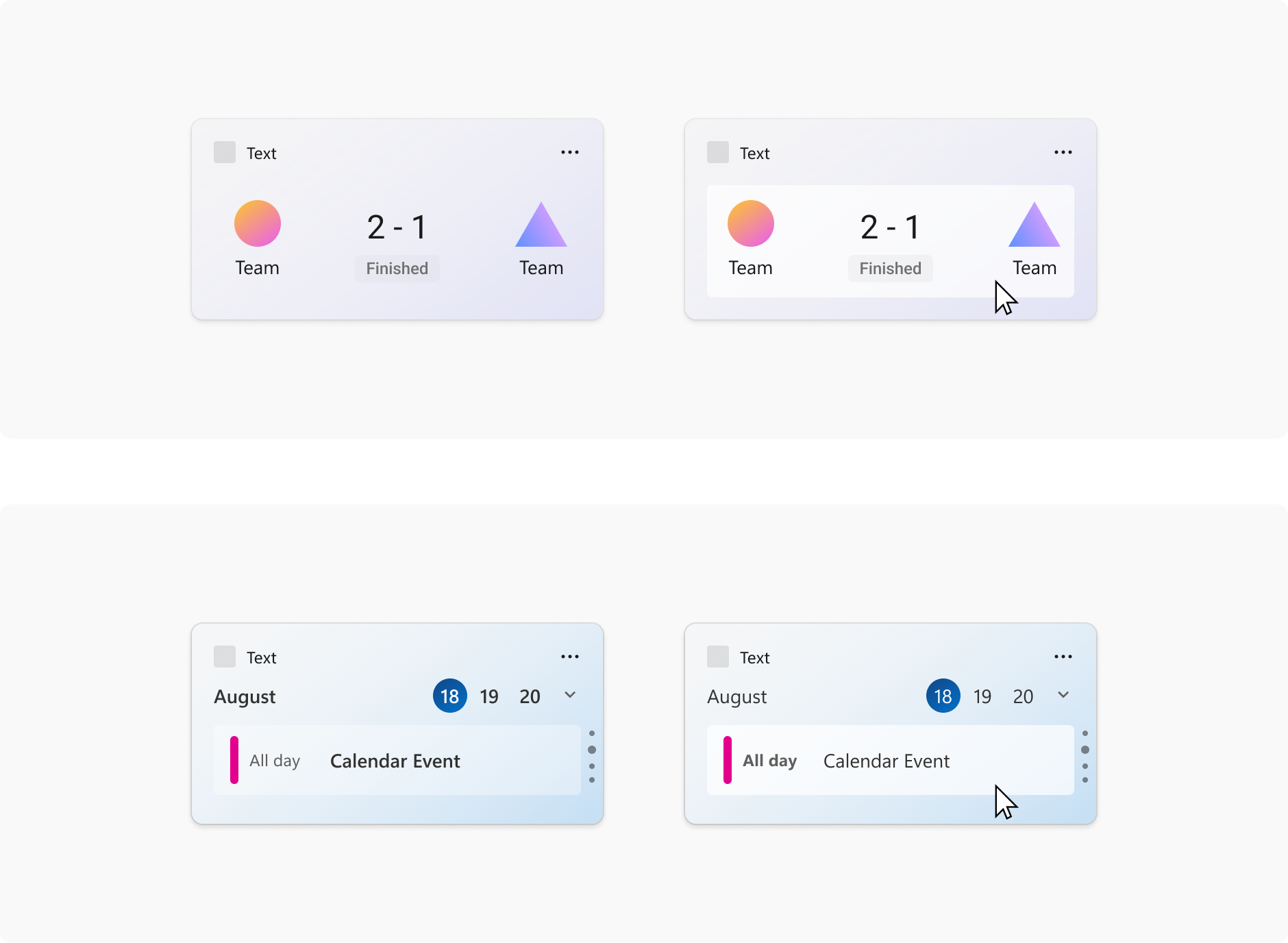
Na poniższych obrazach przedstawiono przykład użycia elementów kontenera w szablonie widżetu. Kontenery grupują elementy wizualne w kolumny i wiersze, aby utworzyć hierarchiczną strukturę siatki.
Linki do obrazów
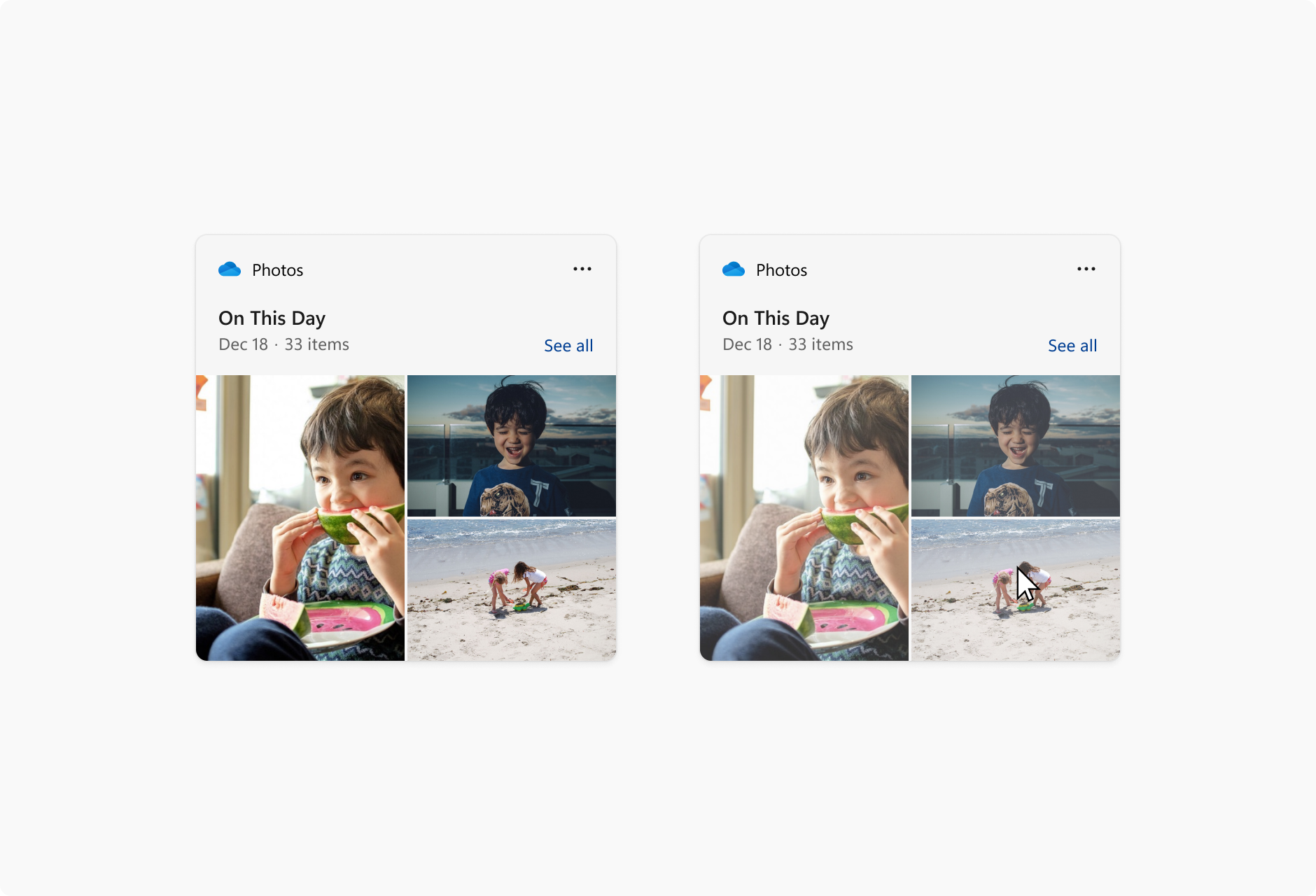
Poniższe obrazy przedstawiają przykładowe zastosowania elementów łączy obrazów w szablonie widżetu.
Pagination
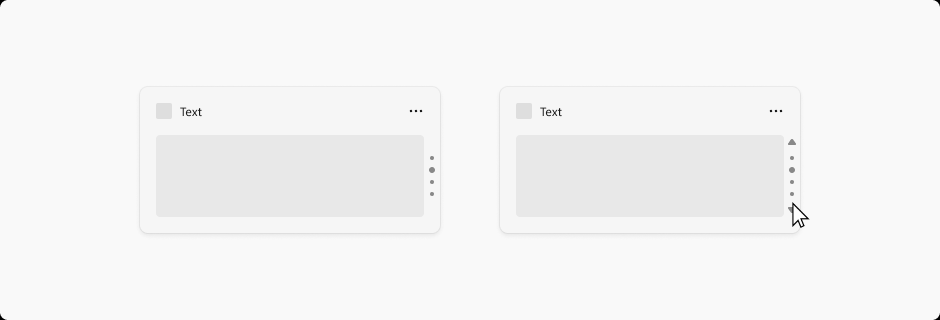
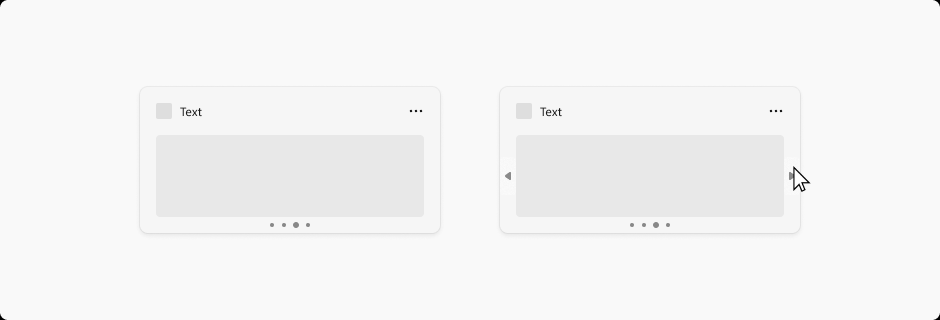
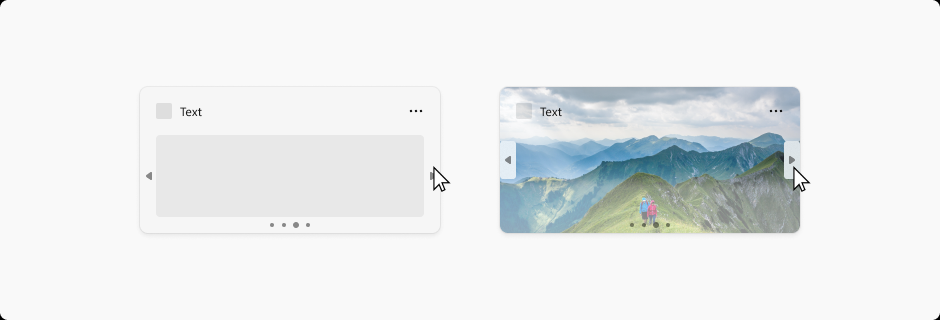
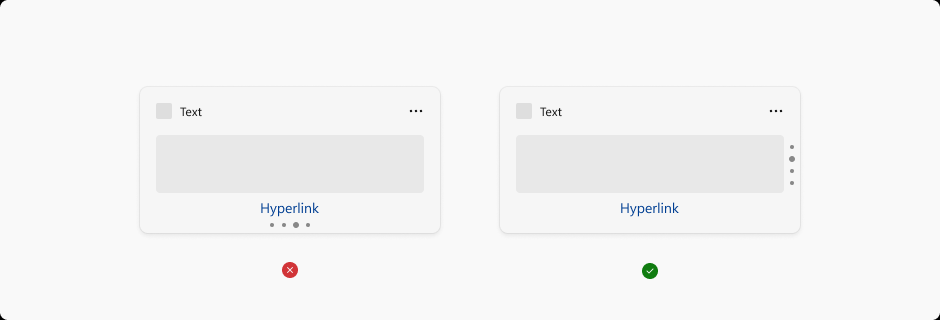
Na poniższych obrazach przedstawiono przykłady stronicowania w szablonie widżetu. Kontrolki stronicowania można wyrównać w poziomie lub w pionie. Strzałki nawigacji są wyświetlane w odpowiedzi na wskaźnik myszy.
Hyperlinks
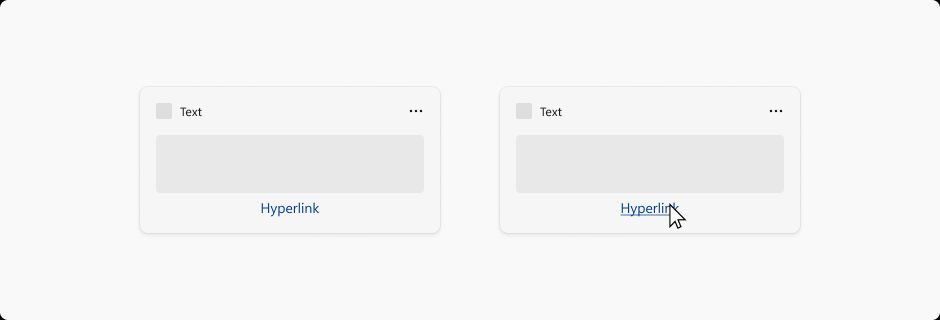
Na poniższych obrazach przedstawiono przykład hiperlinków w szablonie widżetu.
Menu rozwijane
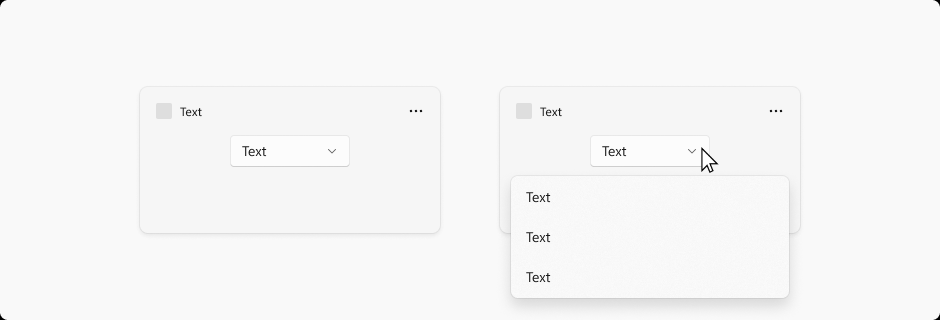
Widżety mogą tymczasowo wykraczać poza rozmiar widżetu, jeśli użytkownik wchodzi w interakcję z menu lub listą rozwijaną. Zachowanie menu powinno być lekkie i zamknij menu, jeśli użytkownik kliknie poza obszarem menu/listy rozwijanej.
Współpracuj z nami w serwisie GitHub
Źródło tej zawartości można znaleźć w witrynie GitHub, gdzie można również tworzyć i przeglądać problemy i żądania ściągnięcia. Więcej informacji znajdziesz w naszym przewodniku dla współtwórców.
