Nuta
Dostęp do tej strony wymaga autoryzacji. Możesz spróbować się zalogować lub zmienić katalog.
Dostęp do tej strony wymaga autoryzacji. Możesz spróbować zmienić katalogi.
Jest to ostatnia część samouczka, który pokazuje, jak zmodernizować przykładową aplikację klasyczną WPF o nazwie Contoso Expenses. Aby zapoznać się z omówieniem samouczka, wymagań wstępnych i instrukcji dotyczących pobierania przykładowej aplikacji, zobacz Tutorial: Modernize a WPF app. W tym artykule założono, że już ukończyłeś część 4.
W części 4 dowiedziałeś się, że niektóre interfejsy API WinRT, w tym API powiadomień, wymagają tożsamości pakietu, zanim będzie można ich używać w aplikacji. Tożsamość pakietu można uzyskać, pakując aplikację Contoso Expenses przy użyciu MSIX, formatu wprowadzonego w systemie Windows 10 do tworzenia pakietów i wdrażania aplikacji systemu Windows. MsiX zapewnia korzyści deweloperom i informatykom, w tym:
- Zoptymalizowane użycie sieci i miejsce do magazynowania.
- Ukończ czystą dezinstalację dzięki uproszczonemu kontenerowi, w którym jest wykonywana aplikacja. W systemie nie są pozostawione żadne klucze rejestru i pliki tymczasowe.
- Usuwa aktualizacje systemu operacyjnego z aktualizacji i dostosowań aplikacji.
- Upraszcza proces instalacji, aktualizacji i odinstalowywania.
W tej części samouczka dowiesz się, jak spakować aplikację Contoso Expenses w pakiecie MSIX.
Spakuj aplikację
Visual Studio 2019 umożliwia łatwe spakowanie aplikacji desktopowej przy użyciu Windows Application Packaging Project.
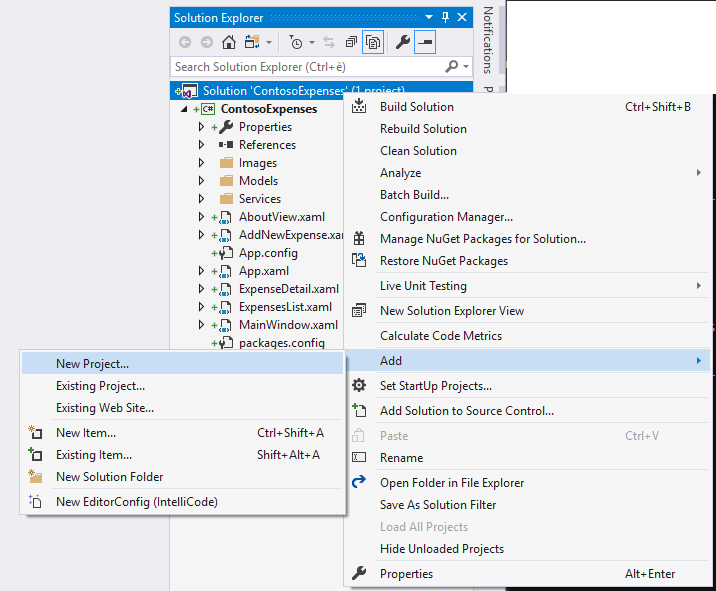
W eksploratorze rozwiązań kliknij prawym przyciskiem myszy rozwiązanie ContosoExpenses i wybierz Dodaj —> Nowy projekt.
W oknie dialogowym Dodaj nowy projekt wyszukaj
packaging, wybierz szablon projektu Projekt pakietowania aplikacji Windows w kategorii C#, a następnie kliknij Dalej.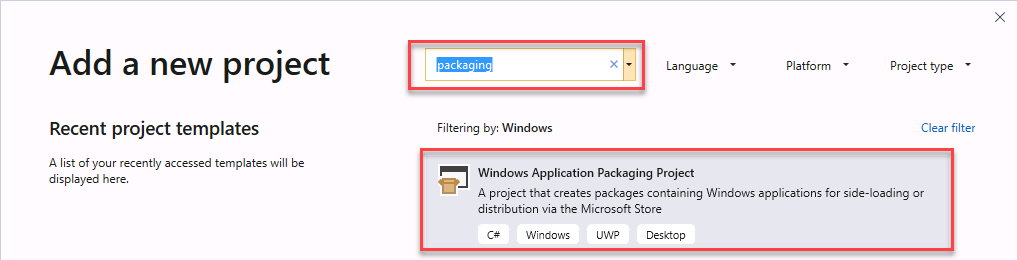
Nazwij nowy projekt
ContosoExpenses.Packagei kliknij Utwórz.Wybierz pozycję Windows 10, wersja 1903 (10.0; Kompilacja 18362) zarówno dla wersji docelowej, jak i wersji minimalnej, a następnie kliknij OK.
Projekt ContosoExpenses.Package jest dodawany do rozwiązania ContosoExpenses. Ten projekt zawiera manifest pakietu , który opisuje aplikację, oraz niektóre domyślne zasoby, które są używane dla elementów, takich jak ikona w menu Programy i kafelek na ekranie startowym. Jednak w przeciwieństwie do projektu platformy UWP projekt pakowania nie zawiera kodu. Jego celem jest spakować istniejącą aplikację desktopową.
W projekcie ContosoExpenses.Package kliknij prawym przyciskiem myszy węzeł Aplikacje i wybierz Dodaj odwołanie. Ten węzeł określa, które aplikacje w rozwiązaniu zostaną uwzględnione w pakiecie.
Na liście projektów wybierz pozycję ContosoExpenses.Core i kliknij przycisk OK.
Rozwiń węzeł Aplikacje i upewnij się, że projekt ContosoExpense.Core jest wymieniony i wyróżniony pogrubioną czcionką. Oznacza to, że będzie on używany jako punkt wyjścia dla pakietu.
Kliknij prawym przyciskiem myszy projekt ContosoExpenses.Package i wybierz ustaw jako projekt startowy.
Naciśnij F5, aby uruchomić spakowana aplikację w debugerze.
W tym momencie możesz zauważyć pewne zmiany wskazujące, że aplikacja jest teraz uruchomiona jako spakowana:
Ikona na pasku zadań lub w menu Start jest teraz domyślnym zasobem, który znajduje się w każdym projekcie tworzenia pakietów aplikacji systemu Windows .
Jeśli klikniesz prawym przyciskiem myszy aplikację ContosoExpense.Package wymienioną w menu Start, zauważysz opcje, które są zwykle zarezerwowane dla aplikacji pobranych ze sklepu Microsoft Store, takich jak ustawienia aplikacji , Oceń i przejrzyj i Udostępnij.
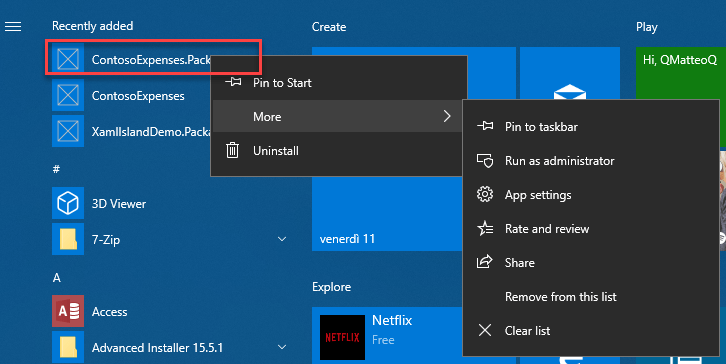
Jeśli chcesz odinstalować aplikację, możesz kliknąć prawym przyciskiem myszy pozycję ContosoExpense.Package w menu Start i wybrać Odinstaluj. Aplikacja zostanie natychmiast usunięta bez pozostawiania jakichkolwiek śladów w systemie.
Testowanie powiadomienia
Teraz, gdy zapakowałeś aplikację Contoso Expenses z MSIX, możesz przetestować scenariusz powiadomień, które nie działały na końcu części 4.
- W aplikacji Contoso Expenses wybierz pracownika z listy, a następnie kliknij przycisk Dodaj nowy wydatek.
- Wypełnij wszystkie pola w formularzu i naciśnij Zapisz.
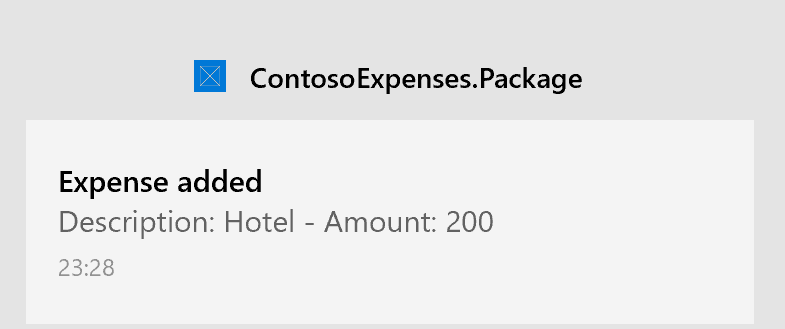
- Upewnij się, że zostanie wyświetlone powiadomienie systemu operacyjnego.
Współpracuj z nami na GitHub
Źródło tej treści można znaleźć na GitHubie, gdzie można także tworzyć i przeglądać problemy oraz pull requesty. Więcej informacji znajdziesz w naszym przewodniku dla współautorów.

Windows developer