Notatka
Dostęp do tej strony wymaga autoryzacji. Może spróbować zalogować się lub zmienić katalogi.
Dostęp do tej strony wymaga autoryzacji. Możesz spróbować zmienić katalogi.
W tym przewodniku Szybki start przejdziesz od pustego folderu do opublikowania aplikacji dla systemu Windows z pomocą SI na każdym etapie. Nie jest wymagane żadne Visual Studio.
Note
Wolisz pracować w Visual Studio? Zobacz Set up GitHub Copilot for Windows development (Konfigurowanie GitHub Copilot) W tym przewodniku Szybki start jest używany program VS Code i interfejs wiersza polecenia winapp.
- Zainstaluj wymagane narzędzia (ok. 5 minut)
- Tworzenie szkieletu aplikacji WinUI z poziomu wiersza polecenia
- Dodawanie funkcji za pomocą agenta sztucznej
winui-devinteligencji - Pakowanie i publikowanie w Microsoft Store
Czas ukończenia: około 30 minut
Koszt: bezpłatny (warstwa bezpłatna GitHub Copilot jest wystarczająca)
Prerequisites
Przed rozpoczęciem zainstaluj następujące narzędzia. Wszystkie są bezpłatne.
1. Visual Studio Code
winget install Microsoft.VisualStudioCode
2. zestaw .NET SDK 10 lub nowszy
winget install Microsoft.DotNet.SDK.10
3. narzędzie wiersza polecenia do tworzenia aplikacji aplikacja dla systemu Windows (winapp CLI)
winget install Microsoft.winappcli --source winget
4. Szablony dotnet new dla WinUI
dotnet new install Microsoft.WindowsAppSDK.WinUI.CSharp.Templates
5. interfejs wiersza polecenia GitHub (wymagany w przypadku gh copilot poleceń — wymaga subskrypcji GitHub Copilot, dostępna warstwa bezpłatna)
winget install GitHub.cli
Important
Zamknij i otwórz ponownie terminal po zakończeniu instalacji. Polecenie gh nie będzie dostępne, dopóki nowa sesja powłoki nie wczyta zaktualizowanej zmiennej PATH.
gh auth login
6. Wtyczka agenta WinUI dla GitHub Copilot
gh copilot plugin install winui@awesome-copilot
7. Rozszerzenie WinApp dla programu VS Code
code --install-extension microsoft-winappcli.winapp
Możesz też wyszukać aplikację WinApp w panelu Rozszerzenia (Ctrl+Shift+X). Zobacz Narzędzia programu VS Code, aby uzyskać pełny opis poleceń.
Zweryfikuj konfigurację
winapp --version
Krok 1. Tworzenie szkieletu nowej aplikacji WinUI
Utwórz nowy folder i szkielet aplikacji WinUI z układem NavigationView:
mkdir MyFirstApp
cd MyFirstApp
dotnet new winui-navview
Krok 2. Uruchamianie aplikacji
Skompiluj i uruchom aplikację, aby potwierdzić, że wszystko działa przed rozpoczęciem dodawania funkcji:
dotnet run
Aplikacja jest uruchamiana jako pakiet luźnego układu — nie jest wymagana instalacja MSIX. Powinna zostać wyświetlona aplikacja WinUI 3 z kontrolką NavigationView zawierającą strony Strona główna, Informacje i Ustawienia:
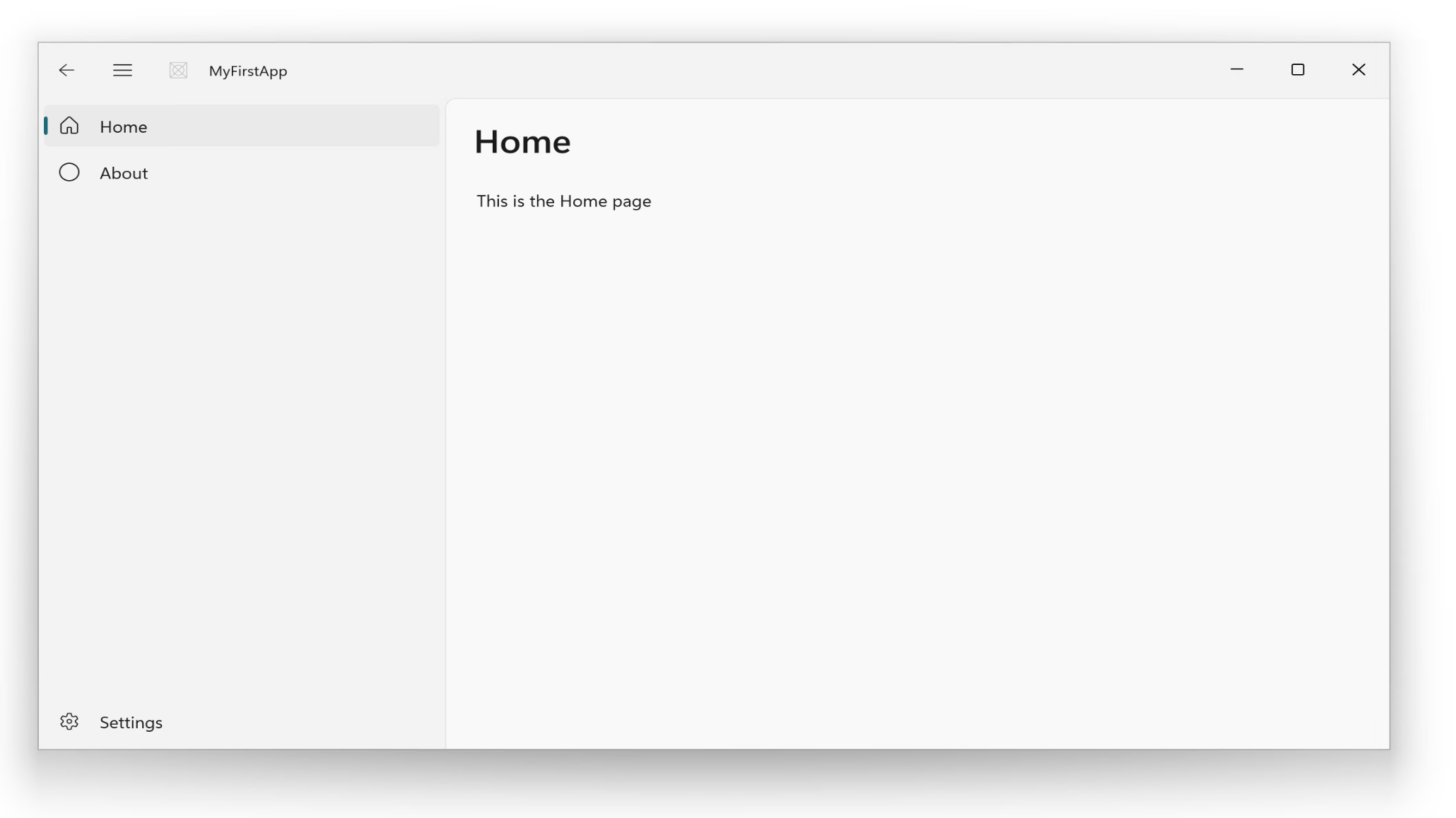
Po pomyślnym uruchomieniu otwórz projekt w programie VS Code:
code .
Note
Nie naciskaj klawisza F5 przed pierwszym pomyślnym dotnet run. Debuger programu VS Code szuka .exe elementu, który jeszcze nie istnieje. Gdy operacja dotnet run zakończy się pomyślnie, klawisz F5 i przycisk Uruchom w panelu rozszerzenia WinApp działają normalnie.
Krok 3. Dodawanie funkcji za pomocą agenta sztucznej inteligencji
W programie VS Code otwórz Copilot Chat GitHub (Ctrl+Alt+I), przejdź do trybu Agent i wybierz winui-dev agenta. Wpisz żądanie, takie jak:
Add a settings page to my WinUI NavigationView app with a toggle for dark mode
Agent generuje kod, tworzy wszystkie wymagane pliki i aktualizuje strukturę nawigacji. Przejrzyj zmiany, a następnie sprawdź wynik:
dotnet run
Przejdź do strony Ustawienia w uruchomionej aplikacji, aby potwierdzić, że funkcja została dodana poprawnie.
Wskazówka
Chcesz zautomatyzować weryfikację interfejsu użytkownika? Zobacz Testowanie aplikacji WinUI, aby uzyskać informacje o poleceniach winapp ui, które sprawdzają drzewo interfejsu użytkownika Twojej aplikacji, przeszukują je i wykonują jego zrzuty ekranu — przydatne w potokach CI.
Krok 4. Spakuj aplikację
Opublikuj aplikację w folderze, a następnie spakuj ją jako instalator MSIX.
Important
Krok pakowania instaluje certyfikat w zaufanym magazynie głównym maszyny i wymaga terminalu z podwyższonym poziomem uprawnień (administrator). Kliknij prawym przyciskiem myszy program PowerShell lub Terminal Windows i wybierz pozycję Uruchom jako administrator a następnie przejdź z powrotem do folderu projektu.
dotnet publish -o ./publish
winapp pack ./publish --generate-cert --install-cert
--generate-cert --install-cert program tworzy i instaluje lokalny certyfikat dewelopera, aby można było zainstalować i przetestować pakiet. Nie rozpowszechniaj pakietów podpisanych przy użyciu tego certyfikatu.
Nie potrzebujesz własnego certyfikatu podpisywania kodu, aby opublikować go w Microsoft Store, ponieważ magazyn podpisuje pakiet. Przed przesłaniem upewnij się, że tożsamość pakietu w manifeście jest zgodna z tożsamością aplikacji w Partner Center. Zapoznaj się z listą kontrolną gotowości do publikacji w Sklepie, aby wykryć typowe problemy z przesyłaniem i certyfikacją.
Krok 5. Publikowanie w Microsoft Store
Publikowanie ma dwie części: jednorazową konfigurację w Centrum partnerskim, a następnie przesyłanie aktualizacji z wiersza polecenia.
Skonfiguruj konto dewelopera. Rejestracja i weryfikacja może potrwać kilka dni, więc rozpocznij wcześnie, najlepiej przed rozpoczęciem tego przewodnika Szybki start.
Utwórz swoje pierwsze zgłoszenie w Partner Center.Zarezerwuj nazwę aplikacji, a następnie ukończ pierwsze zgłoszenie aplikacji w Partner Center. Zobacz Utwórz zgłoszenie aplikacji. Spakietowane aplikacje klasyczne, w tym aplikacje WinUI 3, wymagają adresu URL zasad ochrony prywatności w zgłoszeniu.
Prześlij aktualizacje z wiersza polecenia. Po opublikowaniu aplikacji możesz przesłać zaktualizowane pakiety:
winapp store publish ./*.msix --appId <your-app-id>
Note
Publikowanie wymaga konta Centrum partnerskiego. Certyfikacja aplikacji zwykle trwa od 1 do 3 dni roboczych.
Przed użyciem winapp store do aktualizacji:
-
winapp storeuruchamia interfejs wiersza polecenia dewelopera Microsoft Store, który nie umożliwia pierwszego przesłania aplikacji. Ukończ pierwsze przesłanie w Partner Center. - Konto Centrum partnerskiego musi mieć skojarzoną dzierżawę Microsoft Entra ID, a użytkownik loguje się do interfejsu wiersza polecenia przy użyciu poświadczeń Microsoft Entra ID, a nie osobistego konto Microsoft. Zapoznaj się z wymaganiami wstępnymi interfejsu wiersza polecenia dewelopera Microsoft Store.
- Aktualizacje za pośrednictwem interfejsu wiersza polecenia są obecnie obsługiwane tylko w przypadku bezpłatnych produktów.
Następne kroki
Utworzono i opublikowano aplikację Windows przy użyciu tylko bezpłatnych narzędzi i pomocy w zakresie sztucznej inteligencji. Oto, dokąd udać się dalej:
- Dowiedz się więcej na temat sztucznej inteligencji: wtyczka agenta WinUI — poznaj wszystkie 7 umiejętności i kiedy należy ich używać
- Korzystanie z programu VS Code w pełni: narzędzia programu VS Code — uruchamianie, debugowanie, pakowanie i podpisywanie bez terminalu
- Masz istniejącą aplikację?: Migrowanie z WPF lub migracja z platformy UWP z pomocą AI
- Pisanie lepszych testów: testowanie wspomagane przez sztuczną inteligencję — generowanie i automatyzowanie testów interfejsu użytkownika
- Omówienie czynników ryzyka: Bezpieczeństwo i odpowiedzialne używanie sztucznej inteligencji — co należy przejrzeć przed wysyłką kodu wygenerowanego przez sztuczną inteligencję
Współpracuj z nami w serwisie GitHub
Źródło tej zawartości można znaleźć w witrynie GitHub, gdzie można również tworzyć i przeglądać problemy i żądania ściągnięcia. Więcej informacji znajdziesz w naszym przewodniku dla współtwórców.
