Notatka
Dostęp do tej strony wymaga autoryzacji. Może spróbować zalogować się lub zmienić katalogi.
Dostęp do tej strony wymaga autoryzacji. Możesz spróbować zmienić katalogi.
Klawisze dostępu to skróty klawiaturowe, które zwiększają użyteczność i dostępność aplikacji w systemie Windows, zapewniając intuicyjny sposób na szybkie nawigowanie oraz interakcję z widocznym interfejsem użytkownika aplikacji za pomocą klawiatury zamiast urządzenia wskazującego (np. ekranu dotykowego lub myszy).
Windows app zapewnia wbudowaną obsługę kontrolek platformy dla klawiszy dostępu z klawiatury oraz związanych z tym informacji zwrotnych interfejsu użytkownika poprzez etykietki klawiszy.
Uwaga / Notatka
Klawiatura jest niezbędna dla użytkowników z pewnymi niepełnosprawnościami (zobacz Ułatwienia dostępu za pomocą klawiatury), a także jest ważnym narzędziem dla użytkowników, którzy wolą go jako bardziej wydajny sposób interakcji z aplikacją.
Aby uzyskać szczegółowe informacje na temat wywoływania typowych akcji w aplikacji systemu Windows za pomocą skrótów klawiaturowych, zobacz temat Klucze akceleratora .
Aby utworzyć własne niestandardowe skróty klawiaturowe, zobacz temat Zdarzenia klawiatury .
Przegląd
Klucz dostępu jest kombinacją klawisza Alt i jednego lub kilku klawiszy alfanumerycznych — czasami nazywanych mnemonikami — które są naciskane sekwencyjnie, a nie jednocześnie.
Identyfikatory klawiszy są wyświetlane obok kontrolek, które obsługują klawisze dostępu, gdy użytkownik naciśnie klawisz Alt. Każda wskazówka klawiszowa zawiera klucze alfanumeryczne, które aktywują skojarzoną kontrolkę.
Uwaga / Notatka
Skróty klawiaturowe są automatycznie obsługiwane w przypadku klawiszy dostępu z pojedynczym alfanumerycznym znakiem. Na przykład jednoczesne naciśnięcie Alt+F w programie Word powoduje otwarcie menu Plik bez wyświetlania podpowiedzi klawiszy.
Naciśnięcie klawisza Alt inicjuje funkcję skrótów klawiszowych i wyświetla wszystkie obecnie dostępne kombinacje klawiszy w podpowiedziach klawiszy. Kolejne naciśnięcia klawiszy są obsługiwane przez mechanizm klawiszy dostępu, który odrzuca nieprawidłowe naciśnięcia klawiszy aż do momentu naciśnięcia prawidłowego klawisza dostępu lub naciśnięcia klawiszy Enter, Esc, Tab lub klawiszy strzałek w celu dezaktywowania klawiszy dostępu i przywrócenia obsługi naciśnięć klawiszy do aplikacji.
Aplikacje Microsoft Office zapewniają obszerną obsługę kluczy dostępu. Na poniższej ilustracji przedstawiono kartę Narzędzia główne programu Word z aktywowanymi klawiszami dostępu (zwróć uwagę na obsługę zarówno liczb, jak i wielu naciśnięć klawiszy).
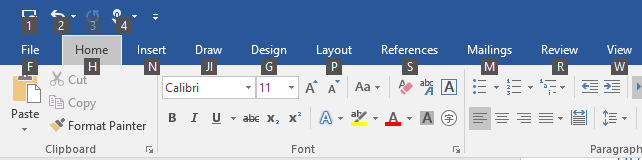
Oznaczenia KeyTip dla kluczy dostępu w Microsoft Word
Aby dodać klucz access do kontrolki, użyj właściwości AccessKey. Wartość tej właściwości określa sekwencję kluczy dostępu, skrót (jeśli to pojedynczy alfanumeryczny) oraz wskazówkę klucza.
<Button Content="Accept" AccessKey="A" Click="AcceptButtonClick" />
Kiedy należy używać kluczy dostępu
Zalecamy określenie kluczy access wszędzie tam, gdzie jest to odpowiednie w interfejsie użytkownika, oraz obsługę kluczy access we wszystkich kontrolkach niestandardowych.
Klawisze dostępu sprawiają, że aplikacja jest bardziej dostępna dla użytkowników niepełnosprawnych ruchowo, w tym użytkowników, którzy mogą naciskać tylko jeden klawisz naraz lub mających trudności z używaniem myszy.
Dobrze zaprojektowany interfejs użytkownika klawiatury jest ważnym aspektem ułatwień dostępu do oprogramowania. Umożliwia użytkownikom upośledzenie wzroku lub osobom niepełnosprawnym ruchowym nawigowanie po aplikacji i interakcję z jej funkcjami. Tacy użytkownicy mogą nie być w stanie obsługiwać myszy i zamiast tego polegać na różnych technologiach pomocniczych, takich jak narzędzia do ulepszania klawiatury, klawiatury ekranowe, powiększacze ekranu, czytniki ekranu i narzędzia wprowadzania głosu. W przypadku tych użytkowników kluczowe jest kompleksowe pokrycie poleceń.
Klawisze dostępu czynią aplikację bardziej użyteczną dla użytkowników, którzy wolą korzystać z klawiatury.
Doświadczeni użytkownicy często mają silne preferencje dotyczące używania klawiatury, ponieważ polecenia oparte na klawiaturze można wprowadzać szybciej i nie wymagają od nich usunięcia rąk z klawiatury. Dla tych użytkowników kluczowe znaczenie mają wydajność i spójność; kompleksowość jest ważna tylko w przypadku najczęściej używanych poleceń.
Ustawianie zakresu klucza dostępu
Jeśli na ekranie jest dostępnych wiele elementów obsługujących klucze dostępu, zalecamy ograniczenie zakresu kluczy dostępu w celu zmniejszenia obciążenia poznawczego. Minimalizuje to liczbę kluczy dostępu na ekranie, co ułatwia ich lokalizowanie oraz poprawia wydajność i produktywność.
Na przykład Microsoft Word udostępnia dwa zakresy kluczy dostępu: zakres podstawowy dla kart wstążki i zakres pomocniczy dla poleceń na wybranej karcie.
Na poniższych ilustracjach przedstawiono dwa zakresy kluczy dostępu w programie Word. Pierwszy przedstawia podstawowe klucze dostępu, które pozwalają użytkownikowi wybrać kartę oraz inne polecenia głównego poziomu, a drugi przedstawia pomocnicze klucze dostępu dla karty Strona główna.
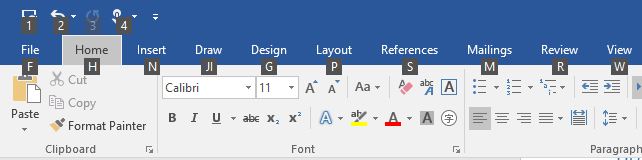 Główne klawisze dostępu w Microsoft Word
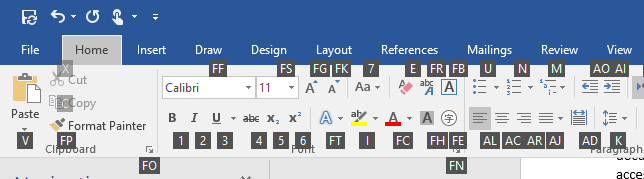 Klucze dostępu drugorzędnego w Microsoft Word
Klucze dostępu można duplikować dla elementów w różnych zakresach. W poprzednim przykładzie "2" jest kluczem dostępu dla cofania w głównym zakresie, a także "Kursywa" w zakresie pomocniczym.
W tym miejscu pokażemy, jak zdefiniować zakres klucza dostępu.
<CommandBar x:Name="MainCommandBar" AccessKey="M" >
    <AppBarButton AccessKey="G" Icon="Globe" Label="Go"/>
    <AppBarButton AccessKey="S" Icon="Stop" Label="Stop"/>
    <AppBarSeparator/>
    <AppBarButton AccessKey="R" Icon="Refresh" Label="Refresh" IsAccessKeyScope="True">
        <AppBarButton.Flyout>
            <MenuFlyout>
                <MenuFlyoutItem AccessKey="A" Icon="Globe" Text="Refresh A" />
                <MenuFlyoutItem AccessKey="B" Icon="Globe" Text="Refresh B" />
                <MenuFlyoutItem AccessKey="C" Icon="Globe" Text="Refresh C" />
                <MenuFlyoutItem AccessKey="D" Icon="Globe" Text="Refresh D" />
            </MenuFlyout>
        </AppBarButton.Flyout>
    </AppBarButton>
    <AppBarButton AccessKey="B" Icon="Back" Label="Back"/>
    <AppBarButton AccessKey="F" Icon="Forward" Label="Forward"/>
    <AppBarSeparator/>
    <AppBarToggleButton AccessKey="T" Icon="Favorite" Label="Favorite"/>
    <CommandBar.SecondaryCommands>
        <AppBarToggleButton Icon="Like" AccessKey="L" Label="Like"/>
        <AppBarButton Icon="Setting" AccessKey="S" Label="Settings" />
    </CommandBar.SecondaryCommands>
</CommandBar>
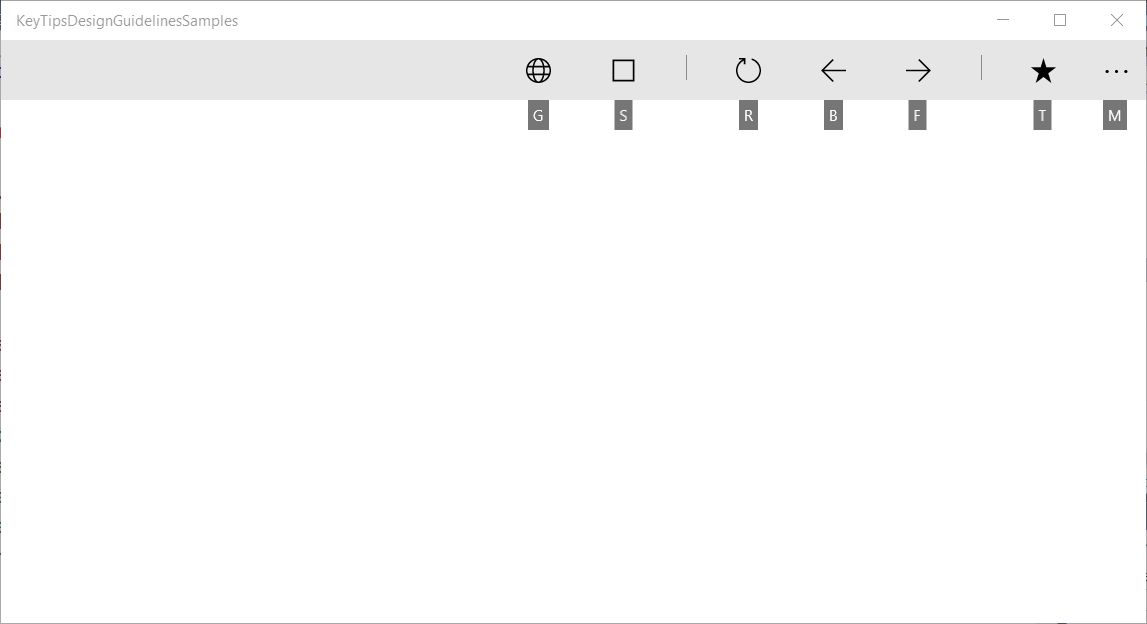
Zakres podstawowy CommandBar i obsługiwane klawisze dostępu.
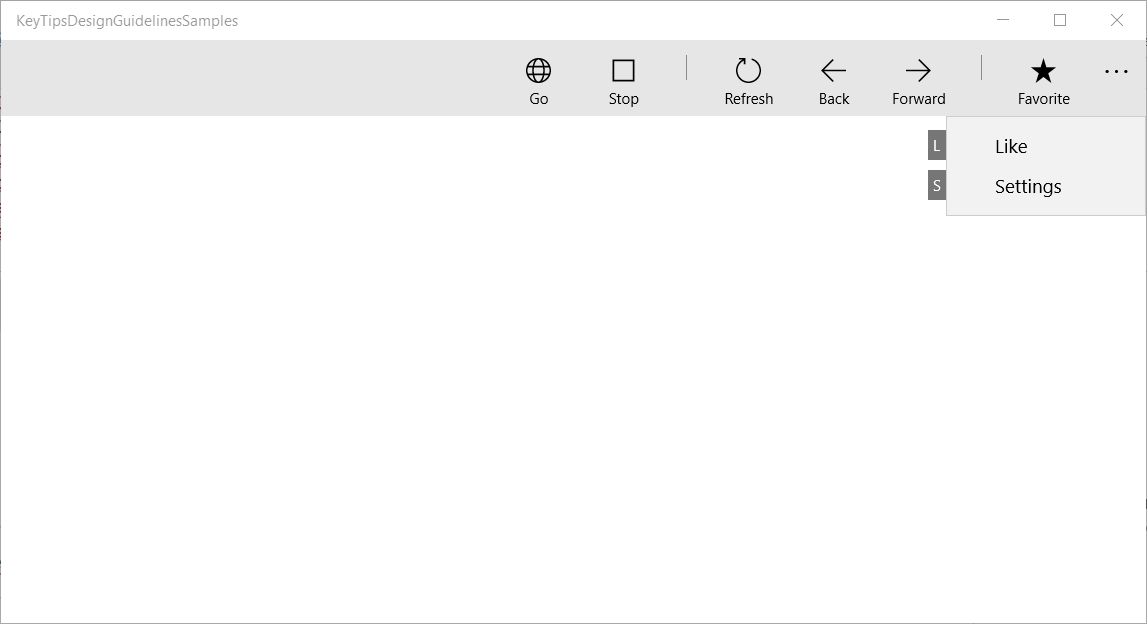
CommandBar dodatkowy zakres i obsługiwane klucze dostępu
Unikaj kolizji kluczy dostępu
Kolizje kluczy dostępu występują, gdy dwa lub więcej elementów z tego samego zakresu ma zduplikowane klucze dostępu lub zaczyna się od tych samych znaków alfanumerycznych.
System rozwiązuje zduplikowane klucze dostępu, przetwarzając klucz dostępu pierwszego elementu dodanego do drzewa wizualnego, ignorując wszystkie inne.
Gdy wiele kluczy dostępu zaczyna się od tego samego znaku (na przykład "A", "A1" i "AB"), system przetwarza pojedynczy klucz dostępu i ignoruje wszystkie pozostałe.
Unikaj kolizji, używając unikalnych kluczy dostępu lub ograniczając polecenia.
Wybierz klucze dostępu
Podczas wybierania kluczy access należy wziąć pod uwagę następujące kwestie:
- Użyj pojedynczego znaku, aby zminimalizować naciśnięcia klawiszy i domyślnie obsługiwać klawisze dostępu (Alt+AccessKey)
- Unikaj używania więcej niż dwóch znaków
- Unikaj kolizji kluczy dostępu
- Unikaj znaków, które są trudne do odróżnienia od innych znaków, takich jak litera "I" i cyfra "1" lub litera "O" i cyfra "0"
- Używaj dobrze znanych precedensów z innych popularnych aplikacji, takich jak Word ("F" dla "Plik", "H" dla "Strona główna", itd.)
- Użyj pierwszego znaku nazwy polecenia lub znaku z bliskim skojarzeniem do polecenia, które pomaga przypomnieć
- Jeśli pierwsza litera jest już przypisana, użyj litery, która jest jak najbardziej zbliżona do pierwszej litery nazwy polecenia ("N" dla Wstaw)
- Użyj charakterystycznej spółgłoski z nazwy polecenia ("W" dla polecenia "Widok")
- Użyj samogłoski z nazwy polecenia.
Dostosowywanie kluczy dostępu
Jeśli aplikacja będzie lokalizowana w wielu językach, należy również rozważyć lokalizację kluczy dostępu. Na przykład dla "H" dla "Strona główna" w EN-US i "I" dla "Inicio" w ES-ES.
Użyj rozszerzenia x:Uid w znaczniku, aby zastosować zlokalizowane zasoby, jak pokazano poniżej:
<Button Content="Home" AccessKey="H" x:Uid="HomeButton" />
Zasoby dla każdego języka są dodawane do odpowiednich folderów Strings w projekcie.
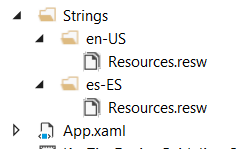
Foldery ciągów zasobów w języku angielskim i hiszpańskim
Zlokalizowane klucze dostępu są określone w pliku resources.resw projektu.
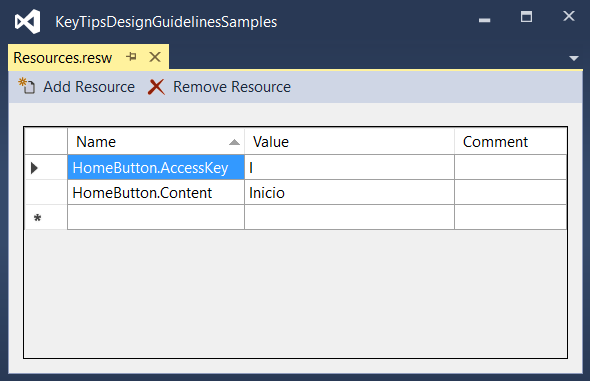
Określ właściwość AccessKey określoną w pliku resources.resw
Aby uzyskać więcej informacji, zobacz Tłumaczenie zasobów interfejsu użytkownika
Pozycjonowanie wskazówek klawiszy
Etykietki kluczy są wyświetlane jako zmienne znaczki względem odpowiedniego elementu interfejsu użytkownika, biorąc pod uwagę obecność innych elementów interfejsu użytkownika, innych etykietek i krawędzi ekranu.
Zazwyczaj domyślna lokalizacja podpowiedzi klucza jest wystarczająca i zapewnia wbudowaną obsługę adaptacyjnego UI.
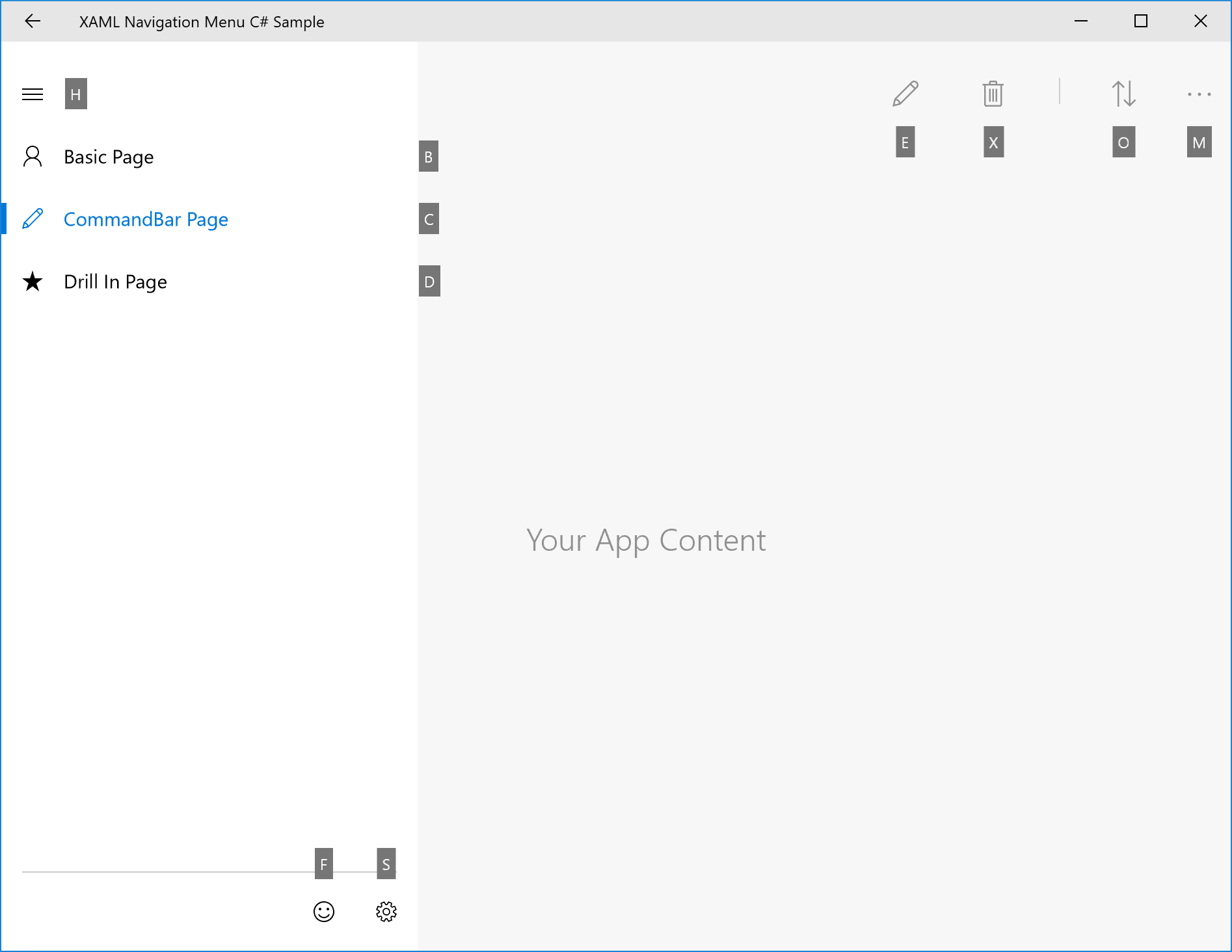
Przykład automatycznego umieszczania etykietki kluczy
Jednak jeśli potrzebujesz większej kontroli nad pozycjonowaniem wskazówek klawiszowych, zalecamy wykonanie następujących czynności:
Oczywista zasada asocjacji: użytkownik może łatwo asocjować kontrolkę z wskazówką klucza.
a. Wskazówka klucza powinna być blisko elementu, który ma klucz dostępu (właściciela).
b. Klawisz skrótu powinien unikać zasłaniania włączonych elementów które mają klucze dostępu.
c. Jeśli nie można umieścić oznaczenia klucza blisko właściciela, powinno ono nakładać się na właściciela.Odnajdywanie: użytkownik może szybko odnaleźć kontrolę za pomocą klawiszy wskazówek.
a. Klawisz nigdy nie nakłada się na inne klawisze.
Łatwe przeglądanie: Użytkownik może łatwo przeglądać wskazówki klawiszy.
a. etykietki powinny być wyrównane ze sobą i z elementem interfejsu użytkownika. b. etykiety kluczy powinny być grupowane jak najbardziej.
Położenie względne
Użyj właściwości KeyTipPlacementMode, aby dostosować umieszczanie skrótów klawiaturowych dla każdego elementu lub grupy.
Tryby umieszczania to: Górny, Dolny, Prawy, Lewy, Ukryty, Środkowy i Automatyczny.
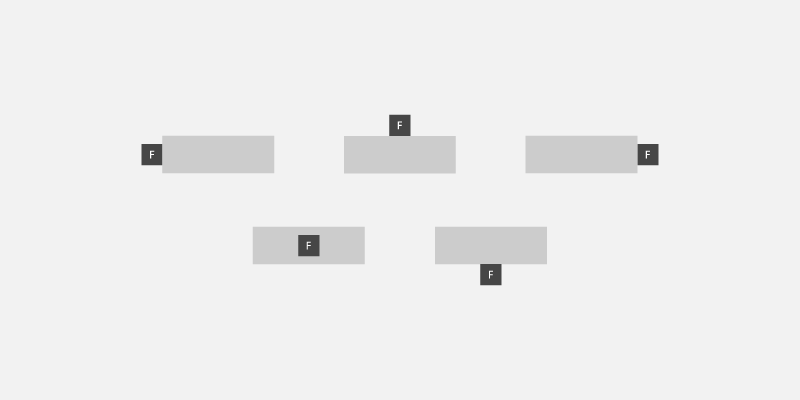
tryby umieszczania klawiszowych podpowiedzi
Linia środkowa kontrolki służy do obliczania wyrównania pionowego i poziomego wskazówki klawisza.
W poniższym przykładzie pokazano, jak ustawić położenie etykiet KeyTip dla grupy kontrolek przy użyciu właściwości KeyTipPlacementMode w panelu StackPanel.
<StackPanel Background="{ThemeResource ApplicationPageBackgroundThemeBrush}" KeyTipPlacementMode="Top">
  <Button Content="File" AccessKey="F" />
  <Button Content="Home" AccessKey="H" />
  <Button Content="Insert" AccessKey="N" />
</StackPanel>
Przesunięcia
Użyj właściwości KeyTipHorizontalOffset i KeyTipVerticalOffset elementu, aby uzyskać bardziej precyzyjną kontrolę nad położeniem wskazówki klawisza.
Uwaga / Notatka
Nie można ustawić przesunięcia, gdy dla opcji KeyTipPlacementMode ustawiono wartość Auto.
Właściwość KeyTipHorizontalOffset wskazuje, jak daleko przesunąć wskazówkę skrótu klawiaturowego w lewo lub w prawo.
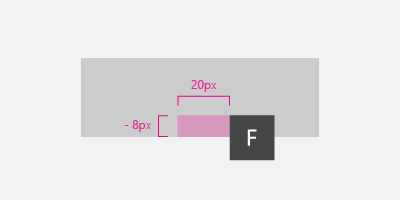
Ustaw przesunięcia pionowe i poziome wskazówek klawiszy dla przycisku
<Button
  Content="File"
  AccessKey="F"
  KeyTipPlacementMode="Bottom"
  KeyTipHorizontalOffset="20"
  KeyTipVerticalOffset="-8" />
Wyrównanie krawędzi ekranu {#screen-edge-alignment .ListParagraph}
Lokalizacja klawisza jest automatycznie dostosowywana w oparciu o krawędź ekranu, aby zapewnić pełną widoczność klawisza. W takim przypadku odległość między kontrolką a punktem wyrównania klawisza może się różnić od wartości określonych dla przesunięć poziomych i pionowych.
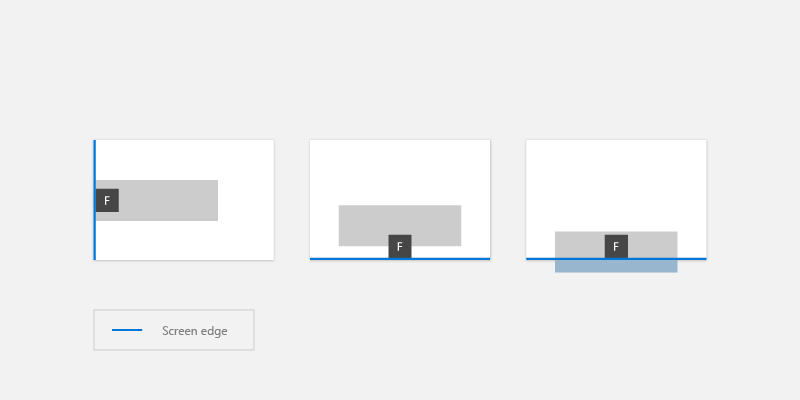
skrótki klawiaturowe są automatycznie rozmieszczane w oparciu o krawędź ekranu
Styl etykietki klucza
Zalecamy użycie wbudowanej obsługi wskazówek klawiszy dla motywów platformy, w tym wysokiego kontrastu.
Jeśli musisz określić własne style dla etykiet skrótów klawiszowych, użyj zasobów aplikacji, takich jak KeyTipFontSize (rozmiar czcionki), KeyTipFontFamily (rodzina czcionek), KeyTipBackground (tło), KeyTipForeground (pierwszy plan), KeyTipPadding (dopełnienie), KeyTipBorderBrush (kolor obramowania) i KeyTipBorderThemeThickness (grubość obramowania).
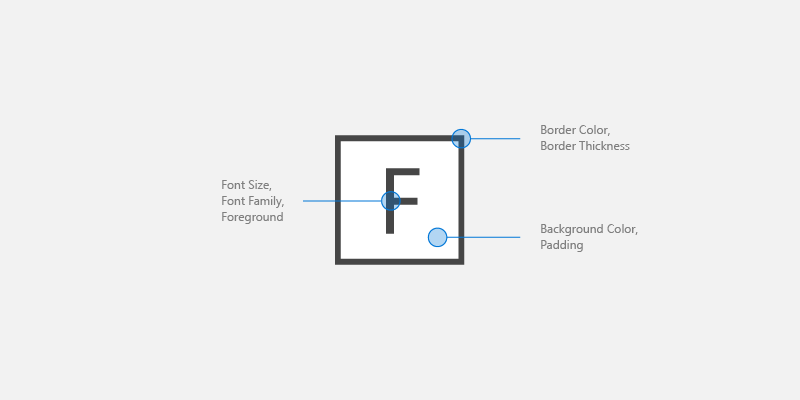
opcje dostosowywania skrótów klawiaturowych
W tym przykładzie pokazano, jak zmienić te zasoby aplikacji:
<Application.Resources>
 <SolidColorBrush Color="DarkGray" x:Key="MyBackgroundColor" />
 <SolidColorBrush Color="White" x:Key="MyForegroundColor" />
 <SolidColorBrush Color="Black" x:Key="MyBorderColor" />
 <StaticResource x:Key="KeyTipBackground" ResourceKey="MyBackgroundColor" />
 <StaticResource x:Key="KeyTipForeground" ResourceKey="MyForegroundColor" />
 <StaticResource x:Key="KeyTipBorderBrush" ResourceKey="MyBorderColor"/>
 <FontFamily x:Key="KeyTipFontFamily">Consolas</FontFamily>
 <x:Double x:Key="KeyTipContentThemeFontSize">18</x:Double>
 <Thickness x:Key="KeyTipBorderThemeThickness">2</Thickness>
 <Thickness x:Key="KeyTipThemePadding">4,4,4,4</Thickness>
</Application.Resources>
Klucze dostępu i Narrator
Struktura XAML uwidacznia właściwości automatyzacji, które umożliwiają klientom automatyzacja interfejsu użytkownika odnajdywanie informacji o elementach w interfejsie użytkownika.
Jeśli określisz właściwość AccessKey w kontrolce UIElement lub TextElement, możesz użyć właściwości AutomationProperties.AccessKey , aby uzyskać tę wartość. Klienci ułatwień dostępu, tacy jak Narrator, odczytują wartość tej właściwości za każdym razem, gdy element zyskuje fokus.
Powiązane artykuły
Próbki
Współpracuj z nami w serwisie GitHub
Źródło tej zawartości można znaleźć w witrynie GitHub, gdzie można również tworzyć i przeglądać problemy i żądania ściągnięcia. Więcej informacji znajdziesz w naszym przewodniku dla współtwórców.
