Notatka
Dostęp do tej strony wymaga autoryzacji. Może spróbować zalogować się lub zmienić katalogi.
Dostęp do tej strony wymaga autoryzacji. Możesz spróbować zmienić katalogi.
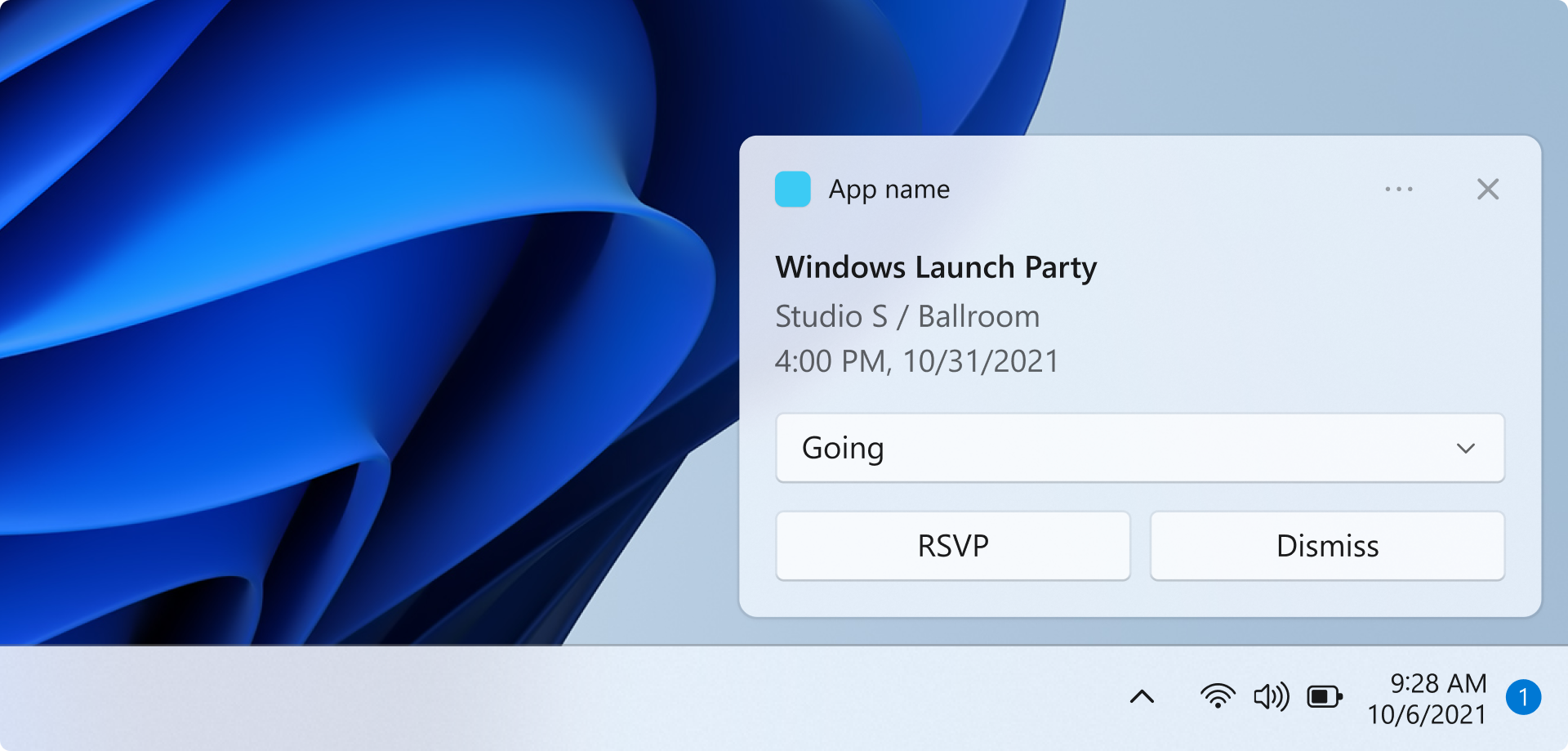
W tym przewodniku "Szybki Start" utworzysz aplikację WinUI, która wysyła powiadomienia lokalnej aplikacji i odpowiada na nie przy użyciu Zestaw SDK do aplikacji systemu Windows.
Aby uzyskać pełne przykładowe aplikacje implementujące powiadomienia aplikacji, zobacz repozytorium Zestaw SDK do aplikacji systemu Windows Samples w witrynie GitHub.
Important
Powiadomienia o aplikacji nie są obsługiwane w przypadku aplikacji z podwyższonym poziomem uprawnień (administrator).
Prerequisites
- Zainstaluj Visual Studio 2022 (wersja 17.6 lub nowsza)
- Uwzględnij obciążenie C++ dla rozwoju w C++ lub obciążenia .NET dla rozwoju w C#.
- Upewnij się, że wybrano pozycję Narzędzia do tworzenia pakietów MSIX w obszarze .NET rozwój aplikacji desktopowych.
- Upewnij się, że wybrano Tworzenie aplikacji dla systemu Windows.
- Upewnij się, że wybrano rozwój aplikacji interfejsu użytkownika dla Windows.
Aby uzyskać więcej informacji na temat zarządzania obciążeniami w Visual Studio, zobacz Modyfikowanie obciążeń, składników i pakietów językowych Visual Studio. Aby uzyskać więcej informacji na temat rozpoczynania pracy z usługą WinUI, zobacz Wprowadzenie do interfejsu WinUI. Aby dodać Zestaw SDK do aplikacji systemu Windows do istniejącego projektu, zobacz Użyj Zestaw SDK do aplikacji systemu Windows w istniejącym projekcie.
Tworzenie nowego projektu aplikacji WinUI w Visual Studio
- W Visual Studio utwórz nowy projekt.
- W oknie dialogowym Tworzenie nowego projektu ustaw filtr języka na "C#" lub "C++" i filtr platformy na "WinUI", a następnie wybierz szablon projektu "Pusta aplikacja, spakowana (WinUI 3 w programie Desktop)."
- Nadaj nowej nazwie nowy projekt "AppNotificationsExample".
Wysyłanie powiadomienia aplikacji lokalnej
W tej sekcji dodasz do aplikacji przycisk, który po kliknięciu wysyła powiadomienie o aplikacji lokalnej. Powiadomienie będzie zawierać zawartość tekstową i obraz logo aplikacji. Dodasz również dwa pola tekstowe tylko do odczytu, które będą wyświetlać argumenty aktywacji po kliknięciu powiadomienia przez użytkownika.
Najpierw dodaj kontrolkę Button i dwie kontrolki TextBox do elementu MainWindow.xaml:
<!-- MainWindow.xaml -->
<Button x:Name="SendNotificationButton" Content="Send App Notification" Click="SendNotificationButton_Click"/>

<TextBlock Text="Activation arguments:" FontWeight="SemiBold" Margin="0,12,0,0"/>
<TextBox x:Name="ActionTextBox" Header="action" IsReadOnly="True" PlaceholderText="(none)"/>
<TextBox x:Name="ExampleEventIdTextBox" Header="exampleEventId" IsReadOnly="True" PlaceholderText="(none)"/>
Interfejsy API powiadomień aplikacji znajdują się w Microsoft.Windows.AppNotifications i Microsoft.Windows.AppNotifications.Builder przestrzeni nazw. Dodaj następujące odwołania do projektu:
// MainWindow.xaml.cs
using Microsoft.Windows.AppNotifications;
using Microsoft.Windows.AppNotifications.Builder;
Teraz dodaj następujący kod do programu obsługi kliknięć przycisku. W tym przykładzie użyto klasy AppNotificationBuilder do konstruowania zawartości powiadomień, w tym argumentów, które zostaną przekazane z powrotem do aplikacji, gdy użytkownik kliknie powiadomienie, obraz logo aplikacji i tekst. Powiadomienie zawiera również przycisk, który pokazuje wykonywanie akcji bez uruchamiania interfejsu użytkownika aplikacji. Metoda BuildNotification tworzy obiekt AppNotification, a element AppNotificationManager.Show wyświetla go użytkownikowi.
// MainWindow.xaml.cs
private void SendNotificationButton_Click(object sender, RoutedEventArgs e)
{
    var appNotification = new AppNotificationBuilder()
        .AddArgument("action", "NotificationClick")
        .AddArgument("exampleEventId", "1234")
        .SetAppLogoOverride(new System.Uri("ms-appx:///Assets/Square150x150Logo.png"), AppNotificationImageCrop.Circle)
        .AddText("This is text content for an app notification.")
        .AddButton(new AppNotificationButton("Perform action without launching app")
            .AddArgument("action", "BackgroundAction"))
        .BuildNotification();

    AppNotificationManager.Default.Show(appNotification);
}
Na tym etapie możesz skompilować i uruchomić aplikację. Kliknij przycisk Wyślij powiadomienie aplikacji , aby wyświetlić powiadomienie. Należy pamiętać, że kliknięcie powiadomienia nie spowoduje jeszcze wykonania żadnej akcji — w następnej sekcji dowiesz się, jak obsługiwać aktywację aplikacji, aby aplikacja mogła reagować, gdy użytkownik kliknie powiadomienie.
Note
Powiadomienia aplikacji nie są obsługiwane, gdy aplikacja jest uruchomiona z uprawnieniami administratora (podwyższonym poziomem uprawnień). Pokaż nie powiedzie się bez ostrzeżenia i nie zostanie wyświetlone żadne powiadomienie. Upewnij się, że aplikacja jest uruchamiana bez podwyższania uprawnień podczas testowania powiadomień.
Aktualizowanie pliku manifestu pakietu aplikacji
Plik Package.appmanifest zawiera szczegóły pakietu MSIX dla aplikacji. Aby umożliwić uruchamianie aplikacji w przypadku interakcji użytkownika z powiadomieniem o aplikacji, należy zaktualizować plik manifestu pakietu aplikacji, aby aplikacja została zarejestrowana w systemie jako element docelowy aktywacji powiadomień aplikacji. Aby uzyskać więcej informacji na temat manifestów pakietu aplikacji, zobacz Manifest pakietu aplikacji.
- Edytuj plik Package.appxmanifest, klikając prawym przyciskiem myszy plik w Eksplorator rozwiązań i wybierając polecenie View Code.
- Dodaj przestrzenie nazw
xmlns:com="http://schemas.microsoft.com/appx/manifest/com/windows10"ixmlns:desktop="http://schemas.microsoft.com/appx/manifest/desktop/windows10"do<Package>. -
<desktop:Extension>Dodaj element w obszarze<Extensions>. Ustaw atrybutCategoryna"windows.toastNotificationActivation", aby zadeklarować, że aplikacja może być aktywowana przez powiadomienia aplikacji.- Dodaj element podrzędny
<desktop:ToastNotificationActivation>i ustawToastActivatorCLSIDna GUID identyfikujący unikalnie Twoją aplikację. - Identyfikator GUID można wygenerować w Visual Studio, przechodząc do Tools > Tworzenie identyfikatora GUID.
- Dodaj element podrzędny
-
<com:Extension>Dodaj element pod<Extensions>i ustaw atrybutCategoryna"windows.comServer". Przykładowy plik manifestu pokazany poniżej przedstawia składnię tego elementu.-
ExecutableZaktualizuj atrybut<com:ExeServer>elementu przy użyciu nazwy pliku wykonywalnego. W tym przykładzie nazwa będzie następująca"AppNotificationsExample.exe": . - Określ
Arguments="----AppNotificationActivated:", aby upewnić się, że Zestaw SDK do aplikacji systemu Windows może przetworzyć zawartość powiadomienia jako typ powiadomienia aplikacji. - Ustaw atrybut
Idelementu<com:Class>na taki sam identyfikator GUID, jakiego użyto dla atrybutuToastActivatorCLSID.
-
<!--package.appxmanifest-->

<Package
  xmlns:com="http://schemas.microsoft.com/appx/manifest/com/windows10"
  xmlns:desktop="http://schemas.microsoft.com/appx/manifest/desktop/windows10"
  ...
  <Applications>
    <Application>
      ...
      <Extensions>

        <!--Specify which CLSID to activate when notification is clicked-->
        <desktop:Extension Category="windows.toastNotificationActivation">
          <desktop:ToastNotificationActivation ToastActivatorCLSID="replaced-with-your-guid-C173E6ADF0C3" />
        </desktop:Extension>

        <!--Register COM CLSID-->
        <com:Extension Category="windows.comServer">
          <com:ComServer>
            <com:ExeServer Executable="SampleApp.exe" DisplayName="SampleApp" Arguments="----AppNotificationActivated:">
              <com:Class Id="replaced-with-your-guid-C173E6ADF0C3" />
            </com:ExeServer>
          </com:ComServer>
        </com:Extension>

      </Extensions>
    </Application>
  </Applications>
 </Package>
Obsługa aktywacji z powiadomienia aplikacji
Gdy użytkownik kliknie powiadomienie aplikacji lub przycisk w ramach powiadomienia, aplikacja musi odpowiednio odpowiedzieć. Istnieją dwa typowe scenariusze aktywacji:
- Uruchom z interfejsem użytkownika — użytkownik klika treść powiadomienia, a aplikacja powinna zostać uruchomiona lub wyjść na pierwszy plan, eksponując odpowiednią zawartość.
- Akcja w tle — użytkownik klika przycisk w powiadomieniu, który wyzwala akcję (na przykład wysyłanie odpowiedzi) bez wyświetlania żadnego interfejsu użytkownika aplikacji.
Aby obsługiwać oba scenariusze, przepływ aktywacji aplikacji powinien utworzyć główne okno, OnLaunched ale nie aktywować go natychmiast. Zamiast tego zarejestruj zdarzenie AppNotificationManager.NotificationInvoked , wywołaj metodę AppNotificationManager.Register, a następnie sprawdź element AppInstance.GetActivatedEventArgs , aby określić, czy aplikacja została uruchomiona z powiadomienia, czy z normalnego uruchomienia. Jeśli uruchomienie zostało wyzwolone przez powiadomienie, kod może sprawdzić argumenty powiadomień i zdecydować, czy wyświetlić okno, czy obsłużyć akcję dyskretnie i zakończyć.
Zdarzenie NotificationInvoked obsługuje kliknięcia, które występują, gdy aplikacja jest już uruchomiona. Gdy aplikacja nie jest uruchomiona, Windows uruchamia aplikację za pośrednictwem aktywacji COM, a rodzaj aktywacji jest zgłaszany jako Launch, a nie AppNotification. Argumenty powiadomień są następnie dostarczane przez zdarzenie NotificationInvoked.
Important
Przed wywołaniem metody AppInstance.GetActivatedEventArgs należy wywołać AppNotificationManager.Register.
Important
Ustawienie activationType="background" w paczce XML powiadomienia jest ignorowane dla aplikacji desktopowych. Należy przetworzyć argumenty aktywacji w kodzie i zdecydować, czy ma być wyświetlane okno, czy nie.
// App.xaml.cs
using Microsoft.UI.Xaml;
using Microsoft.Windows.AppLifecycle;
using Microsoft.Windows.AppNotifications;

namespace AppNotificationsExample;

public partial class App : Application
{
    private Window? _window;

    public App()
    {
        InitializeComponent();
    }

    protected override void OnLaunched(Microsoft.UI.Xaml.LaunchActivatedEventArgs args)
    {
        _window = new MainWindow();

        AppNotificationManager.Default.NotificationInvoked += OnNotificationInvoked;
        AppNotificationManager.Default.Register();

        var activatedArgs = AppInstance.GetCurrent().GetActivatedEventArgs();

        if (activatedArgs.Kind == ExtendedActivationKind.AppNotification)
        {
            // App was launched by clicking a notification
            var notificationArgs = (AppNotificationActivatedEventArgs)activatedArgs.Data;
            HandleNotification(notificationArgs);
        }
        else
        {
            // Normal launch
            _window.Activate();
        }
    }

    private void OnNotificationInvoked(AppNotificationManager sender, AppNotificationActivatedEventArgs args)
    {
        // Notification clicked while app is already running
        HandleNotification(args);
    }

    private void HandleNotification(AppNotificationActivatedEventArgs args)
    {
        var action = args.Arguments.ContainsKey("action") ? args.Arguments["action"] : "(none)";
        var exampleEventId = args.Arguments.ContainsKey("exampleEventId") ? args.Arguments["exampleEventId"] : "(none)";

        _window!.DispatcherQueue.TryEnqueue(() =>
        {
            switch (action)
            {
                case "BackgroundAction":
                    // Handle the action without showing the app window.
                    // If the window was never shown, exit the app.
                    if (!_window.Visible)
                    {
                        Application.Current.Exit();
                    }
                    break;

                default:
                    // Bring the app to the foreground and display the notification arguments.
                    _window.Activate();
                    ((MainWindow)_window).UpdateNotificationUI(action, exampleEventId);
                    break;
            }
        });
    }
}
Dodaj metodę UpdateNotificationUI do MainWindow, aby wyświetlić argumenty powiadomień w dodanych wcześniej polach tekstowych.
// MainWindow.xaml.cs
public void UpdateNotificationUI(string action, string exampleEventId)
{
    DispatcherQueue.TryEnqueue(() =>
    {
        ActionTextBox.Text = action;
        ExampleEventIdTextBox.Text = exampleEventId;
    });
}
Następne kroki
- Zawartość powiadomień aplikacji — dowiedz się, jak dodawać obrazy, przyciski, dane wejściowe i inne elementy interfejsu użytkownika do powiadomień.
- Usuwanie powiadomień aplikacji — dowiedz się, jak oznaczać, usuwać i ustawiać wygaśnięcie powiadomień.
Zobacz także
Współpracuj z nami w serwisie GitHub
Źródło tej zawartości można znaleźć w witrynie GitHub, gdzie można również tworzyć i przeglądać problemy i żądania ściągnięcia. Więcej informacji znajdziesz w naszym przewodniku dla współtwórców.
