Notatka
Dostęp do tej strony wymaga autoryzacji. Może spróbować zalogować się lub zmienić katalogi.
Dostęp do tej strony wymaga autoryzacji. Możesz spróbować zmienić katalogi.
Możesz wizualnie zgrupować zestaw powiązanych powiadomień w Centrum powiadomień, dodając nagłówek do powiadomień.
W poniższym przykładzie konwersacja grupowa jest ujednolicona w jednym nagłówku "Camping!!". Każda pojedyncza wiadomość w konwersacji to oddzielne powiadomienie aplikacji, które udostępnia ten sam nagłówek.
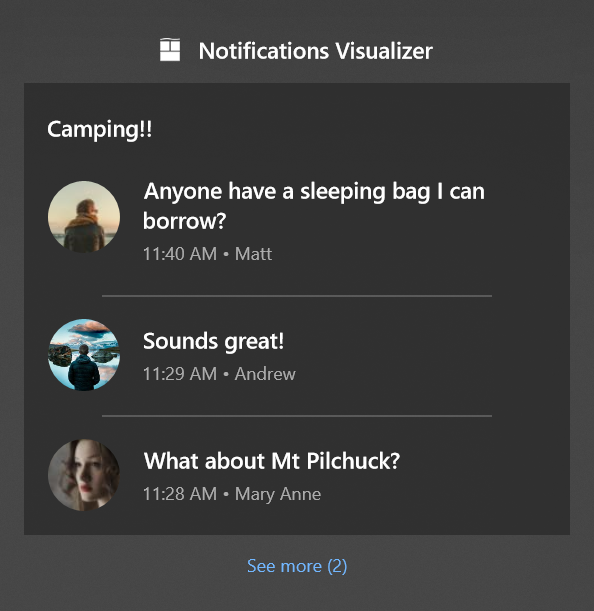
Możesz również wizualnie grupować powiadomienia według kategorii, takich jak przypomnienia o locie, śledzenie pakietów i nie tylko.
Aby uzyskać więcej informacji na temat powiadomień aplikacji, zobacz Omówienie powiadomień aplikacji.
Dodawanie nagłówka do powiadomienia
Uwaga / Notatka
AppNotificationBuilder obecnie nie zawiera SetHeader metody, więc użyj ładunku XML bezpośrednio z konstruktorem AppNotification .
using Microsoft.Windows.AppNotifications;
string xml = @"
<toast>
<header id='6289' title='Camping!!' arguments='action=openConversation&id=6289'/>
<visual>
<binding template='ToastGeneric'>
<text>Anyone have a sleeping bag I can borrow?</text>
</binding>
</visual>
</toast>";
var notification = new AppNotification(xml);
AppNotificationManager.Default.Show(notification);
Aby zgrupować wiele powiadomień w tym samym nagłówku, użyj tego samego identyfikatora nagłówka w każdym powiadomieniu. Identyfikator jest jedyną właściwością używaną do określania grupowania — tytuł i argumenty mogą się różnić między powiadomieniami. Zostaną wyświetlone wartości z najnowszego powiadomienia w grupie. Jeśli to powiadomienie zostanie usunięte, wartości zostaną przywrócone do następnego ostatniego powiadomienia.
Zarządzanie aktywacją z nagłówka
Nagłówki można klikać. Właściwość Argumenty w nagłówku określa kontekst, który ma być przekazywany do aplikacji, gdy użytkownik kliknie nagłówek, podobnie jak w przypadku uruchamiania argumentów w samym powiadomieniu.
Aktywacja z nagłówka jest obsługiwana za pośrednictwem zdarzenia NotificationInvoked , tak samo jak w przypadku każdej innej aktywacji powiadomień. Aby uzyskać więcej informacji na temat konfigurowania aktywacji, zobacz Szybki start powiadomień aplikacji.
AppNotificationManager.Default.NotificationInvoked += (sender, args) =>
{
    // For the header defined above, args.Argument contains:
    // "action=openConversation&id=6289"
    string arguments = args.Argument;
};
Dodatkowe szczegóły
- Nagłówki wizualnie oddzielają i grupują powiadomienia, ale nie zmieniają maksymalnej liczby powiadomień, które aplikacja może mieć (20) ani zasady FIFO w liście powiadomień.
- Identyfikator może być dowolnym ciągiem. Nie ma ograniczeń dotyczących długości ani znaków we właściwościach nagłówka. Jedynym ograniczeniem jest to, że cała zawartość powiadomienia XML nie może przekraczać 5 KB.
- Tworzenie nagłówków nie zmienia liczby powiadomień wyświetlanych w Centrum powiadomień przed pojawieniem się przycisku "Zobacz więcej" (3 domyślnie, którą użytkownik może skonfigurować w ustawieniach powiadomień systemowych).
- Kliknięcie nagłówka nie powoduje wyczyszczenia powiadomień należących do tego nagłówka. Twoja aplikacja powinna korzystać z interfejsów API powiadomień, aby usuwać odpowiednie powiadomienia.
Zobacz także
Współpracuj z nami w serwisie GitHub
Źródło tej zawartości można znaleźć w witrynie GitHub, gdzie można również tworzyć i przeglądać problemy i żądania ściągnięcia. Więcej informacji znajdziesz w naszym przewodniku dla współtwórców.
