Notatka
Dostęp do tej strony wymaga autoryzacji. Może spróbować zalogować się lub zmienić katalogi.
Dostęp do tej strony wymaga autoryzacji. Możesz spróbować zmienić katalogi.
Język C#/WinRT umożliwia deweloperom używanie .NET do tworzenia własnych składników środowisko wykonawcze systemu Windows w języku C# przy użyciu projektu biblioteki klas. Utworzone składniki mogą być używane w aplikacjach natywnych jako odwołanie do pakietu lub jako odwołanie do projektu z kilkoma modyfikacjami.
W tym przewodniku pokazano, jak utworzyć prosty składnik środowisko wykonawcze systemu Windows przy użyciu języka C#/WinRT, dystrybuować składnik jako pakiet NuGet i korzystać ze składnika z poziomu aplikacji konsolowej C++/WinRT. Pełny przykład zawierający kod tego artykułu można znaleźć w przykładzie C#/WinRT authoring sample. Aby uzyskać więcej informacji na temat tworzenia, zobacz Authoring components.
Aby zapoznać się z przewodnikiem dotyczącym tworzenia kontrolek WinUI 3 z językiem C#/WinRT przeznaczonym specjalnie do użytku w aplikacjach Zestaw SDK do aplikacji systemu Windows, zapoznaj się z artykułem Walkthrough: Tworzenie składnika języka C# za pomocą kontrolek WinUI i korzystanie z aplikacji Zestaw SDK do aplikacji systemu Windows języka C++
Wymagania wstępne
Ten przewodnik wymaga następujących narzędzi i składników:
- Visual Studio 2022 lub nowszy
- .NET 8.0 SDK (LTS) lub nowszy
- C++/WinRT VSIX dla szablonów projektów C++/WinRT
Tworzenie prostego składnika środowisko wykonawcze systemu Windows przy użyciu języka C#/WinRT
Zacznij od utworzenia nowego projektu w Visual Studio. Wybierz szablon Class Library project i nadaj nazwę project AuthoringDemo. Należy wprowadzić następujące dodatki i modyfikacje do projektu:
Zaktualizuj
TargetFrameworkw pliku AuthoringDemo.csproj i dodaj następujące elementy doPropertyGroup:<PropertyGroup> <TargetFramework>net8.0-windows10.0.19041.0</TargetFramework> <Platforms>x64</Platforms> </PropertyGroup>Aby uzyskać dostęp do typów środowisko wykonawcze systemu Windows, należy ustawić określoną wersję zestawu SDK Windows w programie TFM. Aby uzyskać więcej informacji na temat obsługiwanej wersji, zobacz .NET 6 i nowszych: Użyj opcji TFM.
Zainstaluj Microsoft.Windows. CsWinRT pakiet NuGet w projekcie.
a. W Eksplorator rozwiązań kliknij prawym przyciskiem myszy węzeł projektu i wybierz pozycję Zarządzaj pakietami NuGet.
b. Wyszukaj Microsoft.Windows. CsWinRT pakiet NuGet i zainstaluj najnowszą wersję.
Dodaj nowy
PropertyGroupelement, który ustawiaCsWinRTComponentwłaściwość . Określa, że Twój projekt jest składnikiem środowisko wykonawcze systemu Windows, w celu wygenerowania pliku.winmdpodczas kompilacji projektu.<PropertyGroup> <CsWinRTComponent>true</CsWinRTComponent> </PropertyGroup>Pełną listę właściwości projektu C#/WinRT można znaleźć w dokumentacji C#/WinRT NuGet.
Możesz opracowywać swoje klasy środowiska uruchomieniowego używając biblioteki plików klas
.cs. Kliknij prawym przyciskiem myszyClass1.csplik i zmień jego nazwę naExample.cs. Dodaj następujący kod do tego pliku, który dodaje właściwość publiczną i metodę do klasy środowiska uruchomieniowego. Pamiętaj, aby oznaczyć wszystkie klasy, które chcesz uwidocznić w składniku środowiska uruchomieniowego jakopublic.namespace AuthoringDemo { public sealed class Example { public int SampleProperty { get; set; } public static string SayHello() { return "Hello from your C# WinRT component"; } } }Teraz możesz skompilować projekt, aby wygenerować plik
.winmddla składnika. Kliknij prawym przyciskiem myszy projekt w Eksplorator rozwiązań i kliknij Build. W folderze wyjściowym kompilacji zostanie wyświetlony wygenerowanyAuthoringDemo.winmdplik.
Generowanie pakietu NuGet dla składnika
Większość deweloperów chce dystrybuować i udostępniać swój składnik środowisko wykonawcze systemu Windows jako pakiet NuGet. Inną opcją jest użycie komponentu jako odwołania do projektu. W poniższych krokach pokazano, jak spakować składnik AuthoringDemo . Podczas generowania pakietu, C#/WinRT konfiguruje składnik i zestawy hostujące w pakiecie, aby umożliwić użycie przez aplikacje natywne.
Istnieje kilka sposobów generowania pakietu NuGet:
Jeśli chcesz wygenerować pakiet NuGet za każdym razem, gdy tworzysz project, dodaj następującą właściwość do pliku AuthoringDemo project a następnie ponownie skompiluj project.
<PropertyGroup>
    <GeneratePackageOnBuild>true</GeneratePackageOnBuild>
</PropertyGroup>
Możesz też wygenerować pakiet NuGet, klikając prawym przyciskiem myszy projekt AuthoringDemo w Eksplorator rozwiązań i wybierając Pack.
Podczas kompilowanie pakietu okno Kompilacja powinno wskazywać, że pakiet AuthoringDemo.1.0.0.nupkg NuGet został pomyślnie utworzony. Zobacz Utwórz pakiet przy użyciu interfejsu wiersza polecenia dotnet aby uzyskać więcej informacji na temat właściwości pakietu NuGet za pomocą interfejsu wiersza polecenia platformy .NET.
Użytkowanie składnika z aplikacji C++/WinRT
Składniki środowisko wykonawcze systemu Windows utworzone przez język C#/WinRT mogą być używane z dowolnego języka zgodnego z środowisko wykonawcze systemu Windows (WinRT). W poniższych krokach pokazano, jak wywołać utworzony składnik powyżej w aplikacji konsolowej C++/WinRT.
Uwaga / Notatka
Korzystanie z komponentu C#/WinRT w aplikacjach C#/.NET może być realizowane zarówno przez odniesienie do pakietu, jak i do projektu. Ten scenariusz jest odpowiednikiem używania dowolnej zwykłej biblioteki klas języka C# i w większości przypadków nie obejmuje aktywacji winRT. Począwszy od języka C#/WinRT 1.3.5, odwołania do projektu dla użytkowników języka C# wymagają .NET 6 lub nowszej wersji.
Dodaj nowy projekt aplikacji konsolowej C++/WinRT do rozwiązania. Należy pamiętać, że ten project może być również częścią innego rozwiązania, jeśli tak wybierzesz.
a. W Eksplorator rozwiązań kliknij prawym przyciskiem myszy węzeł rozwiązania i kliknij Dodaj ->Nowy Project.
b. W oknie dialogowym Dodaj nowy Project wyszukaj szablon C++/WinRT Console Application project. Wybierz szablon i kliknij przycisk Dalej.
c. Nadaj nowemu projektowi CppConsoleApp i kliknij Utwórz.
Dodaj odwołanie do składnika AuthoringDemo jako pakiet NuGet lub odwołanie do projektu.
Opcja 1 (referencja do pakietu):
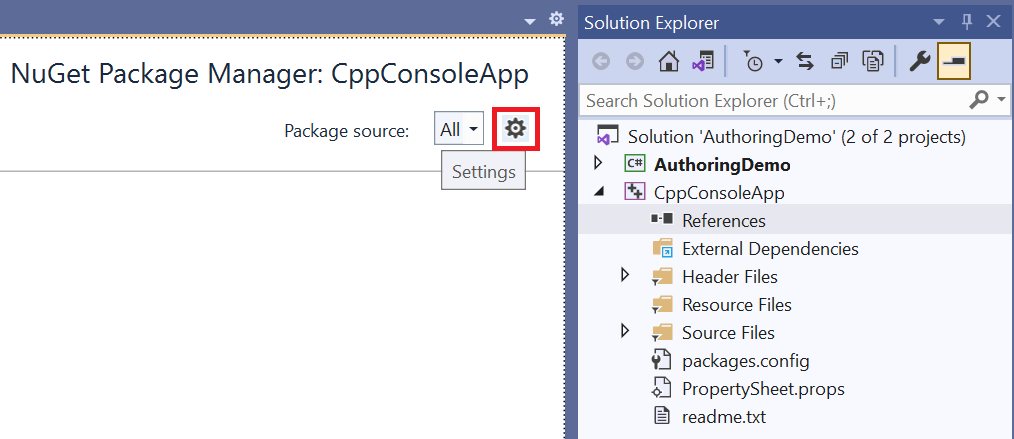
a. Kliknij prawym przyciskiem myszy CppConsoleApp project i wybierz pozycję Zarządzaj pakietami NuGet. Może być konieczne skonfigurowanie źródeł pakietów w celu dodania odwołania do pakietu NuGet AuthoringDemo. W tym celu kliknij ikonę Settings w Menedżer pakietów NuGet i dodaj źródło pakietu do odpowiedniej ścieżki.
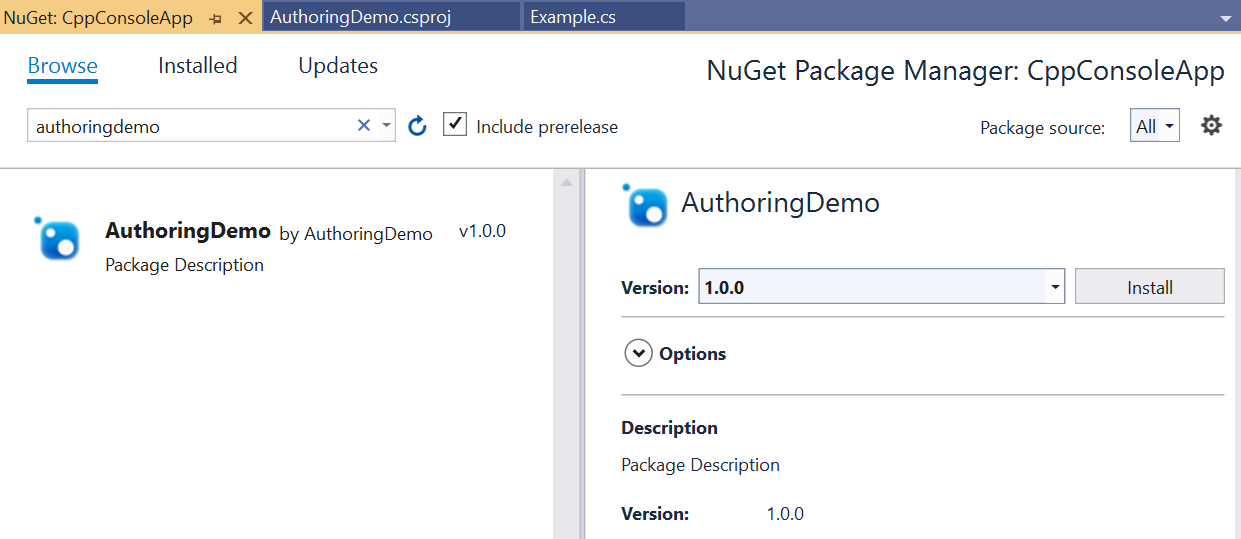
b. Po skonfigurowaniu źródeł pakietów wyszukaj pakiet AuthoringDemo i kliknij pozycję Zainstaluj.
Option 2 (odniesienie do projektu):
a. Kliknij prawym przyciskiem myszy CppConsoleApp project a następnie wybierz Dodaj ->Reference. W węźle Projects dodaj odwołanie do AuthoringDemo project.
Aby hostować składnik, należy dodać plik manifestu na potrzeby rejestracji aktywowanych klas. Aby uzyskać więcej informacji na temat hostingu składników zarządzanych, zobacz Zarządzany hosting składników.
a. Aby dodać plik manifestu, ponownie kliknij prawym przyciskiem myszy project i wybierz pozycję Dodaj -> Nowy element. Wyszukaj szablon pliku tekstowego i nadaj mu nazwę CppConsoleApp.exe.manifest. Wklej następującą zawartość, która określa klasy środowiska uruchomieniowego poprzez wpisy rejestracyjne aktywujących klas.
<?xml version="1.0" encoding="utf-8"?>
<assembly manifestVersion="1.0" xmlns="urn:schemas-microsoft-com:asm.v1">
    <assemblyIdentity version="1.0.0.0" name="CppConsoleApp"/>
    <file name="WinRT.Host.dll">
        <activatableClass
            name="AuthoringDemo.Example"
            threadingModel="both"
            xmlns="urn:schemas-microsoft-com:winrt.v1" />
    </file>
</assembly>
Plik manifestu aplikacji jest wymagany w przypadku aplikacji, które nie są spakowane. W przypadku spakowanych aplikacji użytkownik aplikacji musi zarejestrować klasy, które można aktywować w pliku manifestu pakietu
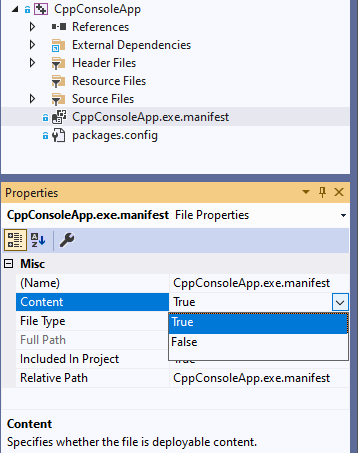
Package.appxmanifest, zgodnie z opisem w Walkthrough: Tworzenie składnika C# za pomocą kontrolek WinUI i korzystanie z aplikacji Zestaw SDK do aplikacji systemu Windows języka C++.b. Zmodyfikuj projekt, aby uwzględnić plik manifestu w rezultatach podczas wdrażania projektu. Kliknij plik CppConsoleApp.exe.manifest w Eksplorator rozwiązań i ustaw właściwość Content na True. Oto przykład tego, jak to wygląda.
Otwórz pch.h w sekcji Pliki nagłówkowe projektu i dodaj następujący wiersz kodu, aby dołączyć swój komponent.
#include <winrt/AuthoringDemo.h>Otwórz plik main.cpp w plikach źródłowych project i zastąp go następującą zawartością.
#include "pch.h"
#include "iostream"

using namespace winrt;
using namespace Windows::Foundation;

int main()
{
    init_apartment();

    AuthoringDemo::Example ex;
    ex.SampleProperty(42);
    std::wcout << ex.SampleProperty() << std::endl;
    std::wcout << ex.SayHello().c_str() << std::endl;
}
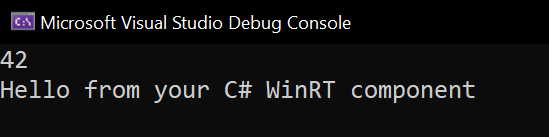
Skompiluj i uruchom CppConsoleApp project. Teraz powinieneś widzieć dane wyjściowe poniżej.
Tematy pokrewne
Współpracuj z nami w serwisie GitHub
Źródło tej zawartości można znaleźć w witrynie GitHub, gdzie można również tworzyć i przeglądać problemy i żądania ściągnięcia. Więcej informacji znajdziesz w naszym przewodniku dla współtwórców.
