Notatka
Dostęp do tej strony wymaga autoryzacji. Może spróbować zalogować się lub zmienić katalogi.
Dostęp do tej strony wymaga autoryzacji. Możesz spróbować zmienić katalogi.
Kolekcje i listy odwołują się do reprezentacji wielu powiązanych elementów danych, które są wyświetlane razem. Kolekcje mogą być reprezentowane na wiele sposobów przez różne kontrolki kolekcji (mogą być również nazywane widokami kolekcji). Kontrolki kolekcji wyświetlają i umożliwiają interakcję z zawartością opartą na kolekcji, taką jak lista kontaktów, lista dat, kolekcja obrazów itd.
Ważne interfejsy API: ItemsView, ListView, klasa GridView, klasa FlipView, Klasa TreeView, ItemsRepeater
Otwórz aplikację Galeria WinUI 3 i zobacz ItemsView, ListView, GridView, FlipView, TreeView lub ItemsRepeater w działaniu.

Aplikacja Galeria WinUI 3 zawiera interaktywne przykłady kontrolek i funkcji WinUI. Pobierz aplikację z Microsoft Store lub przejrzyj kod źródłowy w GitHub.
Kontrolki omówione w tym artykule obejmują:
| Kontrola | Użycie podstawowe |
|---|---|
| ElementWyświetl | wyświetlanie kolekcji za pomocą elastycznego systemu układu |
| ListView | aby wyświetlić kolekcje zawartości z dużą liczbą tekstu |
| GridView | wyświetlanie kolekcji treści obfitych w obrazy |
| FlipView | wyświetlanie kolekcji zawartości z dużą liczbą obrazów, które wymagają skupienia się na dokładnie jednym elemencie |
| Widok drzewa | wyświetlanie kolekcji zawartości z dużą liczbą tekstu w określonej hierarchii |
| ItemsRepeater | jako dostosowywalny blok konstrukcyjny umożliwiający tworzenie niestandardowych kontrolek zbiorów |
Wskazówki dotyczące projektowania, funkcje i przykłady podano poniżej dla każdej kontrolki.
Każda z tych kontrolek (z wyjątkiem elementu ItemsRepeater) oferuje wbudowane style i interakcje. Jednak w celu dalszego dostosowywania wyglądu wizualizacji widoku kolekcji i elementów w nim używany jest element DataTemplate . Szczegółowe informacje na temat szablonów danych i dostosowywania wyglądu widoku kolekcji można znaleźć na stronie Kontenery elementów i szablony .
Każda z tych kontrolek (z wyjątkiem elementu ItemsRepeater) ma również wbudowane zachowanie umożliwiające wybór pojedynczych lub wielu elementów. Aby dowiedzieć się więcej, zobacz Omówienie trybów wyboru .
Widok elementów
Za pomocą widoku elementów można wyświetlać elementy danych z dużą ilością tekstu lub obrazu w różnych elastycznych układach, które można zamienić w czasie wykonywania.
Czy jest to właściwa kontrola?
Użyj widoku elementów, aby:
- Wyświetl kolekcję, która składa się głównie z elementów tekstowych, w których wszystkie elementy powinny mieć takie samo zachowanie wizualne i interakcji.
- Wyświetl kolekcję zawartości, w której centralnym punktem każdego elementu jest obraz, a każdy element powinien mieć takie samo zachowanie wizualne i interakcji.
- Wyświetlanie bibliotek zawartości.
- Uwzględnij różne przypadki użycia, w tym następujące typowe:
- Utwórz listę kontaktów.
- Interfejs użytkownika typu sklepu (tj. przeglądanie aplikacji, piosenek, produktów)
- Interaktywne biblioteki zdjęć
Przykłady
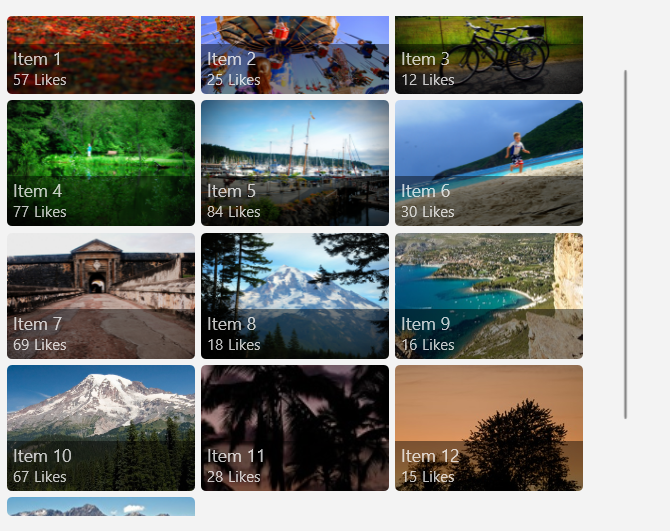
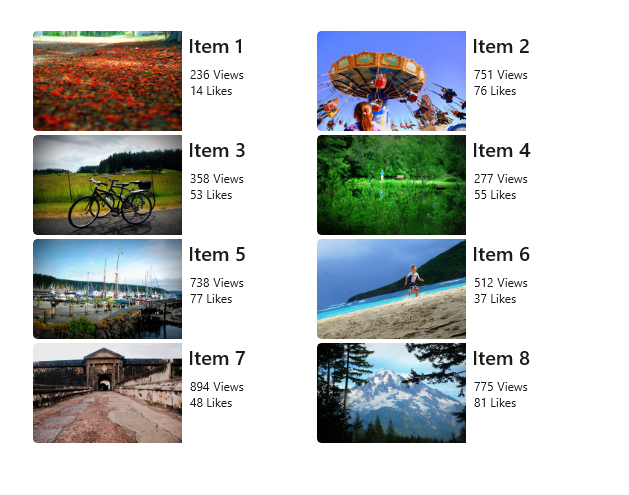
Oto widok elementów przedstawiający kolekcję zdjęć w układzie jednolitej siatki.
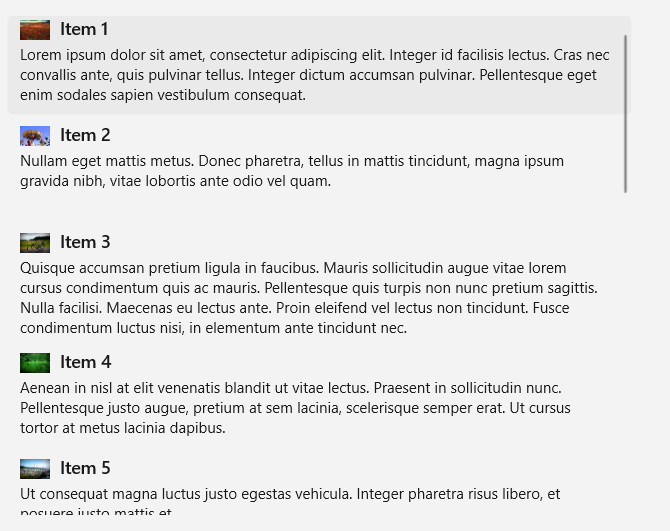
Jest to ta sama kolekcja pokazana w układzie stosu. Tutaj należy skupić się na tekście, a nie na zdjęciu.
Powiązane artykuły
| Temat | Description |
|---|---|
| Widok elementów | Poznaj podstawowe informacje na temat korzystania z widoku elementów w aplikacji. |
| kontenery i szablony elementów | Elementy wyświetlane na liście lub siatce mogą odgrywać ważną rolę w ogólnym wyglądzie aplikacji. Spraw, aby Twoja aplikacja wyglądała świetnie, dostosowując wygląd elementów kolekcji poprzez modyfikowanie szablonów kontrolek i szablonów danych. |
Widok listy
Widoki listy reprezentują elementy zawierające dużo tekstu, zwykle w jednokolumnowym, ułożonym pionowo układzie. Umożliwiają one kategoryzowanie elementów i przypisywanie nagłówków grup, przeciąganie i upuszczanie elementów, curowanie zawartości i zmienianie kolejności elementów.
Czy jest to właściwa kontrola?
Użyj widoku listy, aby:
- Wyświetl kolekcję, która składa się głównie z elementów tekstowych, w których wszystkie elementy powinny mieć takie samo zachowanie wizualne i interakcji.
- Reprezentowanie pojedynczej lub podzielonej na kategorie kolekcji zawartości.
- Uwzględnij różne przypadki użycia, w tym następujące typowe:
- Utwórz listę komunikatów lub dziennika komunikatów.
- Utwórz listę kontaktów.
- Utwórz okienko listy we wzorcu listy/szczegółów. Wzorzec listy/szczegółów jest często używany w aplikacjach poczty e-mail, w którym jedno okienko zawiera listę elementów do wyboru, podczas gdy drugie okienko (szczegóły) ma szczegółowy widok wybranego elementu.
Uwaga / Notatka
Jeśli musisz obsługiwać zdarzenia wskaźnika dla elementu UIElement w widoku przewijanym (takim jak ScrollViewer lub ListView), musisz jawnie wyłączyć obsługę zdarzeń manipulowania elementem w widoku, wywołując element UIElement.CancelDirectmanipulation. Aby ponownie włączyć zdarzenia manipulowania w widoku, wywołaj element UIElement.TryStartDirectManipulation.
Przykłady
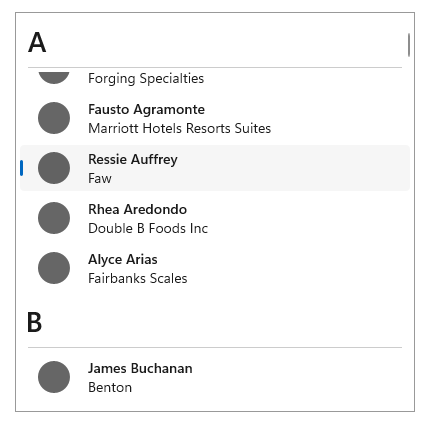
Oto prosty widok listy, który pokazuje listę kontaktów i grupuje elementy danych alfabetycznie. Nagłówki grup (każda litera alfabetu w tym przykładzie) można również dostosować, aby były "przypinane", to znaczy, że zawsze będą wyświetlane u góry widoku ListView podczas przewijania.
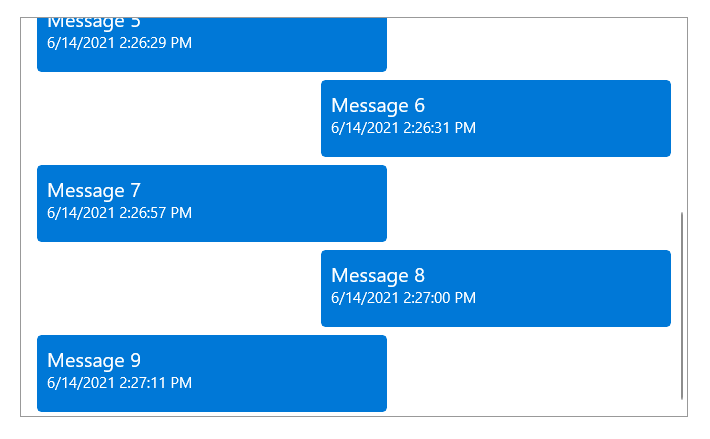
Jest to widok ListView, który został odwrócony, aby wyświetlić dziennik komunikatów, z najnowszymi komunikatami wyświetlanymi u dołu. Za pomocą odwróconego widoku ListView elementy są wyświetlane w dolnej części ekranu z wbudowaną animacją.
Powiązane artykuły
| Temat | Description |
|---|---|
| widok listy i widok siatki | Poznaj podstawowe informacje dotyczące korzystania z widoku listy lub widoku siatki w aplikacji. |
| kontenery i szablony elementów | Elementy wyświetlane na liście lub w widoku siatki mogą odgrywać ważną rolę w ogólnym wyglądzie aplikacji. Spraw, aby Twoja aplikacja wyglądała świetnie, dostosowując wygląd elementów kolekcji poprzez modyfikowanie szablonów kontrolek i szablonów danych. |
| Szablony elementów dla widoku listy | Użyj tych przykładowych szablonów elementów dla elementu ListView, aby uzyskać wygląd typowych typów aplikacji. |
| Odwrócone listy | Odwrócone listy mają nowe elementy dodane u dołu, takie jak w aplikacji do czatu. Postępuj zgodnie ze wskazówkami w tym artykule, aby użyć odwróconej listy w aplikacji. |
| Przeciągnij, aby odświeżyć | Mechanizm ściągania do odświeżania umożliwia użytkownikowi ściąganie listy danych przy użyciu dotyku w celu pobrania większej ilości danych. Ten artykuł umożliwia zaimplementowanie funkcji pull-to-refresh w widoku listy. |
| Zagnieżdżony interfejs użytkownika | Zagnieżdżony interfejs użytkownika to taki, który uwidacznia aktywne kontrolki umieszczone w kontenerze, na którym użytkownik może również podjąć działania. Możesz na przykład mieć element widoku listy zawierający przycisk, a użytkownik może wybrać element listy lub nacisnąć przycisk zagnieżdżony w nim. Postępuj zgodnie z najlepszymi praktykami, aby zapewnić użytkownikom najlepsze doświadczenie w korzystaniu z zagnieżdżonych interfejsów użytkownika. |
Widok siatki
Widoki siatki są odpowiednie do rozmieszczania i przeglądania kolekcji zawartości opartych na obrazach. Układ widoku siatki przewija się w pionie i przesuwa w poziomie. Elementy znajdują się w układzie opakowanym, ponieważ są wyświetlane w kolejności odczytu od lewej do prawej, a następnie od góry do dołu.
Czy jest to właściwa kontrola?
Proszę użyć funkcji widoku siatki, aby:
- Wyświetl kolekcję zawartości, w której centralnym punktem każdego elementu jest obraz, a każdy element powinien mieć takie samo zachowanie wizualne i interakcji.
- Wyświetlanie bibliotek zawartości.
- Sformatuj dwa widoki zawartości skojarzone z powiększeniem semantycznym.
- Uwzględnij różne przypadki użycia, w tym następujące typowe:
- Interfejs użytkownika typu sklepu (tj. przeglądanie aplikacji, piosenek, produktów)
- Interaktywne biblioteki zdjęć
Uwaga / Notatka
Jeśli musisz obsługiwać zdarzenia wskaźnika dla UIElement w przewijanym widoku (takim jak ScrollViewer lub ListView), należy wyłączyć jawnie obsługę zdarzeń manipulacji na elemencie, wywołując UIElement.CancelDirectmanipulation(). Aby ponownie włączyć zdarzenia manipulowania w widoku, wywołaj metodę UIElement.TryStartDirectManipulation().
Przykłady
W tym przykładzie przedstawiono typowy układ widoku siatki, w tym przypadku w przypadku przeglądania aplikacji. Metadane elementów widoku siatki są zwykle ograniczone do kilku wierszy tekstu i klasyfikacji elementów.
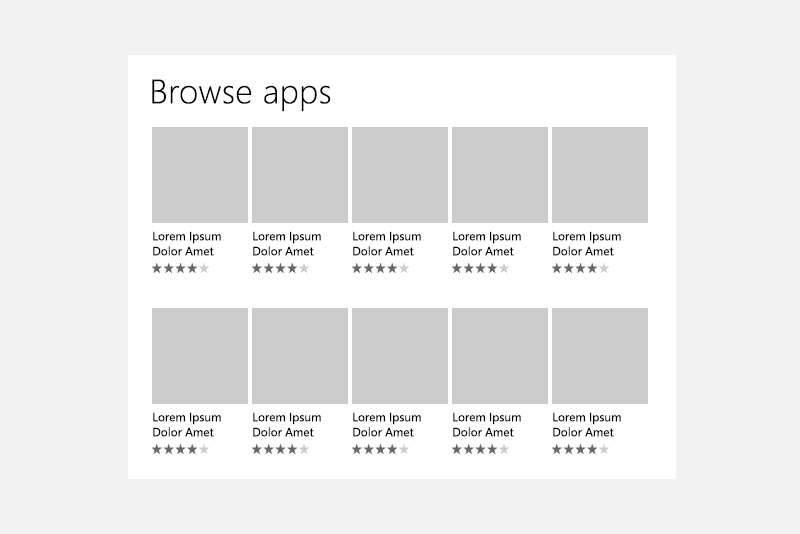
Widok siatki jest idealnym rozwiązaniem dla biblioteki zawartości, która jest często używana do prezentowania multimediów, takich jak obrazy i filmy wideo. W bibliotece zawartości użytkownicy oczekują, że będzie mógł nacisnąć element, aby wywołać akcję.
Powiązane artykuły
| Temat | Description |
|---|---|
| widok listy i widok siatki | Poznaj podstawowe informacje dotyczące korzystania z widoku listy lub widoku siatki w aplikacji. |
| kontenery i szablony elementów | Elementy wyświetlane na liście lub w widoku siatki mogą odgrywać ważną rolę w ogólnym wyglądzie aplikacji. Spraw, aby Twoja aplikacja wyglądała świetnie, dostosowując wygląd elementów kolekcji poprzez modyfikowanie szablonów kontrolek i szablonów danych. |
| Szablony elementów dla widoku siatki | Użyj tych przykładowych szablonów elementów dla elementu ListView, aby uzyskać wygląd typowych typów aplikacji. |
| Zagnieżdżony interfejs użytkownika | Zagnieżdżony interfejs użytkownika to taki, który uwidacznia aktywne kontrolki umieszczone w kontenerze, na którym użytkownik może również podjąć działania. Możesz na przykład mieć element widoku listy zawierający przycisk, a użytkownik może wybrać element listy lub nacisnąć przycisk zagnieżdżony w nim. Postępuj zgodnie z najlepszymi praktykami, aby zapewnić użytkownikom najlepsze doświadczenie w korzystaniu z zagnieżdżonych interfejsów użytkownika. |
Przełącz widok
Opcje przeglądania przez przewracanie stron są odpowiednie dla przeglądania kolekcji treści opartych na obrazach, szczególnie tam, gdzie pożądane jest, aby jednocześnie widoczny był tylko jeden obraz. Widok przeglądania umożliwia użytkownikowi przenoszenie lub przesuwanie elementów kolekcji (w pionie lub w poziomie), gdzie każdy z nich pojawia się pojedynczo po interakcji użytkownika.
Czy jest to właściwa kontrola?
Użyj trybu flip, aby:
- Wyświetl małą lub średnią (mniejszą niż 25 elementów) kolekcję, w której kolekcja składa się z obrazów z niewielką ilością metadanych.
- Wyświetlaj elementy pojedynczo i umożliwia użytkownikowi końcowemu przeglądanie elementów we własnym tempie.
- Uwzględnij różne przypadki użycia, w tym następujące typowe:
- Galerie zdjęć
- Galerie produktów lub pokazy
Przykłady
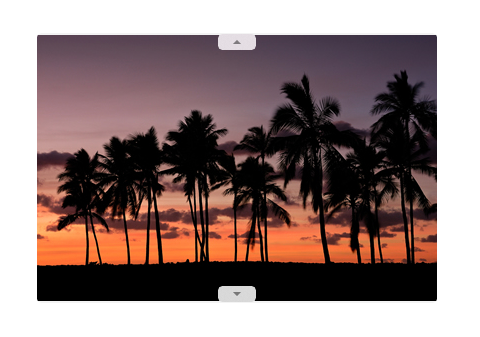
W poniższych dwóch przykładach pokazano FlipView, które przewija się odpowiednio w poziomie i w pionie.

Powiązane artykuły
| Temat | Description |
|---|---|
| przełączanie widoku | Poznaj podstawowe informacje dotyczące korzystania z widoku przerzucania w aplikacji oraz sposobu dostosowywania wyglądu elementów w widoku przerzucania. |
Widok drzewa
Widoki drzewa są odpowiednie do wyświetlania kolekcji opartych na tekście, które mają ważną hierarchię, którą należy uwidocznić. Elementy widoku drzewa są zwijane/rozszerzalne, są wyświetlane w hierarchii wizualnej, mogą być uzupełniane ikonami i można je przeciągać i upuszczać między widokami drzewa. Widoki drzewa umożliwiają zagnieżdżanie na poziomie N.
Czy jest to właściwa kontrola?
Użyj widoku drzewa, aby:
- Wyświetl kolekcję zagnieżdżonych elementów, których kontekst i znaczenie jest zależne od hierarchii lub określonego łańcucha organizacyjnego.
- Uwzględnij różne przypadki użycia, w tym następujące typowe:
- Przeglądarka plików
- Schemat organizacyjny firmy
Przykłady
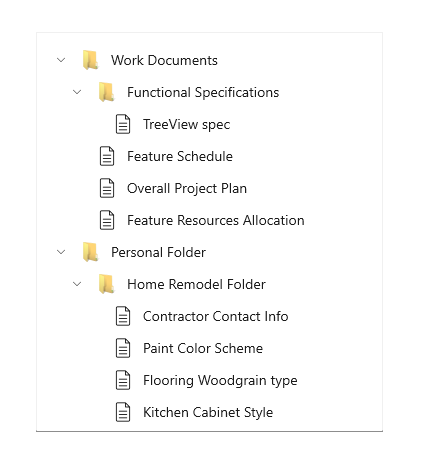
Oto przykład widoku drzewa, który reprezentuje file explorer i wyświetla wiele różnych zagnieżdżonych elementów uzupełnionych ikonami.
Powiązane artykuły
| Temat | Description |
|---|---|
| Widok drzewa | Poznaj podstawowe informacje na temat korzystania z widoku drzewa w aplikacji oraz sposobu dostosowywania zachowania wyglądu i interakcji elementów w widoku drzewa. |
ItemsRepeater
Element ItemsRepeater różni się od pozostałych kontrolek kolekcji wyświetlanych na tej stronie, ponieważ nie zapewnia żadnych stylów ani interakcji w standardowej konfiguracji, tj. gdy jest po prostu umieszczony na stronie bez definiowania żadnych właściwości. ItemsRepeater jest raczej blokiem konstrukcyjnym, którego jako deweloper możesz użyć do utworzenia własnej kontrolki kolekcji niestandardowych, w szczególności tej, której nie można osiągnąć przy użyciu innych kontrolek w tym artykule. ItemsRepeater to oparty na danych i wysokiej wydajności panel, który można dostosować do konkretnych potrzeb.
Wskazówka
Kontrolka ItemsView jest oparta na kontrolce ItemsRepeater i zapewnia wiele zalet kontrolki ItemsRepeater bez konieczności tworzenia własnej niestandardowej kontrolki kolekcji.
Czy jest to właściwa kontrola?
Użyj elementu ItemsRepeater, jeśli:
- Masz określony interfejs użytkownika i środowisko użytkownika, którego nie można utworzyć przy użyciu istniejących kontrolek kolekcji.
- Masz istniejące źródło danych dla elementów (na przykład dane pobierane z Internetu, bazy danych lub wstępnie istniejącej kolekcji w kodzie).
Przykłady
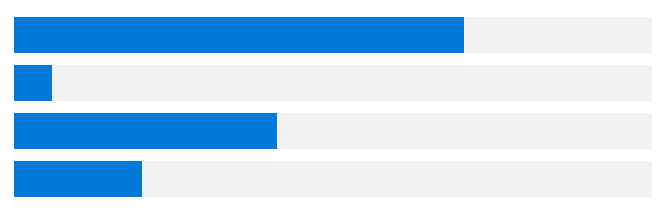
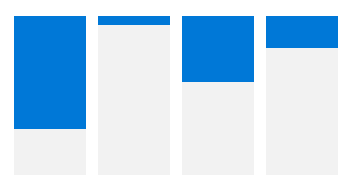
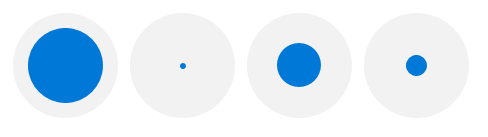
Poniższe trzy przykłady to wszystkie kontrolki ItemsRepeater powiązane z tym samym źródłem danych (kolekcja liczb). Kolekcja liczb jest reprezentowana na trzy sposoby, a każdy z poniższych ItemsRepeaterów używa innego niestandardowego Layout i innego niestandardowego ItemTemplate.
Powiązane artykuły
| Temat | Description |
|---|---|
| ItemsRepeater | Poznaj podstawowe informacje na temat korzystania z elementu ItemsRepeater w aplikacji oraz sposobu implementowania wszystkich niezbędnych składników interakcji i wizualizacji dla widoku kolekcji. |
Lista kontrolna globalizacji i lokalizacji
- Zawijanie: Zezwolić na dwa wiersze dla etykiety listy.
- Rozszerzanie w poziomie: upewnij się, że pola mogą pomieścić rozszerzanie tekstu i można je przewijać.
- Odstępy w pionie: użyj znaków innych niż łaciński do odstępów pionowych, aby upewnić się, że skrypty inne niż łacińskie będą prawidłowo wyświetlane.
Pobieranie przykładowego kodu
- przykład galerii WinUI 3 — zobacz wszystkie kontrolki XAML w formacie interaktywnym.
Powiązane artykuły
Wskazówki dotyczące projektowania i środowiska użytkownika
- lista/szczegóły
- Okienko nawigacji
- przybliżanie semantyczne
- przeciąganie i upuszczanie
- Miniatury obrazów
Dokumentacja interfejsu API
Współpracuj z nami w serwisie GitHub
Źródło tej zawartości można znaleźć w witrynie GitHub, gdzie można również tworzyć i przeglądać problemy i żądania ściągnięcia. Więcej informacji znajdziesz w naszym przewodniku dla współtwórców.
