Notatka
Dostęp do tej strony wymaga autoryzacji. Może spróbować zalogować się lub zmienić katalogi.
Dostęp do tej strony wymaga autoryzacji. Możesz spróbować zmienić katalogi.
Kontrolka Pivot umożliwia przesuwanie dotykowe między niewielką liczbą sekcji treści.
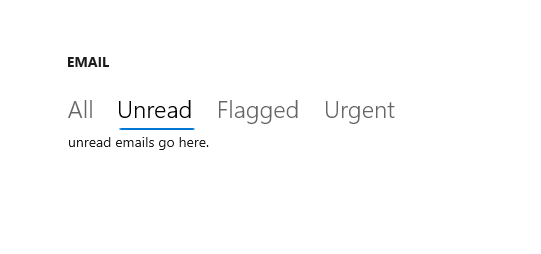
Czy jest to właściwa kontrola?
Ostrzeżenie
Kontrolka przestawna nie jest zalecana w przypadku wzorców projektowych Windows 11. Zdecydowanie zalecamy użycie jednej z następujących alternatyw:
- SelectorBar kontrolka.
- NavigationView (użyj elementu NavigationView zamiast Pivot jako przykład)
- TabView
Aby utworzyć interfejs z zakładkami, użyj kontrolki TabView.
Aby uzyskać typowe wzorce nawigacji, zalecamy użycie NavigationView, który automatycznie dostosowuje się do różnych rozmiarów ekranu i umożliwia większe dostosowanie.
Poniżej wymieniono niektóre kluczowe różnice między NavigationView a Pivot:
- Pivot obsługuje przesuwanie dotykowe do przełączania między elementami.
- Elementy nadmiarowe w karuzeli przestawnej, podczas gdy NavigationView używa przepełnienia w postaci rozwijanego menu, aby użytkownicy mogli zobaczyć wszystkie elementy.
- Pivot obsługuje nawigację między sekcjami zawartości, a NavigationView umożliwia większą kontrolę nad zachowaniem nawigacji.
Użyj NavigationView zamiast Pivot
Jeśli interfejs użytkownika aplikacji korzysta z kontrolki Pivot, możesz przekonwertować ją na element NavigationView, postępując zgodnie z tym przykładem.
Ten kod XAML tworzy kontrolkę NavigationView z 3 sekcjami zawartości, podobnymi do przykładowej kontrolki przestawnej w Tworzenie kontrolki przestawnej.
<NavigationView x:Name="rootNavigationView" Header="Category Title"
 ItemInvoked="NavView_ItemInvoked">
    <NavigationView.MenuItems>
        <NavigationViewItem Content="Section 1" x:Name="Section1Content" />
        <NavigationViewItem Content="Section 2" x:Name="Section2Content" />
        <NavigationViewItem Content="Section 3" x:Name="Section3Content" />
    </NavigationView.MenuItems>

    <Frame x:Name="ContentFrame" />
</NavigationView>

<Page x:Class="AppName.Section1Page">
    <TextBlock Text="Content of section 1."/>
</Page>

<Page x:Class="AppName.Section2Page">
    <TextBlock Text="Content of section 2."/>
</Page>

<Page x:Class="AppName.Section3Page">
    <TextBlock Text="Content of section 3."/>
</Page>
Element NavigationView zapewnia większą kontrolę nad dostosowywaniem nawigacji i wymaga odpowiedniego kodu w tle. Aby towarzyszyć powyższemu kodowi XAML, użyj następującego kodu:
private void NavView_ItemInvoked(NavigationView sender, NavigationViewItemInvokedEventArgs args)
{
   var navOptions = new FrameNavigationOptions
   {
      TransitionInfoOverride = args.RecommendedNavigationTransitionInfo,
      IsNavigationStackEnabled = false,
   };

   switch (args.InvokedItemContainer.Name)
   {
      case nameof(Section1Content):
         ContentFrame.NavigateToType(typeof(Section1Page), null, navOptions);
         break;

      case nameof(Section2Content):
         ContentFrame.NavigateToType(typeof(Section2Page), null, navOptions);
         break;

      case nameof(Section3Content):
         ContentFrame.NavigateToType(typeof(Section3Page), null, navOptions);
         break;
   }
}
Ten kod naśladuje wbudowaną funkcję nawigacji kontrolki przestawnej, z pominięciem obsługi przesuwania dotykowego między sekcjami zawartości. Jednak, jak widać, można również dostosować kilka elementów, w tym animowane przejście, parametry nawigacji i funkcje stosu.
Tworzenie kontrolki przestawnej
Ostrzeżenie
Kontrolka przestawna nie jest zalecana w przypadku wzorców projektowych Windows 11. Zdecydowanie zalecamy użycie jednej z następujących alternatyw:
- SelectorBar kontrolka.
- NavigationView (użyj elementu NavigationView zamiast Pivot jako przykład)
- TabView

Aplikacja Galeria WinUI 3 zawiera interaktywne przykłady kontrolek i funkcji WinUI. Pobierz aplikację z Microsoft Store lub przejrzyj kod źródłowy w GitHub.
Ten kod XAML tworzy podstawową kontrolkę przestawną z 3 sekcjami zawartości.
<Pivot x:Name="rootPivot" Title="Category Title">
    <PivotItem Header="Section 1">
        <!--Pivot content goes here-->
        <TextBlock Text="Content of section 1."/>
    </PivotItem>
    <PivotItem Header="Section 2">
        <!--Pivot content goes here-->
        <TextBlock Text="Content of section 2."/>
    </PivotItem>
    <PivotItem Header="Section 3">
        <!--Pivot content goes here-->
        <TextBlock Text="Content of section 3."/>
    </PivotItem>
</Pivot>
Elementy przestawne
Pivot to ItemsControl, dzięki czemu może zawierać kolekcję elementów dowolnego typu. Każdy element dodany do elementu przestawnego, który nie jest jawnie przestawnym, jest niejawnie opakowany w element przestawny. Ponieważ Pivot jest często używany do nawigowania między stronami zawartości, często wypełnia się kolekcję Items bezpośrednio za pomocą elementów interfejsu użytkownika XAML. Możesz też ustawić właściwość ItemsSource na źródło danych. Elementy powiązane w elemencie ItemsSource mogą być dowolnego typu, ale jeśli nie są wyraźnie PivotItems, należy zdefiniować ItemTemplate i HeaderTemplate, aby określić sposób wyświetlania elementów.
Możesz użyć właściwości SelectedItem, żeby pobrać lub ustawić aktywny element Pivot. Użyj właściwości SelectedIndex, aby pobrać lub ustawić indeks aktywnego elementu.
Nagłówki przestawne
Aby dodać inne kontrolki do nagłówka przestawnego, możesz użyć właściwości LeftHeader i RightHeader.
Na przykład możesz dodać CommandBar w prawym nagłówku tabeli przestawnej.
<Pivot>
    <Pivot.RightHeader>
        <CommandBar>
                <AppBarButton Icon="Add"/>
                <AppBarSeparator/>
                <AppBarButton Icon="Edit"/>
                <AppBarButton Icon="Delete"/>
                <AppBarSeparator/>
                <AppBarButton Icon="Save"/>
        </CommandBar>
    </Pivot.RightHeader>
</Pivot>
Interakcja z tabelą przestawną
Kontrolka zawiera te interakcje gestów dotykowych:
- Naciśnięcie nagłówka elementu przestawnego powoduje przejście do zawartości sekcji tego nagłówka.
- Przesuwanie w lewo lub w prawo w nagłówku elementu przestawnego przechodzi do sąsiedniej sekcji.
- Przesuwanie w lewo lub po prawej stronie zawartości sekcji powoduje przejście do sąsiedniej sekcji.
Kontrolka jest w dwóch trybach:
stacjonarne
- Pivots są stałe, gdy wszystkie nagłówki przestawne mieszczą się w dozwolonej przestrzeni.
- Naciśnięcie etykiety przestawnej powoduje przejście do odpowiedniej strony, ale sama kontrolka przestawna nie zostanie przeniesiona. Aktywny pivot został wyróżniony.
Karuzela
- Karuzela przesuwa się, gdy wszystkie nagłówki zakładek nie mieszczą się w dostępnym miejscu.
- Naciśnięcie etykiety przestawnej powoduje przejście do odpowiedniej strony, a aktywna etykieta przestawna zostanie przesunięta na pierwszą pozycję.
- Elementy obrotowe w karuzeli zapętlić od ostatniej do pierwszej sekcji obrotowej.
Wskazówka
- Unikaj używania więcej niż 5 nagłówków podczas korzystania z trybu karuzeli, ponieważ pętlowanie więcej niż 5 razy może prowadzić do zamieszania.
Tematy pokrewne
- Klasa przestawienia
- Pasek selektora
- Widok nawigacji
- TabView
- Podstawy projektowania nawigacji
Współpracuj z nami w serwisie GitHub
Źródło tej zawartości można znaleźć w witrynie GitHub, gdzie można również tworzyć i przeglądać problemy i żądania ściągnięcia. Więcej informacji znajdziesz w naszym przewodniku dla współtwórców.
