Notatka
Dostęp do tej strony wymaga autoryzacji. Może spróbować zalogować się lub zmienić katalogi.
Dostęp do tej strony wymaga autoryzacji. Możesz spróbować zmienić katalogi.
Kontrolka widoku podzielonego ma rozszerzalne/zwijane okienko i obszar zawartości.
Ważne interfejsy API: SplitView class
Oto przykład aplikacji Microsoft Edge korzystającej z widoku SplitView w celu wyświetlenia centrum.
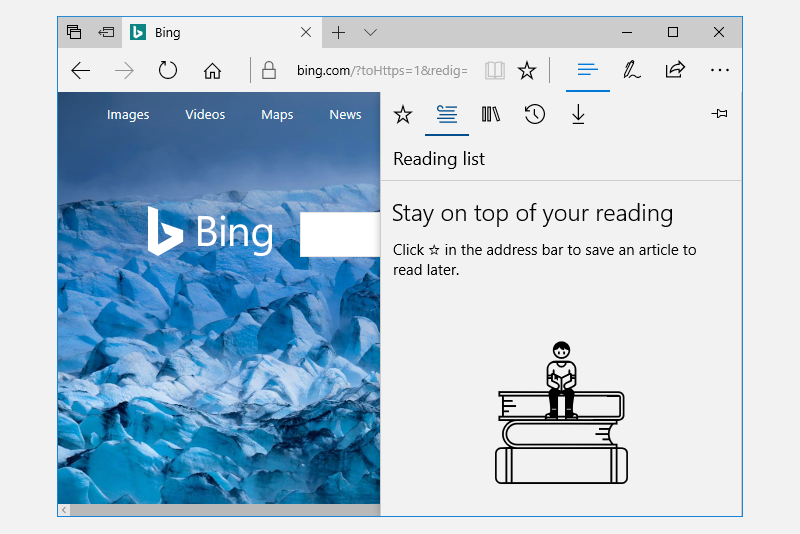
Obszar zawartości widoku podzielonego jest zawsze widoczny. Okienko może się rozwinąć lub zwinąć, pozostać otwarte, a także pojawiać się z lewej lub prawej strony okna aplikacji. Okienko ma cztery tryby:
Pokrycie
Okienko jest ukryte do momentu otwarcia. Po otwarciu okienko zakrywa obszar zawartości.
Liniowy
Okienko jest zawsze widoczne i nie zasłania obszaru zawartości. Panele i obszary zawartości dzielą dostępną powierzchnię ekranu.
CompactOverlay
W tym trybie jest zawsze widoczna zawężona część okienka, która jest wystarczająco szeroka, aby wyświetlić ikony. Domyślna zamknięta szerokość okienka to 48 pikseli, którą można zmodyfikować za pomocą
CompactPaneLength. Jeśli okienko zostanie otwarte, będzie nakładać się na obszar zawartości.CompactInline
W tym trybie jest zawsze widoczna zawężona część okienka, która jest wystarczająco szeroka, aby wyświetlić ikony. Domyślna zamknięta szerokość okienka to 48 pikseli, którą można zmodyfikować za pomocą
CompactPaneLength. Jeśli okienko zostanie otwarte, zmniejszy to ilość miejsca dostępnego dla zawartości, przesuwając ją na bok.
Czy jest to właściwa kontrola?
Kontrolka widoku podzielonego może służyć do tworzenia dowolnego interfejsu "szuflady", w którym użytkownicy mogą otwierać i zamykać okienko uzupełniające. Na przykład możesz użyć widoku SplitView, aby utworzyć wzorzec listy/szczegółów .
Jeśli chcesz utworzyć menu nawigacji z przyciskiem rozwijania/zwijania i listą elementów nawigacji, użyj kontrolki NavigationView .
Tworzenie widoku podzielonego
Poniżej znajduje się kontrolka SplitView z otwartym panelem wyświetlanym w linii obok Zawartości.
<SplitView IsPaneOpen="True"
           DisplayMode="Inline"
           OpenPaneLength="296">
    <SplitView.Pane>
        <TextBlock Text="Pane"
                   FontSize="24"
                   VerticalAlignment="Center"
                   HorizontalAlignment="Center"/>
    </SplitView.Pane>

    <Grid>
        <TextBlock Text="Content"
                   FontSize="24"
                   VerticalAlignment="Center"
                   HorizontalAlignment="Center"/>
    </Grid>
</SplitView>
Pobieranie przykładowego kodu

Aplikacja Galeria WinUI 3 zawiera interaktywne przykłady kontrolek i funkcji WinUI. Pobierz aplikację z Microsoft Store lub przejrzyj kod źródłowy GitHub.
Tematy pokrewne
Współpracuj z nami w serwisie GitHub
Źródło tej zawartości można znaleźć w witrynie GitHub, gdzie można również tworzyć i przeglądać problemy i żądania ściągnięcia. Więcej informacji znajdziesz w naszym przewodniku dla współtwórców.
