Notatka
Dostęp do tej strony wymaga autoryzacji. Może spróbować zalogować się lub zmienić katalogi.
Dostęp do tej strony wymaga autoryzacji. Możesz spróbować zmienić katalogi.
Możesz zastosować akrylowe efekty w swojej aplikacji na powierzchniach aplikacji za pomocą XAML-owego AcrylicBrush lub wstępnie zdefiniowanych AcrylicBrush zasobów motywu.
Uwaga / Notatka
W systemie WinUI 3 element AcrylicBrush zapewnia efekt akrylu tylko wewnątrz aplikacji — stosuje efekt rozmycia i zabarwienia do zawartości XAML w oknie aplikacji, a nie do pulpitu ani do treści znajdującej się za oknem. Właściwość UWP BackgroundSource (która umożliwiała tryb HostBackdrop dla akrylu na poziomie okna) nie jest dostępna w WinUI 3. W przypadku akrylu na poziomie okna, który umożliwia wyświetlanie pulpitu przez okno aplikacji, ustaw Window.SystemBackdrop na DesktopAcrylicBackdrop. Aby zastosować materiał tła systemu (Mica lub Akryl z kompositora systemu operacyjnego) do określonego elementu interfejsu użytkownika, a nie całego okna, użyj elementu SystemBackdropElement.
WinUI zawiera kolekcję zasobów motywu pędzla, które szanują motyw aplikacji i wracają do stałych kolorów zgodnie z potrzebami. Aby pomalować konkretną powierzchnię, zastosuj jeden z zasobów motywu do tła elementów tak samo, jak każdy inny zasób pędzla.
<Grid Background="{ThemeResource AcrylicInAppFillColorDefaultBrush}">
Uwaga / Notatka
Te zasoby można wyświetlić w pliku zasobów motywu AcrylicBrush w repozytorium GitHub microsoft-ui-xaml.
Niestandardowy pędzel akrylowy
Możesz dodać odcień koloru do tła akrylowego aplikacji, aby pokazać branding lub uzyskać równowagę wizualną z pozostałymi elementami na stronie. Aby pokazać kolor, a nie odcienie szarości, należy zdefiniować własne pędzle akrylowe przy użyciu następujących właściwości.
- TintColor: warstwa nakładki koloru/odcienia.
- TintOpacity: nieprzezroczystość warstwy odcienia.
- TintLuminosityOpacity: kontroluje ilość nasycenia przepuszczanego przez akrylową powierzchnię z tła.
- FallbackColor: jednolity kolor, który zastępuje akryl, gdy nie można renderować efektu — na przykład w trybie oszczędzania baterii, gdy użytkownik wyłączy efekty przezroczystości w ustawieniach > Kolory personalizacji > lub na sprzęcie niskiego poziomu.
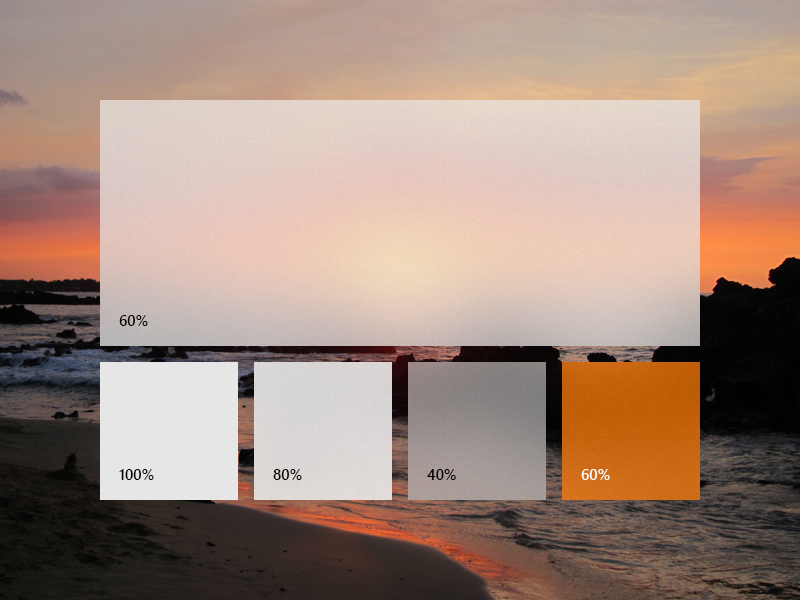
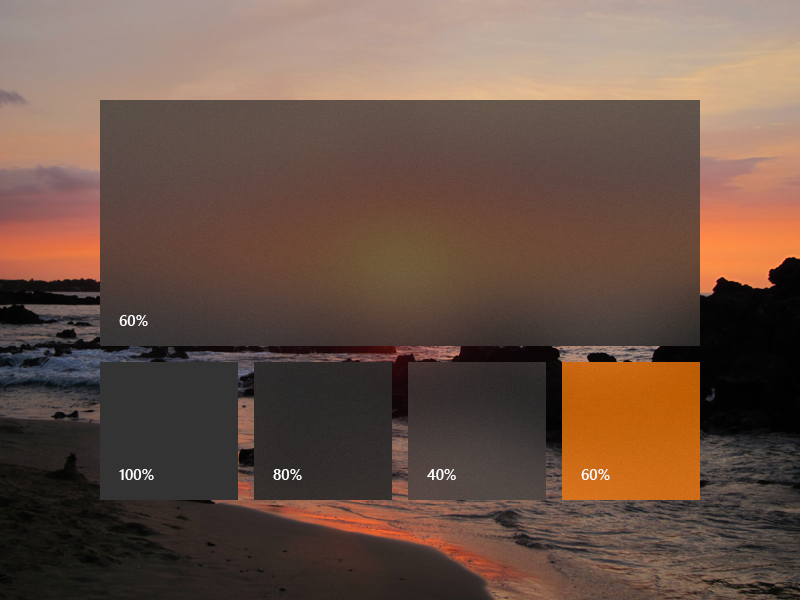
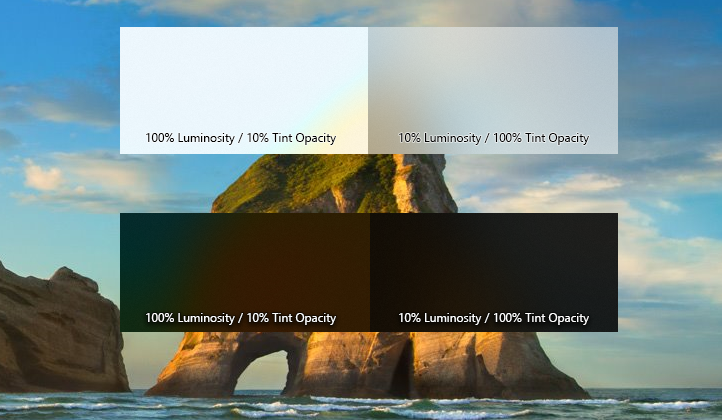
Aby dodać pędzel akrylowy, zdefiniuj trzy zasoby dla motywów ciemnych, jasnych i o wysokim kontraście. W wysokim kontraście zalecamy użycie pędzla SolidColorBrush z tym samym x:Key, co ciemny/jasny AcrylicBrush.
Uwaga / Notatka
Jeśli nie określisz wartości TintLuminosityOpacity, system automatycznie dostosuje tę wartość na podstawie TintColor i TintOpacity.
<ResourceDictionary.ThemeDictionaries>
    <ResourceDictionary x:Key="Default">
        <AcrylicBrush x:Key="MyAcrylicBrush"
            TintColor="#FFFF0000"
            TintOpacity="0.8"
            TintLuminosityOpacity="0.5"
            FallbackColor="#FF7F0000"/>
    </ResourceDictionary>

    <ResourceDictionary x:Key="HighContrast">
        <SolidColorBrush x:Key="MyAcrylicBrush"
            Color="{ThemeResource SystemColorWindowColor}"/>
    </ResourceDictionary>

    <ResourceDictionary x:Key="Light">
        <AcrylicBrush x:Key="MyAcrylicBrush"
            TintColor="#FFFF0000"
            TintOpacity="0.8"
            TintLuminosityOpacity="0.5"
            FallbackColor="#FFFF7F7F"/>
    </ResourceDictionary>
</ResourceDictionary.ThemeDictionaries>
W poniższym przykładzie pokazano, jak zadeklarować aplikację AcrylicBrush w kodzie.
AcrylicBrush myBrush = new AcrylicBrush();
myBrush.TintColor = Color.FromArgb(255, 202, 24, 37);
myBrush.FallbackColor = Color.FromArgb(255, 202, 24, 37);
myBrush.TintOpacity = 0.6;

grid.Background = myBrush;
Powiązane artykuły
Współpracuj z nami w serwisie GitHub
Źródło tej zawartości można znaleźć w witrynie GitHub, gdzie można również tworzyć i przeglądać problemy i żądania ściągnięcia. Więcej informacji znajdziesz w naszym przewodniku dla współtwórców.
