Notatka
Dostęp do tej strony wymaga autoryzacji. Może spróbować zalogować się lub zmienić katalogi.
Dostęp do tej strony wymaga autoryzacji. Możesz spróbować zmienić katalogi.
Skompiluj swoją pierwszą aplikację WinUI i zobacz, jak przychodzi do życia w Windows. Ten przewodnik Szybki start przeprowadzi Cię od konfiguracji narzędzia do uruchomionej aplikacji, a następnie przeprowadzi Cię przez pierwszą aktualizację interfejsu.
Zanim zaczniesz
Czego się nauczysz
- Wybierz i skonfiguruj narzędzia programistyczne.
- Utwórz i uruchom aplikację WinUI.
- Zaktualizuj interfejs i zobacz wprowadzoną zmianę w uruchomionej aplikacji.
Wybierz narzędzia programistyczne
Postępuj zgodnie z jedną z zalecanych ścieżek w tym przewodniku Szybki start:
- interfejs wiersza polecenia winapp: praca z terminalu w preferowanym edytorze. Ten przepływ pracy oparty na wierszu poleceń również dobrze sprawdza się w programowaniu agentowym.
- Visual Studio: użyj zintegrowanego środowiska programowania i debugowania.
Jeśli narzędzia są już zainstalowane, przejdź do sekcji Tworzenie pierwszej aplikacji.
Instalowanie narzędzi
Włącz Tryb dewelopera. Możesz otworzyć te ustawienia w Ustawieniach dewelopera.
Zainstaluj zestaw SDK .NET 10 i interfejs wiersza polecenia programowania aplikacja dla systemu Windows. Jeśli używasz WinGet, uruchom polecenie:
winget install --id Microsoft.DotNet.SDK.10 --exact --source winget
winget install --id Microsoft.WinAppCLI --exact --source winget
Pomiń instalację, jeśli wymagane narzędzie jest już zainstalowane.
Otwórz nowy terminal, aby rozpoznał zainstalowane polecenia, a następnie sprawdź wersje:
dotnet --version
winapp --version
Użyj zestawu SDK platformy .NET 10 lub nowszego oraz narzędzia winapp CLI w wersji 0.6 lub nowszej w tym przepływie pracy.
Note
Interfejs wiersza polecenia (CLI) winapp jest dostępny w publicznej wersji zapoznawczej.
winapp new zarządza szablonami projektów dla WinUI, ale nie instaluje zestawu SDK platformy .NET. Zobacz ogłoszenie CLI 0.6 dotyczące poleceń tworzenia nowego projektu i uruchamiania.
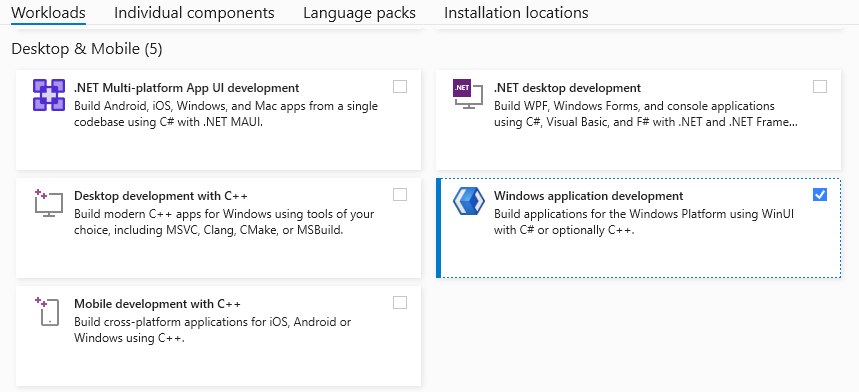
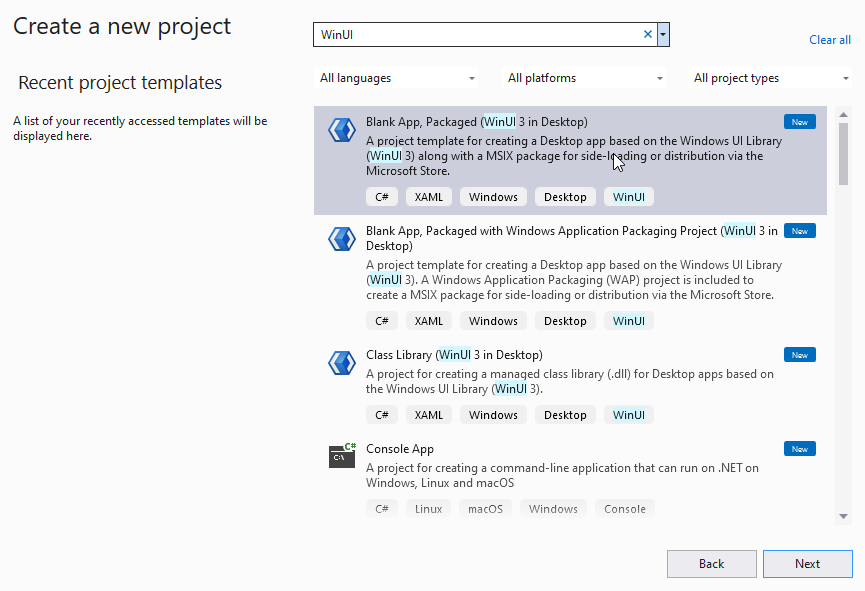
Tworzenie pierwszej aplikacji
Użyj przepływu pracy zainstalowanego powyżej, aby utworzyć i uruchomić projekt.
W folderze, w którym przechowujesz swoje projekty, uruchom:
winapp new --name MyWinUIApp --template winui --use-defaults
cd MyWinUIApp
winapp run
winapp new tworzy pustą aplikację WinUI.
winapp run kompiluje projekt i uruchamia go; nie potrzebujesz oddzielnego polecenia kompilowania ani rejestrowania pakietu.
Aplikacja otwiera okno na pulpicie. Kontynuuj, korzystając z opcji Dokonaj zmiany poniżej.
Wprowadzanie zmiany
Zachowaj projekt, który właśnie utworzyłeś. Dodaj komunikat do jego istniejącego interfejsu:
Zamknij działającą aplikację. Otwórz
MainPage.xamlw edytorze. Jeśli szablon nie zawiera tego pliku, zamiast tego otwórzMainWindow.xaml.Znajdź panel układu zawierający zawartość aplikacji. W bieżącym pustym szablonie CLI element
<Grid />zawiera pusty elementMainPage.xaml. Zastąp pustą siatkę:<Grid> <TextBlock Text="Hello, WinUI!" HorizontalAlignment="Center" VerticalAlignment="Center" /> </Grid>Jeśli panel zawiera już kontrolki, dodaj tylko
TextBlockwewnątrz tego panelu. Zachowaj istniejące kontrolki, nazwy i procedury obsługi zdarzeń. Nie zastąp otaczającego obiektuPageaniWindowpaska ramki i tytułu w elemencieMainWindow.xaml.Zapisz plik. Uruchom
winapp runponownie z folderu projektu lub naciśnij klawisz F5 w Visual Studio.
Gratulacje! Utworzono, uruchomiliśmy i zaktualizowaliśmy pierwszą aplikację WinUI. W oknie jest teraz wyświetlana wartość Hello, WinUI!
Troubleshooting
| Problem | Co należy sprawdzić? |
|---|---|
winapp lub dotnet nie są rozpoznawane. |
Otwórz ponownie terminal po zakończeniu instalacji. Użyj poleceń wersji na karcie interfejsu wiersza polecenia, aby potwierdzić, że oba narzędzia są dostępne. |
winapp new nie jest rozpoznawany. |
Ten przepływ pracy wymaga interfejsu wiersza polecenia winapp 0.6 lub nowszego. Zaktualizuj CLI za pomocą wybranej metody instalacji. |
| Szablony WinUI nie są wyświetlane w Visual Studio. | Otwórz instalatora Visual Studio, wybierz pozycję Modyfikuj i upewnij się, że zainstalowano obciążenie tworzenia aplikacji WinUI. Uruchom ponownie Visual Studio później. |
| Kompilacja zgłasza błąd zestawu SDK lub przywracania. | Sprawdź wymagania wybranego przepływu pracy i pierwszy błąd w wyniku kompilacji. Użyj obsługi Zestaw SDK do aplikacji systemu Windows, aby sprawdzić wymagania dotyczące wersji przed zmianą właściwości projektu. |
| Wdrożenie zgłasza, że tryb dewelopera jest wyłączony. | Włącz tryb dewelopera, a następnie ponownie uruchom aplikację. |
| Twoja nowa wiadomość nie pojawia się. | Zapisz plik XAML i uruchom ponownie projekt. W szablonach z elementem MainPage.xamldodaj komunikat do tej strony zamiast zastępować ramkę hostingu okna. |
Następne kroki
Samouczek Notes wykorzystuje oddzielny projekt WinUINotes, aby nauczyć tworzenia stron, nawigacji, wiązania danych i pamięci lokalnej. Przykłady kontrolek w stanie fokusu można również znaleźć w sekcji Zasoby.
Współpracuj z nami w serwisie GitHub
Źródło tej zawartości można znaleźć w witrynie GitHub, gdzie można również tworzyć i przeglądać problemy i żądania ściągnięcia. Więcej informacji znajdziesz w naszym przewodniku dla współtwórców.
