Notatka
Dostęp do tej strony wymaga autoryzacji. Może spróbować zalogować się lub zmienić katalogi.
Dostęp do tej strony wymaga autoryzacji. Możesz spróbować zmienić katalogi.
Raport Użycia w Centrum partnerskim udostępnia deweloperom szczegółowy widok sposobu angażowania użytkowników w aplikacje w czasie. Ta strona oddziela podstawowe dane użycia na odrębne, łatwe do odczytania wykresy w celu uzyskania lepszej jasności i szczegółowych informacji z możliwością działania. W przeciwieństwie do poprzednich danych nie są już scalane z pojedynczym wykresem, ale prezentowane w wielu ukierunkowanych wizualizacjach.
Note
Oprócz miesięcznych danych dostępnych w tym raporcie można teraz analizować dane użycia niemal w czasie rzeczywistym dla aplikacji MSIX przy użyciu ostatniego widoku danych.
Kluczowe metryki użycia

- Miesięczne aktywne urządzenia (MAD): ta metryka wyświetla liczbę unikatowych urządzeń, które uzyskują dostęp do aplikacji, z wizualizacją liniową trendu w celu analizowania wahań zaangażowania.
- Sesje: śledzenie aktywności aplikacji z łączną liczbą zainicjowanych sesji użytkownika. Użyj linii trendu dla szybkiego zobaczenia wahań.
- Średni czas zaangażowania: dowiedz się, ile czasu średnio każdy użytkownik spędza w aplikacji na sesję, bezpośrednio mierząc przywiązanie.
- WSPÓŁCZYNNIK DAD/MAD: Ocena zaangażowania użytkowników przez porównanie dziennej aktywności z miesięczną aktywnością, pokazaną zarówno jako procent, jak i w postaci wykresu trendu.
Szczegółowe informacje o aktywności aplikacji
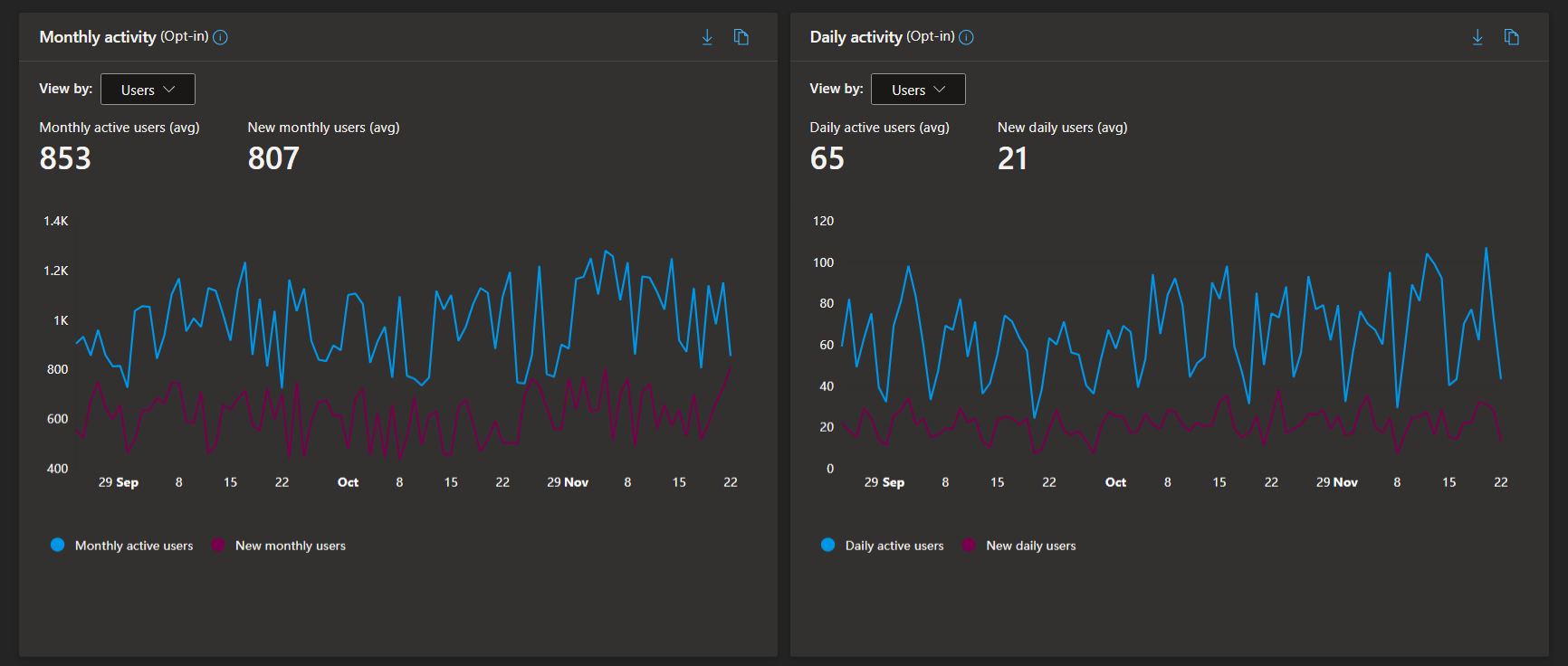
- Aktywność miesięczna: przełącz się między użytkownikami i urządzeniami, aby analizować łączną liczbę aktywnych użytkowników i nowych użytkowników. Wykresy liniowe pokazują, jak rozwija się zaangażowanie.
- Codzienna aktywność: Zmień widok, aby sprawdzić dzienne sumy dla aktywnych użytkowników i nowych użytkowników. Użyj wykresów liniowych, aby dostrzec wzorce dni powszednie/weekendy i krótkoterminowe wahania.
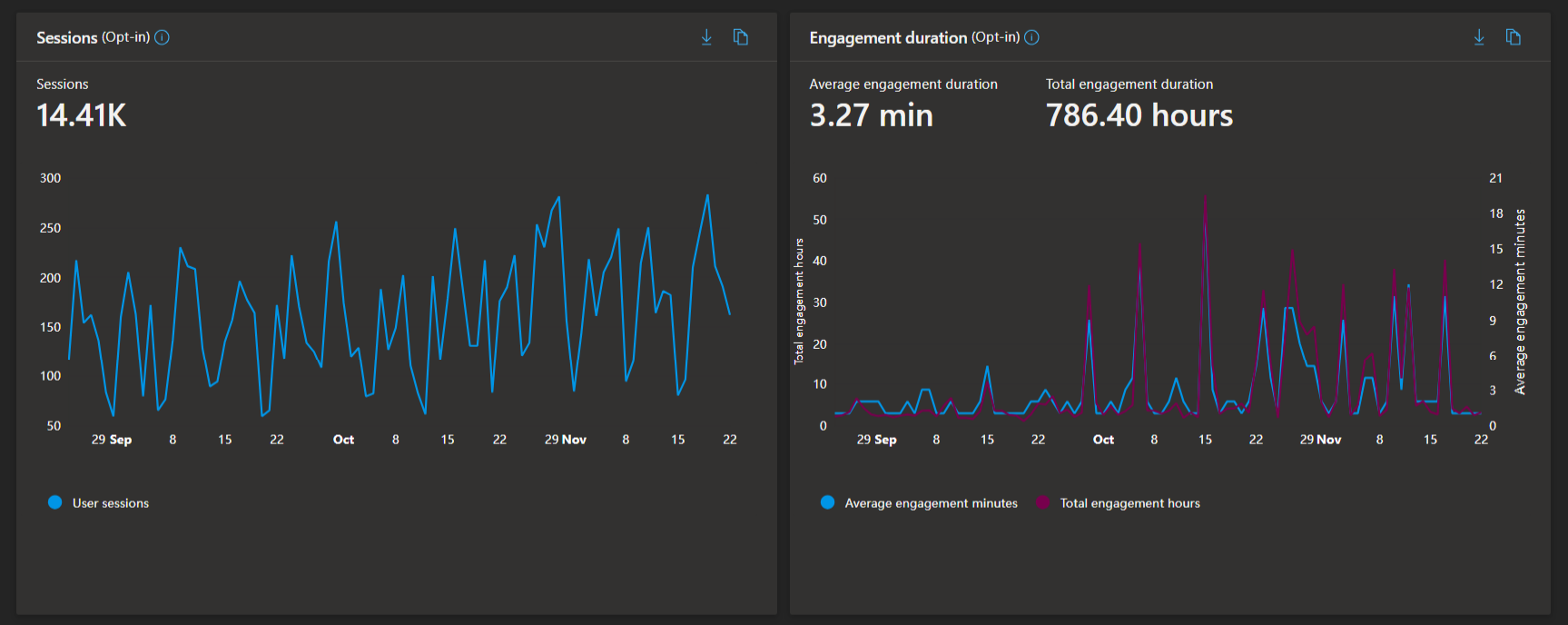
- Sesje: Zobacz dzienne sumy sesji z wyraźnym podziałem wizualnym. Pomaga to wskazać wzrosty lub spadki użycia.
- Czas zaangażowania: wyświetl zarówno średnią długość sesji (w minutach), jak i skumulowane zaangażowanie w aplikacji w godzinach na przestrzeni czasu. Wykresy nakładane ułatwiają kontrastowanie jakości sesji z całkowitym zaangażowaniem użytkownika.
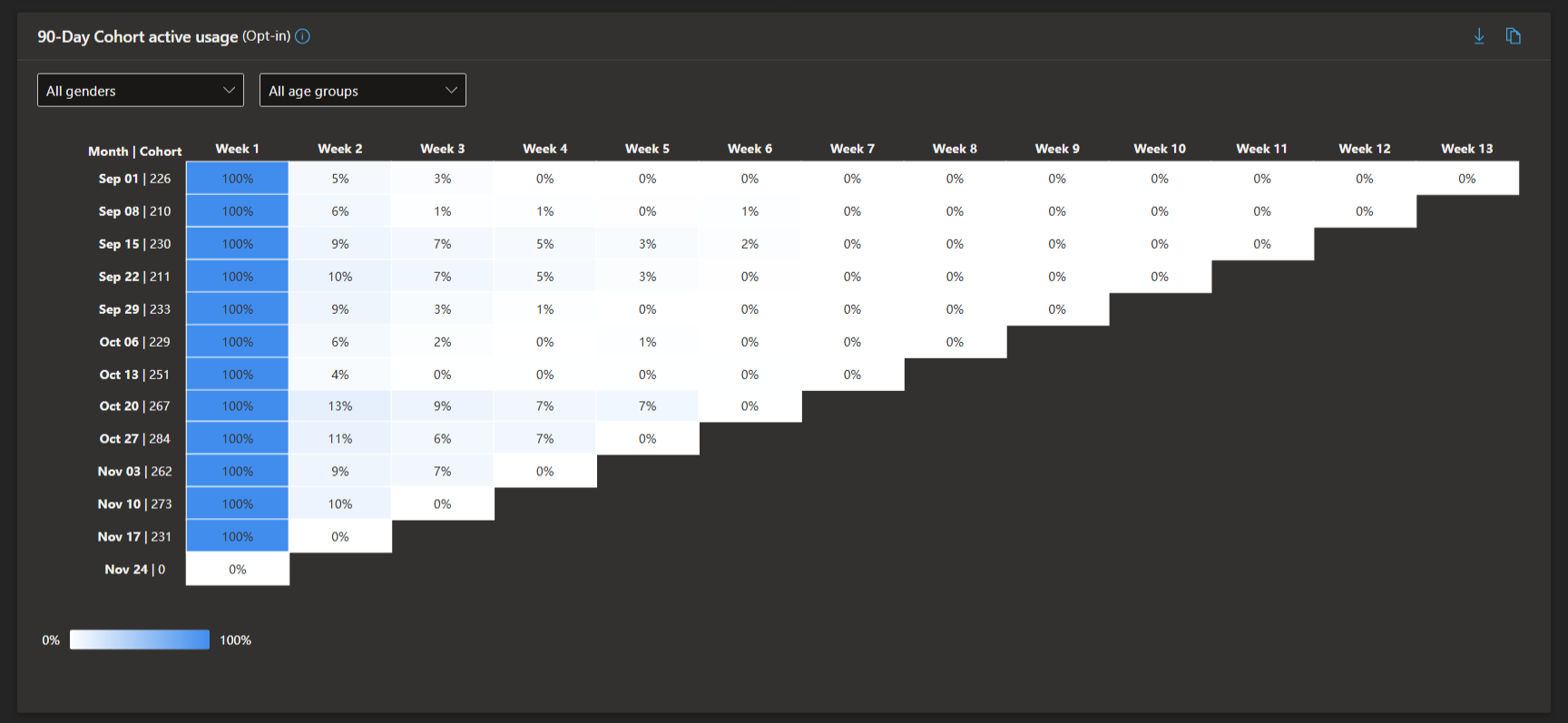
- Aktywność użytkowników w kohorcie (90 dni): Mapa cieplna śledzi retencję poprzez cotygodniową aktywność kohort użytkowników, ujawniając długoterminowe zaangażowanie i gdzie następują spadki.
Szczegółowe metryki dystrybucji
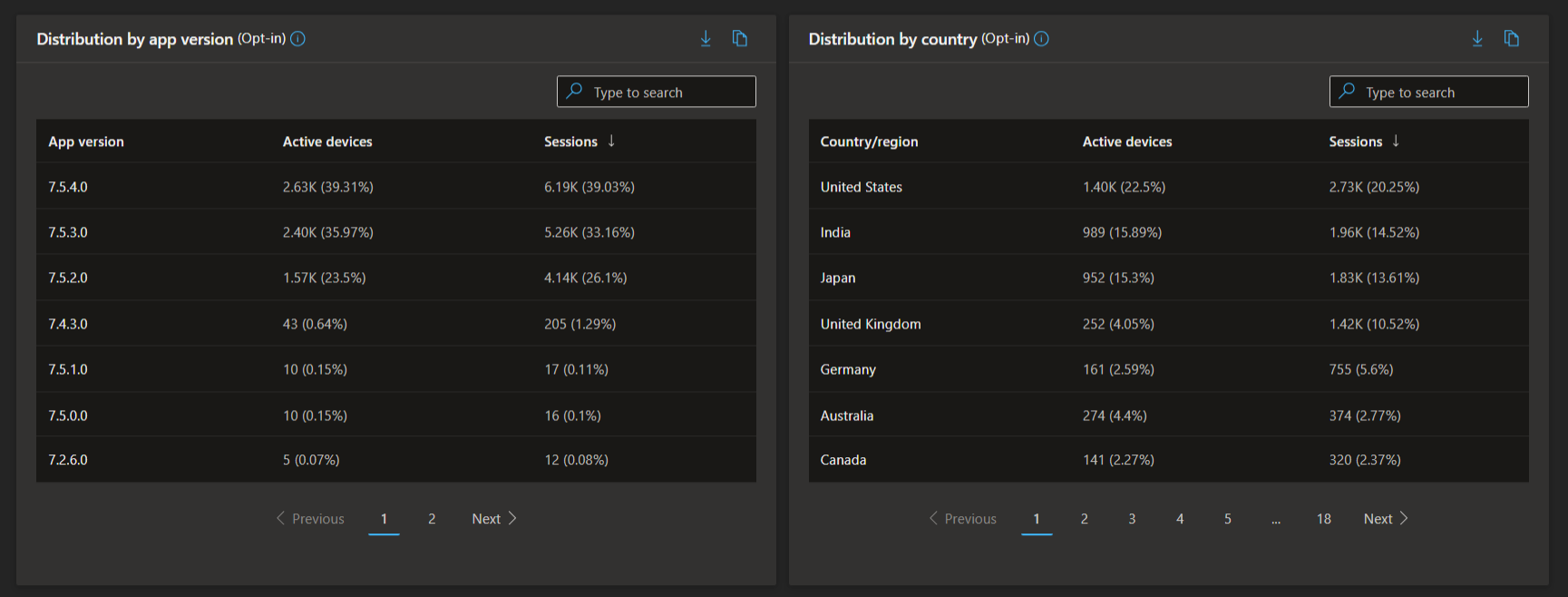
- Podział wersji aplikacji: Natychmiastowe widzenie użycia rozłożonego według wersji aplikacji, w tym aktywnych użytkowników i sesji, z możliwością sortowania kolumn, aby szybko uzyskać wgląd w najlepsze i najgorsze wersje.
- Dystrybucja krajów: Eksploruj trendy regionalne za pomocą tabeli przedstawiającej aktywne urządzenia i sesje według kraju lub regionu, obsługując globalne monitorowanie i analizę docelową.
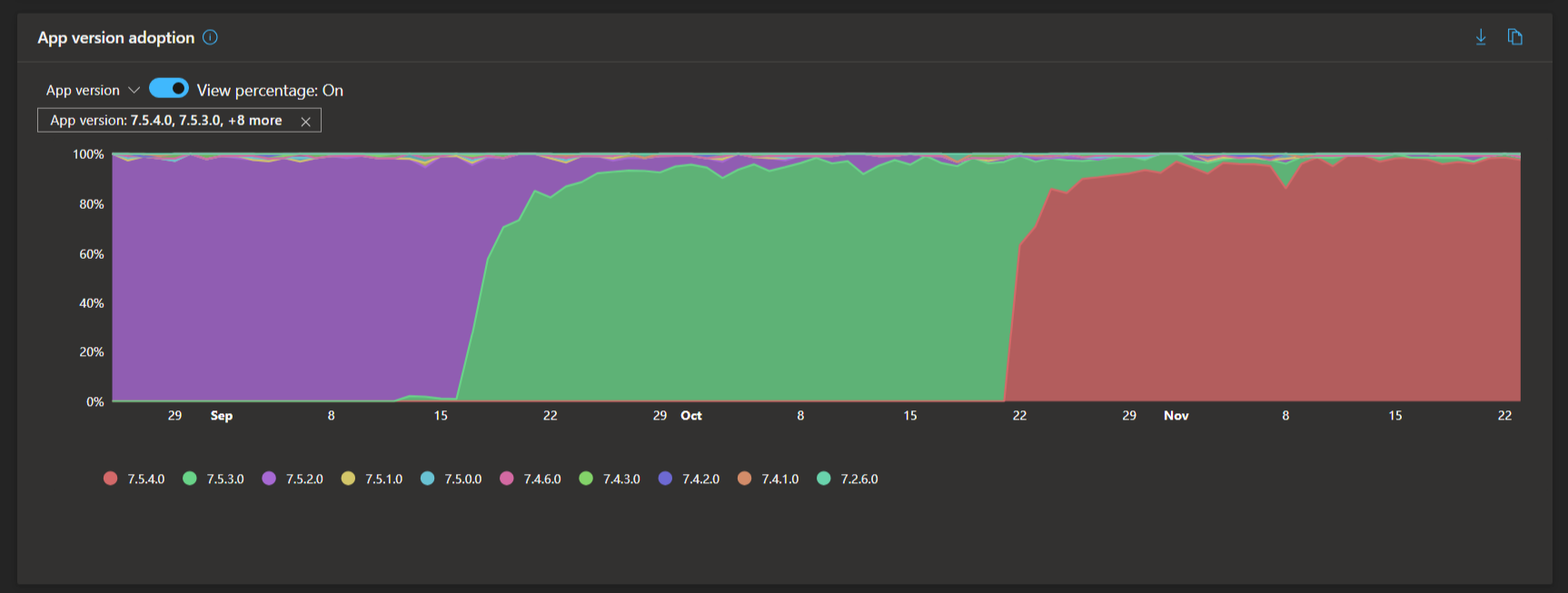
- Wdrażanie wersji aplikacji w czasie: skumulowane wykresy warstwowe wizualizować, jak szybko są wdrażane nowe wersje i które wersje dominują w dowolnym momencie w czasie.
Dodatkowe metryki i akcje
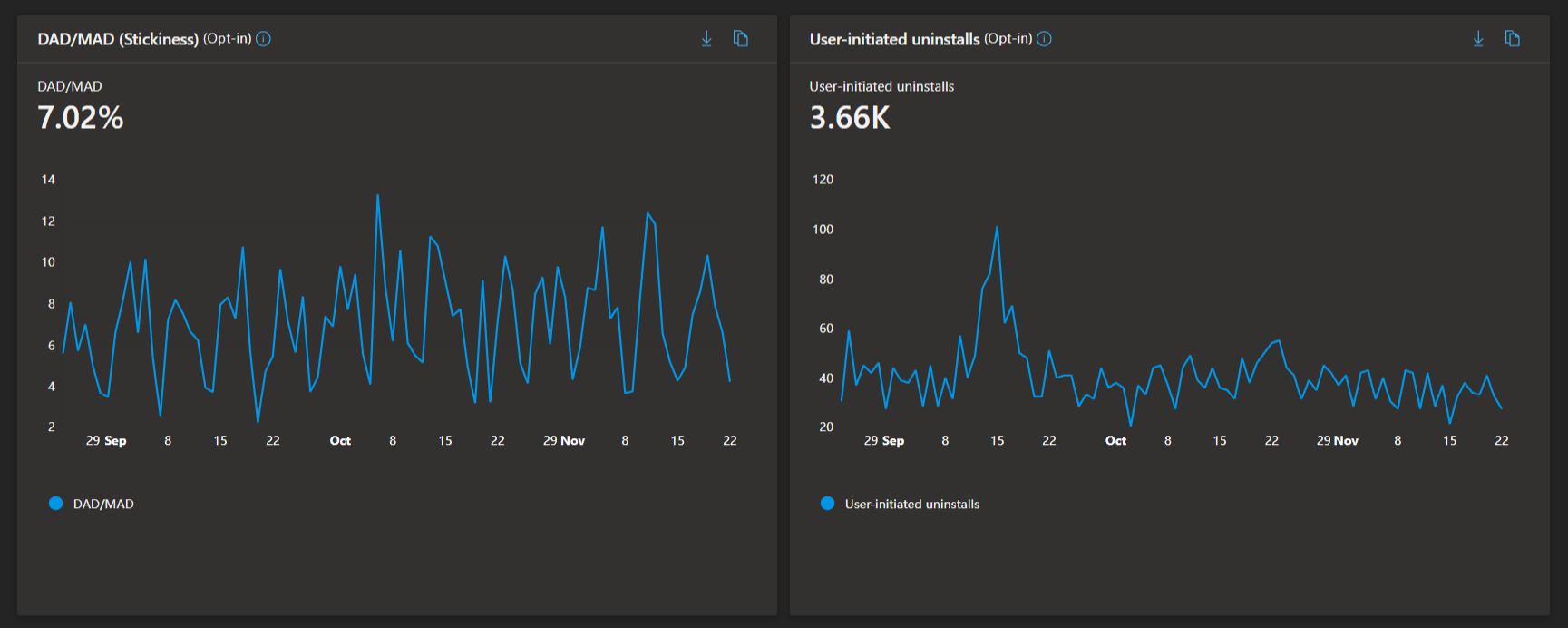
- DAD/MAD Stickiness: Monitoruj zmiany w zaangażowaniu użytkowników, zrozum proporcję miesięcznych użytkowników, którzy wracają każdego dnia.
- Zainicjowane przez użytkownika odinstalowania: wykres metryk i trendu pokazuje dzienne liczby odinstalowań, pomagając zidentyfikować punkty tarcia lub problemy z wydaniem.
Nawigowanie i dostosowywanie pulpitu nawigacyjnego Użycie
- Zakres czasu: użyj listy rozwijanej zakres czasu, aby wyświetlić dane dla 1 miesiąca, 3 miesięcy, 6 miesięcy lub zakresu niestandardowego. Dotyczy to wszystkich wykresów i tabel oraz ułatwia porównywanie krótkoterminowych trendów z długoterminowymi wzorcami.
- Filtry i dostosowywanie: Zastosuj filtry dla rynku, typu urządzenia, wersji pakietu i wersji systemu operacyjnego, aby dostosować szczegółowe informacje.
- Eksportowanie danych: pobierz wykresy i tabele na potrzeby analizy niestandardowej lub udostępniania w trybie offline bezpośrednio z pulpitu nawigacyjnego.
- Nawigacja: kliknięcie ikon informacji lub tytułów wykresów może otwierać bardziej szczegółowe raporty o kondycji lub definicje metryk na potrzeby kontekstu i rozwiązywania problemów.
Dlaczego to ma znaczenie
| Metryka | Co rozwiązuje | Korzyść dla deweloperów |
|---|---|---|
| Miesięczne aktywne urządzenia | Mierzy zasięg i wzrost bazy użytkowników | Weryfikuje wdrażanie i przechowywanie |
| Sesje | Monitoruje częstotliwość interakcji aplikacji | Wskazuje szczyty i spadki zaangażowania |
| Czas trwania zaangażowania | Mierzy średnią długość sesji | Podkreślanie przyczepności funkcji |
| TATA/MAD | Ocenia współczynnik powtarzanych (lojalnych) użytkowników | Koncentruje się na ulepszaniu lojalności użytkowników |
| Retencja kohorty | Śledzi tygodniowe utrzymanie użytkowników na przestrzeni 90 dni | Identyfikuje przechowywanie i usuwanie |
| Odinstalowanie | Mierzy tarcie lub problemy po wydaniu | Przewodniki dotyczące naprawiania usterek i wdrażania wydań |
| Version/Country Dist. | Segmenty według aktualizacji aplikacji lub rynku lokalnego | Lokalizuje działania marketingowe i QA |
Zdarzenia niestandardowe
Wykres Zdarzenia niestandardowe przedstawia łączne wystąpienia zdarzeń niestandardowych zdefiniowanych dla aplikacji. Może to obejmować wiele wystąpień dla tego samego klienta. Możesz użyć filtrów, aby wybrać określone zdarzenia niestandardowe, dla których chcesz wyświetlić te dane.
Zdarzenia niestandardowe są implementowane przy użyciu metody StoreServicesCustomEventLogger.Log w zestawie SDK usług Microsoft Store.
Aby uzyskać więcej informacji, zobacz Rejestrowanie zdarzeń niestandardowych w Centrum partnerskim.
Analiza zdarzeń niestandardowych
Wykres podziału zdarzeń niestandardowych zawiera więcej szczegółów na temat częstotliwości wystąpienia poszczególnych zdarzeń niestandardowych. Może to pomóc w ustaleniu, czy zdarzenia występują częściej dla określonego rynku, typu urządzenia lub wersji pakietu.
Dla każdego zdarzenia wyświetlana jest nazwa zdarzenia i liczba zdarzeń, które odpowiadają określonej kombinacji rynku użytkownika, typu urządzenia i wersji pakietu. Zazwyczaj zdarzenie jest wyświetlane wiele razy wraz z różnymi kombinacjami tych czynników.
Współpracuj z nami w serwisie GitHub
Źródło tej zawartości można znaleźć w witrynie GitHub, gdzie można również tworzyć i przeglądać problemy i żądania ściągnięcia. Więcej informacji znajdziesz w naszym przewodniku dla współtwórców.
