Notatka
Dostęp do tej strony wymaga autoryzacji. Może spróbować zalogować się lub zmienić katalogi.
Dostęp do tej strony wymaga autoryzacji. Możesz spróbować zmienić katalogi.
Tworzenie, kompilowanie i uruchamianie pierwszej aplikacji WinUI 3. Wybierz Visual Studio, aby uzyskać pełne środowisko IDE z obsługą projektanta wizualnego, lub dotnet new do pracy z wiersza polecenia w dowolnym edytorze. Użyj poniższych kart, aby przełączać się między dwoma metodami.
Konfigurowanie środowiska projektowego
Aby tworzyć aplikacje WinUI 3 z Visual Studio, musisz Visual Studio 2026 z włączonymi wymaganymi obciążeniami i trybem dewelopera.
Konfigurowanie za pomocą narzędzia WinGet (zalecane)
Otwórz Terminal Windows i uruchom następujące polecenie w programie PowerShell, aby automatycznie zainstalować Visual Studio 2026 z wymaganymi obciążeniami i włączyć tryb dewelopera przy użyciu pliku konfiguracji WinGet:
winget configure -f https://aka.ms/winui-config
Aby przejrzeć plik konfiguracji i dowiedzieć się więcej, zobacz jego README w GitHub.
Note
Jeśli usługa WinGet nie jest dostępna w danym środowisku, zainstaluj ją najpierw:
Install-Module -Name Microsoft.WinGet.Client -Force
Repair-WinGetPackageManager -AllUsers
Aby uzyskać więcej informacji, zobacz Using WinGet (Korzystanie z usługi WinGet ).
Ręczne konfigurowanie
Jeśli wolisz ręcznie zainstalować narzędzia:
Włącz Tryb dewelopera: otwórz Ustawienia systemu Windows, przejdź do pozycji System > Zaawansowane, a następnie przełącz opcję Tryb dewelopera na Włączone.
Pobierz i zainstaluj Visual Studio 2026 r. Aby uzyskać szczegółowe informacje, zobacz Install Visual Studio.
W instalatorze Visual Studio wybierz obciążenie tworzenie aplikacji WinUI na karcie Obciążenia. W przypadku programowania w języku C++ wybierz również narzędzia deweloperskie aplikacji WinUI języka C++ w ramach tego obciążenia w okienku Szczegóły instalacji.

Wskazówka
Jeśli nie widzisz szablonów WinUI po zainstalowaniu Visual Studio, otwórz Instalator Visual Studio, wybierz pozycję Modify i upewnij się, że WinUI tworzenie aplikacji jest zaznaczone. Uruchom ponownie Visual Studio po zmodyfikowaniu instalacji.
Tworzenie i uruchamianie pierwszej aplikacji WinUI 3
Otwórz Visual Studio 2026 i wybierz pozycję Utwórz nowy projekt.
Wyszukaj WinUI, wybierz szablon projektu C# WinUI Blank App (Packaged) i wybierz Dalej.

Wprowadź nazwę projektu i wybierz pozycję Utwórz.

Naciśnij przycisk Start (F5), aby skompilować i uruchomić aplikację.

Aplikacja kompiluje, wdraża i uruchamia w trybie debugowania:

Utworzono i uruchomiono pierwszą aplikację WinUI 3! 🎉


Troubleshooting
Jeśli wystąpią problemy z kompilowaniem lub uruchamianiem pierwszej aplikacji, wypróbuj następujące typowe poprawki:
| Problem | Rozwiązanie |
|---|---|
| Szablony WinUI nie są wyświetlane w Visual Studio | Otwórz program Visual Studio Installer, wybierz pozycję Modyfikacja i upewnij się, że zaznaczono składnik roboczy Tworzenie aplikacji WinUI. Uruchom ponownie Visual Studio po zmodyfikowaniu instalacji. Aby uzyskać szczegółowe informacje, zobacz poradę w temacie Konfigurowanie środowiska projektowego . |
| Kompilacja kończy się niepowodzeniem z błędami wersji zestawu SDK | Otwórz instalatora Visual Studio i wybierz pozycję Poszczególne składniki. Sprawdź, czy zainstalowano wersję zestawu SDK platformy Windows, która jest przeznaczona dla projektu. W pliku projektu upewnij się, że TargetFramework jest zgodny z zainstalowanym zestawem SDK (na przykład net10.0-windows10.0.26100.0). |
| Niepowodzenia przywracania narzędzia NuGet | Wyczyść lokalną pamięć podręczną NuGet i przywróć ponownie. W terminalu uruchom polecenie: dotnet nuget locals all --clear i dotnet restore. |
| Błąd "Tryb dewelopera nie jest włączony" | Otwórz Ustawienia systemu Windows >System > Zaawansowane i przełącz Tryb dewelopera na Włączone. Aby uzyskać więcej informacji, zobacz Włączanie trybu dewelopera . |
| Zmiany nie rozpoznane po pierwszej instalacji zestawu SDK | Po zainstalowaniu lub zaktualizowaniu Zestaw SDK do aplikacji systemu Windows lub Visual Studio obciążeń po raz pierwszy uruchom ponownie Visual Studio, aby pobrać nowe składniki. |
Wskazówka
Jeśli żadne z powyższych rozwiązań nie rozwiąże Twojego problemu, przeszukaj
Następne kroki
Wskazówka
Jeśli planujesz używać asystenta kodowania sztucznej inteligencji, przejdź do tematu Tworzenie aplikacji WinUI za pomocą asystenta kodowania sztucznej inteligencji. Uczy ona, jak ograniczyć wygenerowany kod do winUI 3 i zweryfikować wynik.
Tworzenie pierwszej aplikacji WinUI
Chcesz przejść dalej? Postępuj zgodnie z samouczkiem krok po kroku, aby utworzyć pełną aplikację WinUI.
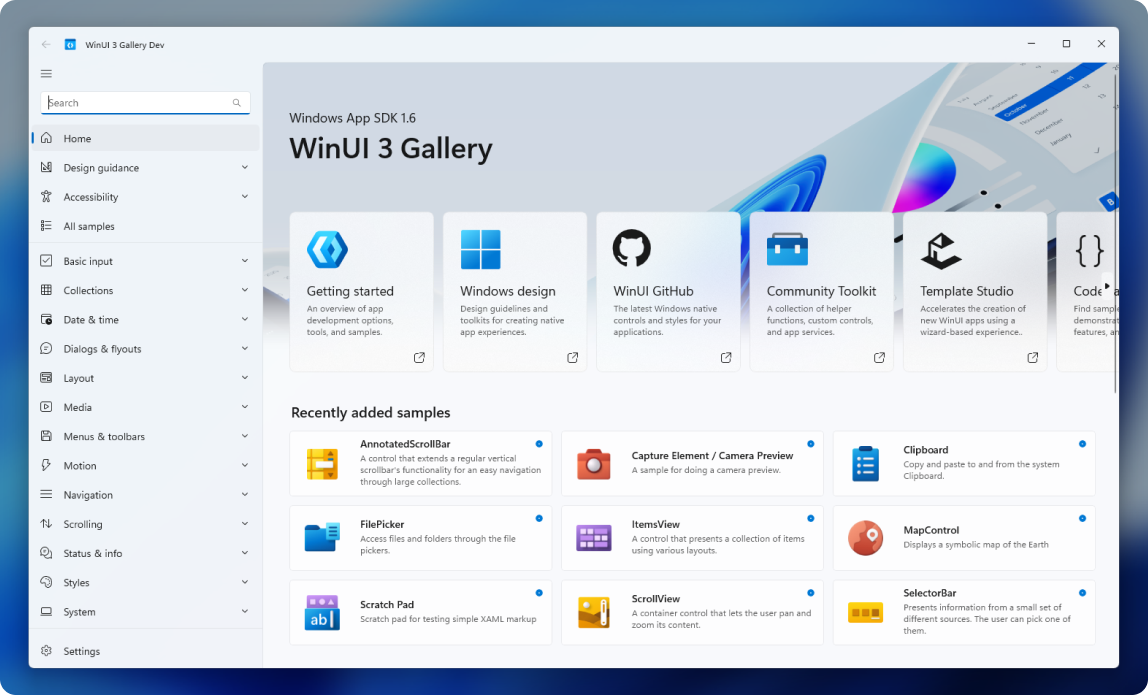
Galeria WinUI 3
Zapoznaj się z interaktywnymi przykładami kontrolek, funkcji i funkcji WinUI.
Przykłady i zasoby
Przeglądanie przykładów kodu, projektów startowych i narzędzi w celu przyspieszenia opracowywania.
Współpracuj z nami w serwisie GitHub
Źródło tej zawartości można znaleźć w witrynie GitHub, gdzie można również tworzyć i przeglądać problemy i żądania ściągnięcia. Więcej informacji znajdziesz w naszym przewodniku dla współtwórców.
