Notatka
Dostęp do tej strony wymaga autoryzacji. Może spróbować zalogować się lub zmienić katalogi.
Dostęp do tej strony wymaga autoryzacji. Możesz spróbować zmienić katalogi.
Aby rozpocząć tworzenie aplikacji lub projektu przy użyciu usługi Arm64EC, należy zainstalować pewne wymagania wstępne i dodać konfigurację arm64EC.
Wymagania wstępne
- Najnowsza
kompilacji zestawu SDK systemu Windows 11 . W przypadku korzystania z zestawu Windows 11 SDK w wersji 22000 zaktualizowana wersja 29 lipca 2022 r. zawiera kluczowe poprawki do kompilowania aplikacji Arm64EC. - Visual Studio 2022 w wersji 17.3 lub nowszej.
- Narzędzia Arm64EC zainstalowane za pomocą Instalatora programu Visual Studio.
W Instalatorze programu Visual Studio możesz dodać narzędzia Arm64EC, wyszukując w sekcji Poszczególne składniki i zaznaczając pole wyboru Narzędzia kompilacji MSVC v143 — VS 2022 C++ ARM64.
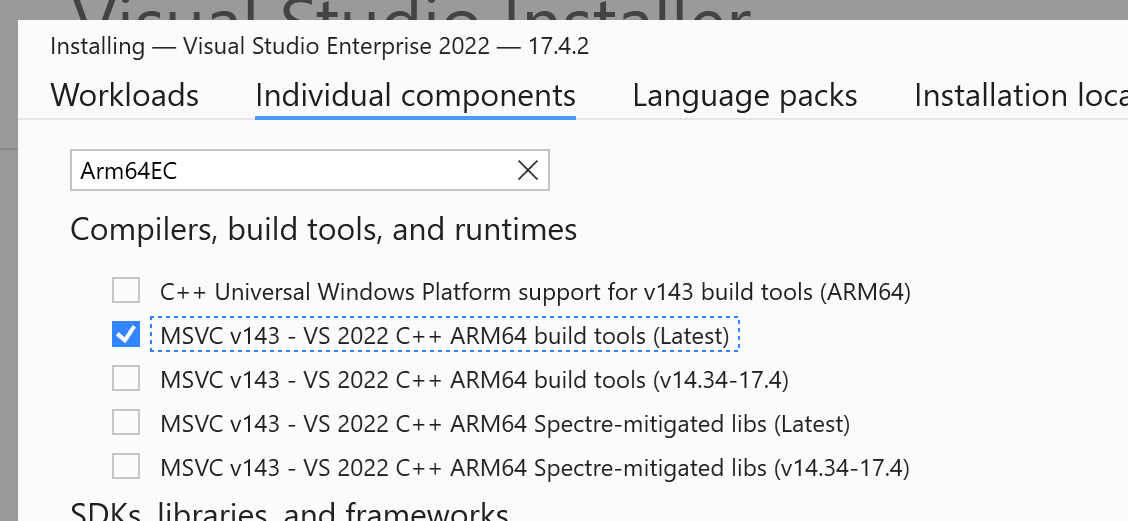
Ważne
Od programu Visual Studio 2022 w wersji 17.4 narzędzia Arm64EC są uwzględniane podczas instalowania narzędzi Arm64 (MSVC v143 — VS 2022 C++ ARM64 build tools). Nie trzeba już wybierać oddzielnej opcji dla narzędzi Arm64EC.
Po zainstalowaniu wymagań wstępnych i narzędzi można kierować usługę Arm64EC do projektów MSBuild i CMake.
Projekty MSBuild
Po zainstalowaniu narzędzi i zestawu SDK utwórz nowy projekt języka C++ lub otwórz istniejący.
Uwaga / Notatka
Jeśli Twój projekt korzysta z zestawu SDK sprzed systemu Windows 11 lub wersji MSVC starszej niż VS 17.3, należy zmienić docelową platformę rozwiązania, aby używać najnowszej wersji każdego z tych składników.
Aby dodać platformę Arm64EC:
- W menu Kompilacja wybierz pozycję Configuration Manager.
- Na platformie Aktywne rozwiązanie w polu wybierz
<New…>, aby utworzyć nową platformę. - Wybierz Arm64EC, skopiuj ustawienia z x64 oraz zaznacz pole wyboru Utwórz nowe platformy projektów.
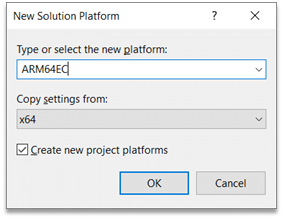
Możesz pozostawić części rozwiązania jako x64 zgodnie z potrzebami. Jednak im więcej kodu zbudowanego jako Arm64EC, tym więcej kodu będzie uruchamiane z natywną wydajnością w systemie Windows 11 na Arm. W przypadku wszelkich zależności zewnętrznych upewnij się, że projekt łączy się z wersjami x64 lub Arm64EC tych projektów.
Po zainstalowaniu i wybraniu nowej platformy rozwiązania, wybierz polecenie Build w programie Visual Studio, aby rozpocząć tworzenie plików binarnych Arm64EC.
Zgodnie z projektem nie wszystkie projekty w rozwiązaniu Arm64EC muszą być przeznaczone dla arm64EC, ponieważ mogą one zamiast tego być przeznaczone dla x64. W przypadku wszystkich takich projektów, które mają pozostać jako x64, upewnij się, że te projekty w menedżerze konfiguracji mają być przeznaczone dla architektury x64 w ramach kompilacji rozwiązania Arm64EC.
Projekty CMake
Otwórz projekt "C++ CMake" lub utwórz nowy.
Otwórz plik CMakePresets.json, przechodząc do listy rozwijanej aktywnej konfiguracji i wybierając pozycję Zarządzaj konfiguracjami.
Zmodyfikuj właściwość architektury w ramach konfiguracji systemu Windows, której chcesz użyć dla usługi Arm64EC.
 "architecture": {
    "value": "arm64ec",
    "strategy": "external"
 }
Domyślnym generatorem jest Ninja. W przypadku korzystania z generatora programu Visual Studio zmień pole strategii, aby ustawić na.
Jeśli używasz generatora Ninja, musisz również ustawić pewne zmienne środowiskowe, dodając obiekt środowiska do konfiguracji CMakePresets.
 "environment": {
    "CXXFLAGS": "/arm64EC",
    "CFLAGS": "/arm64EC"
 }
Zapisz plik CMakePresets i upewnij się, że aktywna konfiguracja jest ustawiona na konfigurację arm64EC. Na pasku menu wybierz menu projektu , a następnie wybierz pozycję Skonfiguruj [Nazwa projektu] w celu wygenerowania pamięci podręcznej narzędzia CMake.
Skompiluj projekt CMake przeznaczony dla architektury Arm64EC, podobnie jak każdy inny projekt CMake, przechodząc do menu kompilacji
i wybierając pozycję Kompiluj wszystko .
wiersz polecenia dla deweloperów
Jeśli chcesz użyć wiersza polecenia dla deweloperów programu Visual Studio do kompilowania i łączenia plików źródłowych dla usługi Arm64EC, musisz użyć wiersza polecenia dla deweloperów arm64 , a następnie uruchomić polecenia cl i link oddzielnie. Użyj przełącznika /arm64EC dla cl oraz /MACHINE:ARM64EC dla link aby zbudować i połączyć kod Arm64EC.
cl /arm64EC /c <args>

link /MACHINE:ARM64EC <args>
Dowiedz się więcej o sposobie Używanie zestawu narzędzi microsoft C++ z wiersza polecenia.
Współpracuj z nami w serwisie GitHub
Źródło tej zawartości można znaleźć w witrynie GitHub, gdzie można również tworzyć i przeglądać problemy i żądania ściągnięcia. Więcej informacji znajdziesz w naszym przewodniku dla współtwórców.
