Notatka
Dostęp do tej strony wymaga autoryzacji. Może spróbować zalogować się lub zmienić katalogi.
Dostęp do tej strony wymaga autoryzacji. Możesz spróbować zmienić katalogi.
Wykonaj następujące kroki, aby dołączyć zarządzany debuger do kompilacji platformy UWP środowiska Unity IL2CPP dla urządzeń HoloLens i HoloLens 2.
Musisz być w sieci obsługującej multiemisję.
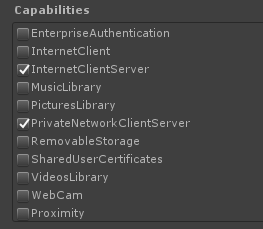
Przejdź do pozycji Funkcje ustawień publikowania platformy UWP (plik —> ustawienia kompilacji —> ustawienia odtwarzacza, znajdź sekcję "Ustawienia publikowania") i sprawdź pozycję InternetClientServer i PrivateNetworkClientServer:
Skonfiguruj ustawienia kompilacji platformy UNIWERSALNEJ platformy Unity:
- Kompilacja programowania
- Debugowanie skryptu
- Czekaj na zarządzany debuger (opcjonalnie)
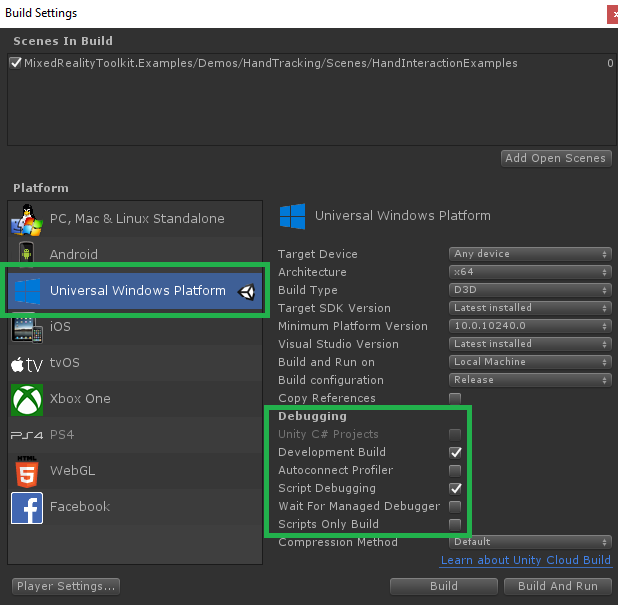
Kompilowanie w środowisku Unity.
Skompiluj i wdróż rozwiązanie programu Visual Studio na urządzeniu. Należy skompilować konfiguracje debugowania lub wydania . Konfiguracja wzorca wyłącza profilera aparatu Unity i może zapobiec optymalnemu debugowaniu. Opcjonalnie sprawdź internet (serwer & klienta) i sieci prywatne (klient & Server) na liście możliwości w pliku Package.appxmanifest w rozwiązaniu.
Upewnij się, że urządzenie jest połączone z tą samą siecią co komputer, i uruchom aplikację na urządzeniu.
Upewnij się, że urządzenie nie jest podłączone do komputera za pośrednictwem portu USB.
Kliknij dwukrotnie jeden ze skryptów w środowisku Unity i przejdź do rozwiązania Visual Studio, które zostanie otwarte, aby wyświetlić i edytować.
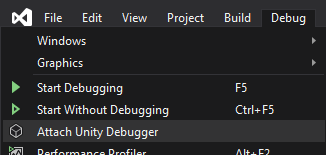
Debugowanie —> dołączanie debugera aparatu Unity.
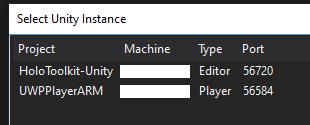
Wybierz urządzenie na liście i kliknij przycisk OK, aby dołączyć.