Notatka
Dostęp do tej strony wymaga autoryzacji. Może spróbować zalogować się lub zmienić katalogi.
Dostęp do tej strony wymaga autoryzacji. Możesz spróbować zmienić katalogi.
Ten artykuł zawiera najbardziej istotne symulacje wejściowe. Te instrukcje są również wymienione w pierwszym module samouczka In-Editor MRTK3.
Zmienianie widoku w scenie
Aby przesunąć aparat do przodu/w lewo/z tyłu/w prawo:
naciśnij klawisze W/A/S/D.
Aby przenieść aparat w pionie:
Naciśnij klawisze Q i E.
Aby obrócić kamerę:
Naciśnij prawy przycisk myszy, a następnie przeciągnij w lewo/w prawo lub w górę/w dół.
Aby przechylić kamerę w lewo lub w prawo:
Naciśnij prawy przycisk myszy, a następnie obróć kółko przewijania myszy do przodu i z powrotem.
Korzystanie z symulowanych rąk
Symulowana ręka jest wyświetlana jako wzór sześcianu w kształcie wskazujący rękę.
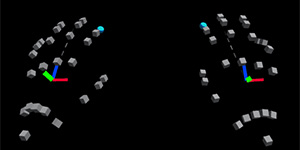
Aby włączyć symulowane ręce:
Naciśnij klawisz T (dla lewej ręki) lub Y (dla prawej strony). Aby usunąć rękę, ponownie naciśnij ten sam klawisz.
Aby przenieść rękę w lewo/w prawo/w górę/w dół:
Naciśnij i przytrzymaj lewy klawisz shift (w przypadku lewej ręki) lub spacji (dla prawej ręki), a następnie przeciągnij w scenie lewy/prawy/w górę/w dół.
Aby przenieść rękę do przodu do sceny lub z powrotem w kierunku Ciebie:
Naciśnij i przytrzymaj lewy klawisz shift (w przypadku lewej ręki) lub spacji (dla prawej ręki), a następnie obróć kółko przewijania myszy do przodu lub z powrotem.
Aby obrócić rękę:
Naciśnij i przytrzymaj lewy klawisz ALT (po lewej stronie) lub lewy klawisz CTRL (w prawej ręce), a następnie przeciągnij lewą/prawą/prawą/w dół w scenie lub obróć kółko przewijania myszy do przodu lub z powrotem.
Pobieranie i przenoszenie obiektu
Po włączeniu ręki zwróć uwagę, że ma on ray (lub to, co nazywamy "wskaźnikiem") rozciągając się z jednego z jego palców, i że na końcu wskaźnika znajduje się mały okrąg.
- Przenieś rękę w scenie, aż okrąg na końcu wskaźnika znajduje się na górze obiektu.
- Naciśnij i przytrzymaj lewy przycisk myszy — ten "chwyta" obiekt — a następnie przeciągnij lewą/prawą/w górę/w dół. Jeśli chcesz przenieść obiekt do Ciebie lub z dala od ciebie, przytrzymując lewy przycisk myszy, obróć kółko przewijania myszy do przodu lub z powrotem.
Możesz również chwycić obiekt za pomocą samej ręki, zamiast wskaźnika, przesuwając rękę blisko obiektu, a następnie naciskając lewy przycisk myszy. Jednak w tych samouczkach łatwiej jest chwytać i przenosić obiekty ze wskaźnikiem.
Obracanie obiektu
Obracanie przy użyciu symulowanej lewej strony:
Naciśnij klawisz T, aby włączyć rękę.
Naciśnij lewy klawisz Shift, a następnie przesuń rękę, aż jego daleki wskaźnik znajduje się nad koralowcem.
Naciśnij lewy klawisz Alt, a następnie naciśnij lewy przycisk myszy i przeciągnij kursor. To obraca rękę i Coral.
Przytrzymując lewy klawisz Alt i lewy przycisk myszy, obróć kółko przewijania. Obraca to platformę Coral na innej osi.
Obracanie przy użyciu symulowanej prawej ręki:
Naciśnij klawisz Y, aby włączyć rękę.
Naciśnij pasek spacji, a następnie przesuń rękę, aż jego daleki wskaźnik znajduje się nad koralowcem.
Naciśnij lewy klawisz Ctrl, a następnie naciśnij lewy przycisk myszy i przeciągnij kursor. To obraca Koral.
Trzymając w dół lewy klawisz Ctrl i lewy przycisk myszy, obróć kółko przewijania. Obraca to platformę Coral na innej osi.
Porady:
"Zablokowane" lub "utracone" ręce
Jeśli okaże się, że ręka zostaje "zablokowana" lub utracona z widoku, naciśnij klawisz T (dla lewej ręki) lub Y (po prawej stronie), aby usunąć rękę, a następnie naciśnij ten sam klawisz ponownie, aby ponownie włączyć go w oryginalnej pozycji.
Chwytanie obiektu
Alternatywnym (i nieco bardziej wydajnym) sposobem na chwytanie i przenoszenie obiektu jest naciśnięcie i przytrzymanie lewego klawisza SHIFT (w przypadku lewej ręki) lub paska spacji (w przypadku prawej ręki), a następnie przeniesienie wskaźnika ręki w górnej części obiektu, a następnie przeciągnięcie.