Notatka
Dostęp do tej strony wymaga autoryzacji. Może spróbować zalogować się lub zmienić katalogi.
Dostęp do tej strony wymaga autoryzacji. Możesz spróbować zmienić katalogi.
Przed dystrybucją aplikacji należy ją spakować. W tym artykule opisano proces konfigurowania, tworzenia i testowania pakietu MSIX przy użyciu Visual Studio.
Typy pakietów aplikacji
Pakiet aplikacji (msix lub .appx)
Pojedynczy pakiet zawierający aplikację i jej zasoby, przeznaczony dla jednej architektury urządzenia. Na przykład pakiet aplikacji x64 lub x86. Aby kierować wiele architektur za pomocą pakietu aplikacji, należy wygenerować jedną dla każdej architektury.Pakiet aplikacji (msixbundle lub .appxbundle)
Pakiet aplikacji jest typem pakietu, który może zawierać wiele pakietów aplikacji, z których każdy jest tworzony w celu obsługi określonej architektury urządzenia. Na przykład pakiet aplikacji może zawierać trzy oddzielne pakiety aplikacji dla konfiguracji x86, x64 i ARM. Pakiety aplikacji powinny być generowane zawsze, gdy jest to możliwe, ponieważ umożliwiają one udostępnienie aplikacji na najszerszym możliwym zakresie urządzeń.Plik przesyłania pakietu aplikacji (.msixupload lub .appxupload) – tylko do przesyłania w Sklepie
Pojedynczy plik, który może zawierać wiele pakietów aplikacji lub pakietu aplikacji do obsługi różnych architektur procesora. Plik przekazywania pakietu aplikacji zawiera również plik symboli do analizowania wydajności aplikacji po opublikowaniu jej w Microsoft Store. Ten plik zostanie utworzony automatycznie, jeśli pakujesz aplikację przy użyciu Visual Studio z zamiarem przesłania go do Centrum partnerskiego w celu opublikowania w Microsoft Store.
Poniżej przedstawiono omówienie kroków przygotowywania i tworzenia pakietu aplikacji:
Przed opakowaniem aplikacji. Wykonaj następujące kroki, aby upewnić się, że aplikacja jest gotowa do spakowania.
Skonfiguruj projekt. Skonfiguruj pakiet za pomocą projektanta manifestu Visual Studio. Na przykład dodaj obrazy kafelków i wybierz orientacje obsługiwane przez aplikację.
Generowanie pakietu aplikacji. Użyj kreatora tworzenia pakietów Visual Studio, aby utworzyć pakiet aplikacji.
Uruchamianie, debugowanie i testowanie spakowanej aplikacji. Uruchom i debuguj pakiet aplikacji z Visual Studio lub bezpośrednio instalując pakiet.
Przed pakowaniem aplikacji
Testowanie aplikacji Przed spakowania aplikacji upewnij się, że działa ona zgodnie z oczekiwaniami we wszystkich rodzinach urządzeń, które planujesz obsługiwać. Te rodziny urządzeń mogą obejmować komputery, urządzenia przenośne, centrum Surface, Xbox, urządzenia IoT lub inne. Aby uzyskać więcej informacji na temat wdrażania i testowania aplikacji przy użyciu Visual Studio, zobacz Wdrażanie i debugowanie aplikacji platformy UWP (dotyczy również spakowanych aplikacji klasycznych).
Optymalizowanie aplikacji. Aby zoptymalizować wydajność spakowanej aplikacji, można użyć narzędzi profilowania i debugowania Visual Studio. Na przykład narzędzie "Oś czasu" dla responsywności interfejsu użytkownika, narzędzie użycia pamięci, narzędzie użycia procesora i inne. Aby uzyskać więcej informacji na temat tych narzędzi, zobacz temat Przewodnik po funkcji profilowania .
Sprawdź zgodność natywną .NET (w przypadku aplikacji VB i C#). W platforma uniwersalna systemu Windows istnieje natywny kompilator, który poprawi wydajność środowiska uruchomieniowego aplikacji. Po tej zmianie należy przetestować aplikację w tym środowisku kompilacji. Domyślnie konfiguracja kompilacji Release włącza łańcuch narzędzi .NET native, dlatego ważne jest przetestowanie aplikacji przy użyciu tej konfiguracji Release i sprawdzenie, czy aplikacja działa zgodnie z oczekiwaniami.
Konfigurowanie projektu
Plik manifestu aplikacji (Package.appxmanifest) to plik XML zawierający właściwości i ustawienia wymagane do utworzenia pakietu aplikacji. Na przykład właściwości w pliku manifestu aplikacji opisują obraz używany jako kafelek aplikacji oraz orientacje obsługiwane przez aplikację, gdy użytkownik obraca urządzenie.
Projektant manifestu Visual Studio umożliwia aktualizowanie pliku manifestu bez edytowania nieprzetworzonego kodu XML pliku.
Konfigurowanie pakietu za pomocą projektanta manifestu
W Eksplorator rozwiązań rozwiń węzeł projektu aplikacji.
Kliknij dwukrotnie plik Package.appxmanifest. Jeśli plik manifestu jest już otwarty w widoku kodu XML, Visual Studio wyświetli monit o zamknięcie pliku.
Teraz możesz zdecydować, jak skonfigurować aplikację. Każda karta zawiera informacje, które można skonfigurować dla aplikacji i linki do dodatkowych informacji w razie potrzeby.
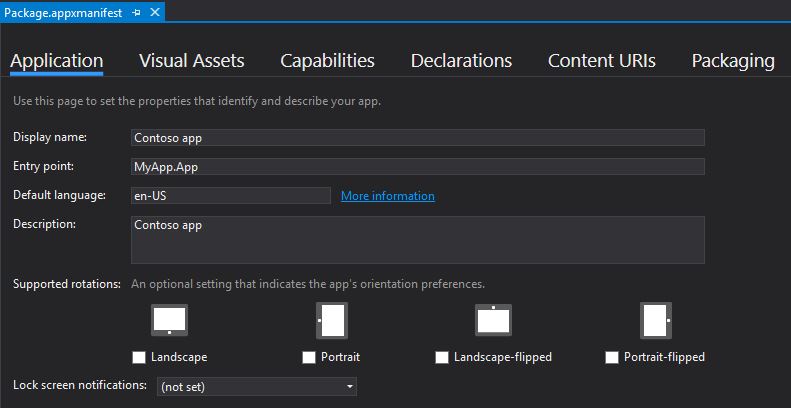
Sprawdź, czy masz wszystkie obrazy wymagane dla aplikacji na karcie Zasoby wizualne . W tym miejscu udostępniasz ikony i logo aplikacji.
Na karcie Pakowanie możesz wprowadzić dane publikowania. W tym miejscu możesz wybrać certyfikat używany do podpisywania aplikacji. Wszystkie aplikacje MSIX muszą być podpisane przy użyciu certyfikatu.
Uwaga / Notatka
Począwszy od Visual Studio 2019, tymczasowy certyfikat nie jest już generowany w spakowanych projektach desktopowych ani UWP. Aby utworzyć lub wyeksportować certyfikaty, użyj poleceń cmdlet programu PowerShell opisanych w tym artykule. W ostatnich wersjach Visual Studio można również przypisać aplikację przy użyciu certyfikatu przechowywanego w Azure Key Vault na potrzeby scenariuszy programowania i testowania.
Ważne
Jeśli publikujesz aplikację w Microsoft Store, aplikacja zostanie podpisana przy użyciu zaufanego certyfikatu. Dzięki temu użytkownik może zainstalować i uruchomić aplikację bez instalowania skojarzonego certyfikatu podpisywania aplikacji.
Jeśli instalujesz pakiet aplikacji na urządzeniu, musisz najpierw ufać pakietowi. Aby ufać pakietowi, certyfikat musi być zainstalowany na urządzeniu użytkownika.
Zapisz plik Package.appxmanifest po wprowadzeniu niezbędnych zmian dla aplikacji.
Jeśli rozpowszechniasz aplikację za pośrednictwem Microsoft Store, Visual Studio może skojarzyć pakiet ze Sklepem. Aby to zrobić, kliknij prawym przyciskiem myszy nazwę projektu w Eksplorator rozwiązań i wybierz pozycję Publish->Associate App with the Store (przed Visual Studio 2019 w wersji 16.3, menu Publish nosi nazwę Store). Można to również zrobić w kreatorze Tworzenie pakietów aplikacji , który został opisany w poniższej sekcji. Podczas kojarzenia aplikacji niektóre pola w zakładce "Pakowanie" projektanta manifestu są automatycznie aktualizowane.
Generowanie pakietu aplikacji
Aplikacje można instalować bez publikowania w Sklepie, publikując je w witrynie sieci Web przy użyciu narzędzi do zarządzania aplikacjami, takich jak Microsoft Intune i Configuration Manager itp. Możesz również bezpośrednio zainstalować pakiet MSIX na potrzeby testowania na komputerze lokalnym lub zdalnym.
Tworzenie pakietu aplikacji przy użyciu kreatora tworzenia pakietów
Uwaga / Notatka
Poniższe instrukcje i zrzuty ekranu opisują proces Visual Studio 2019 w wersji 16.3. Jeśli używasz starszej wersji, niektóre interfejsy użytkownika mogą wyglądać inaczej. Jeśli pakujesz aplikację na pulpit, kliknij prawym przyciskiem myszy na węzeł projektu Windows Application Packaging.
W Eksplorator rozwiązań otwórz rozwiązanie dla projektu aplikacji.
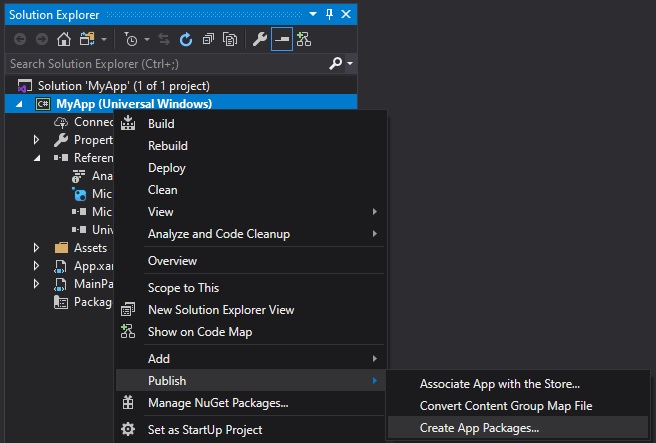
Kliknij prawym przyciskiem myszy projekt i wybierz pozycję Publish->Utwórz pakiety aplikacji (przed Visual Studio 2019 w wersji 16.3, menu Publish ma nazwę Store).
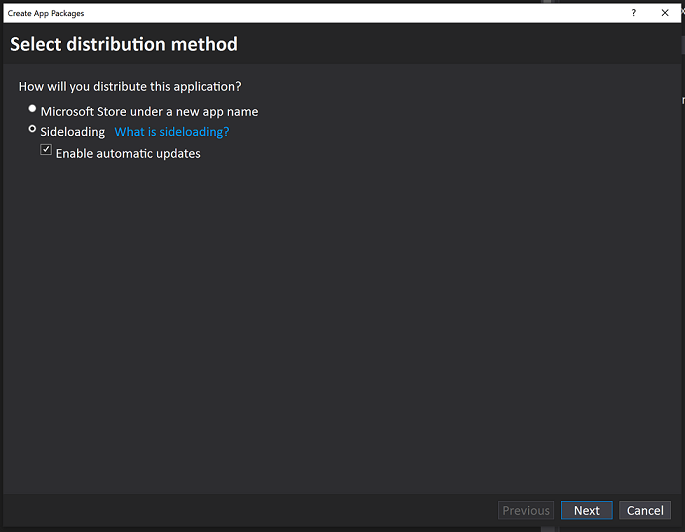
Wybierz Sideloading na pierwszej stronie kreatora, a następnie kliknij Dalej.
Na stronie Wybieranie metody podpisywania wybierz, czy pominąć podpisywanie pakietów, czy wybrać certyfikat do podpisania. Możesz wybrać certyfikat z lokalnego magazynu certyfikatów, wybrać plik certyfikatu lub utworzyć nowy certyfikat. Aby pakiet MSIX został zainstalowany na komputerze użytkownika końcowego, musi być podpisany przy użyciu certyfikatu zaufanego na maszynie.
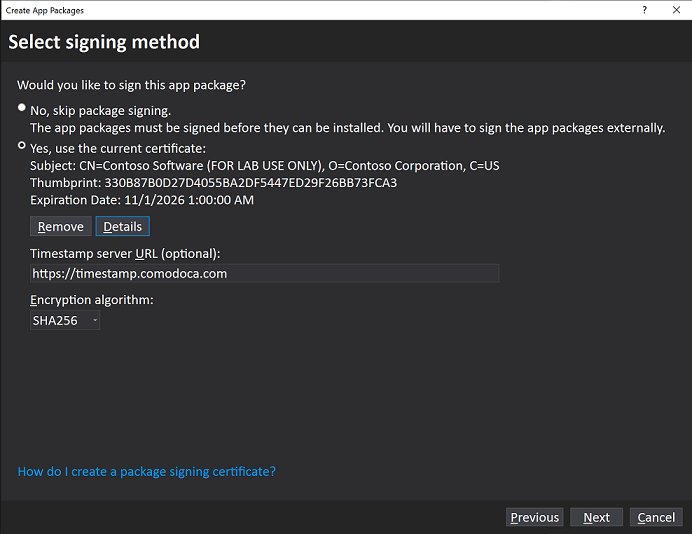
Ukończ stronę Wybierz i skonfiguruj pakiety zgodnie z opisem w sekcji Utwórz plik przekazywania pakietu aplikacji przy użyciu programu Visual Studio.
Zainstaluj pakiet aplikacji, klikając dwukrotnie
Pakiety aplikacji można zainstalować po prostu, klikając dwukrotnie plik pakietu aplikacji. W tym celu przejdź do pliku pakietu aplikacji lub pakietu aplikacji, a następnie kliknij go dwukrotnie. Instalator aplikacji uruchamia i udostępnia podstawowe informacje o aplikacji, a także przycisk instalacji, pasek postępu instalacji i wszelkie istotne komunikaty o błędach.
Uwaga / Notatka
Instalator aplikacji zakłada, że pakiet został podpisany przy użyciu certyfikatu zaufanego na urządzeniu. Jeśli tak nie jest, musisz zainstalować certyfikat podpisujący w magazynie zaufanych osób lub zaufanych wydawców autorytetów certyfikacji na urządzeniu. Jeśli nie masz pewności, jak to zrobić, zobacz Instalowanie certyfikatów testowych.
Instalowanie pakietu aplikacji przy użyciu skryptu instalacji
Otwórz folder
*_Test.Kliknij prawym przyciskiem myszy plik Add-AppDevPackage.ps1 . Wybierz pozycję Uruchom przy użyciu programu PowerShell i postępuj zgodnie z monitami.
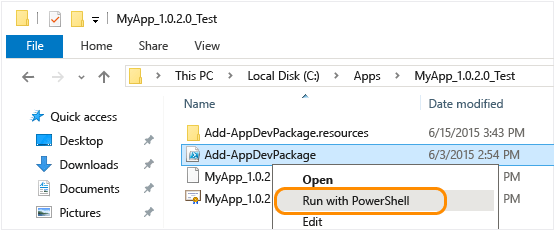
Po zainstalowaniu pakietu aplikacji w oknie programu PowerShell zostanie wyświetlony następujący komunikat: Aplikacja została pomyślnie zainstalowana.
Kliknij przycisk Start, aby wyszukać aplikację według nazwy, a następnie uruchom ją.
Następne kroki: Debugowanie i testowanie pakietu aplikacji
Zobacz Run, debuguj i przetestuj pakiet aplikacji aby dowiedzieć się, jak można debugować aplikację w Visual Studio lub przy użyciu narzędzi debugowania Windows.
Wygeneruj plik przesyłania pakietu aplikacji do przekazania w sklepie
Aby dystrybuować aplikację do Microsoft Store, zalecamy wygenerowanie pliku przekazywania pakietu app (msixupload lub appxupload) i przesłanie tego pliku do Centrum partnerskiego. Chociaż istnieje możliwość przesłania pakietu aplikacji lub wiązki aplikacji do Centrum partnerskiego samodzielnie, zalecamy przesłanie pliku przesyłania pakietu aplikacji.
Plik przesyłania pakietu aplikacji można utworzyć przy użyciu kreatora Utwórz pakiety aplikacji w Visual Studio lub utworzyć go ręcznie z istniejących pakietów aplikacji lub wiązek aplikacji.
Uwaga / Notatka
Jeśli chcesz ręcznie utworzyć pakiet aplikacji (.msix or.appx) lub pakiet aplikacji (msixbundle lub appxbundle), zobacz Tworzenie pakietu aplikacji za pomocą narzędzia MakeAppx.exe.
Utwórz plik do przesłania pakietu aplikacji przy użyciu Visual Studio
Uwaga / Notatka
Poniższe instrukcje i zrzuty ekranu opisują proces Visual Studio 2019 w wersji 16.3. Jeśli używasz starszej wersji, niektóre interfejsy użytkownika mogą wyglądać inaczej.
W Eksplorator rozwiązań otwórz rozwiązanie dla projektu aplikacji platformy UWP.
Kliknij prawym przyciskiem myszy projekt i wybierz pozycję Publish->Utwórz pakiety aplikacji (przed Visual Studio 2019 w wersji 16.3, menu Publish ma nazwę Store). Jeśli ta opcja jest wyłączona lub w ogóle nie jest wyświetlana, sprawdź, czy projekt jest projektem uniwersalnym Windows.
Zostanie wyświetlony kreator Tworzenie pakietów aplikacji .
Wybierz Microsoft Store używając nowej nazwy aplikacji w pierwszym oknie dialogowym, a następnie kliknij przycisk Dalej.
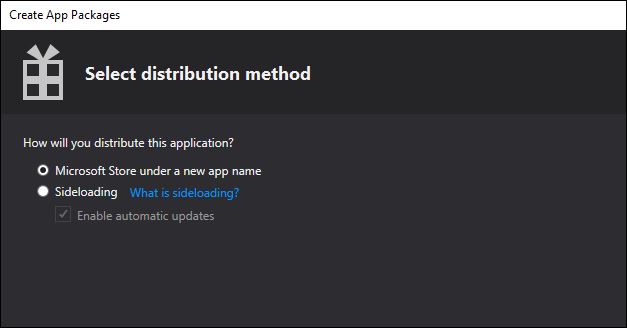
Jeśli projekt został już skojarzony z aplikacją w Sklepie, możesz również utworzyć pakiety dla skojarzonej aplikacji ze Sklepu. Jeśli wybierzesz Sideloading, Visual Studio nie wygeneruje pliku przesyłania pakietu aplikacji (.msixupload lub .appxupload) do przesyłania w Centrum partnerskim. Jeśli chcesz utworzyć pakiet MSIX lub pakiet dla dystrybucji innej niż Store, możesz wybrać tę opcję.
Na następnej stronie zaloguj się przy użyciu konta dewelopera w Centrum partnerskim. Jeśli nie masz jeszcze konta dewelopera, kreator pomoże Ci go utworzyć.
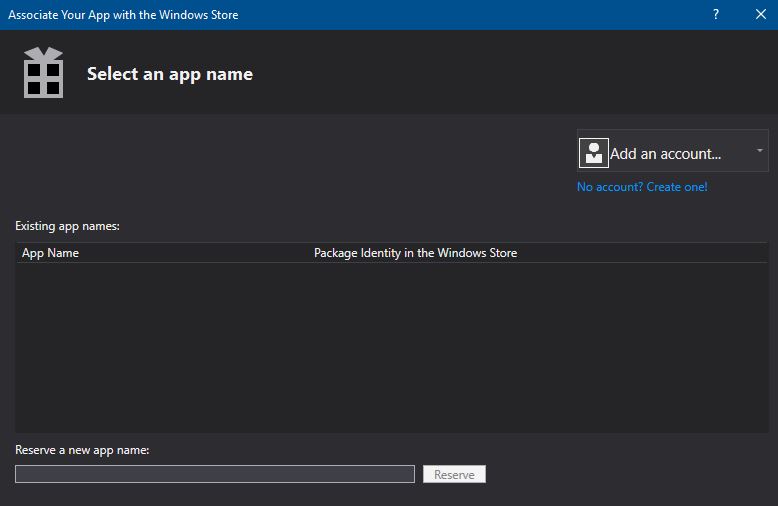
Wybierz nazwę aplikacji pakietu z listy aplikacji aktualnie zarejestrowanych na twoim koncie lub zarezerwuj nową, jeśli nie masz jeszcze zarezerwowanej aplikacji w Centrum partnerskim.
Uwaga / Notatka
Jeśli używasz Visual Studio 2017 r., nie będzie można wyświetlić listy aplikacji aktualnie zarejestrowanych na koncie lub zarezerwować nowe nazwy aplikacji podczas korzystania z konto Microsoft (MSA), będą działać tylko konta Microsoft Entra ID (AAD). Konta MSA są obsługiwane od Visual Studio 2019 r.
Upewnij się, że wybrano wszystkie trzy konfiguracje architektury (x86, x64 i ARM) w oknie dialogowym Wybieranie i konfigurowanie pakietów , aby upewnić się, że aplikacja może zostać wdrożona w najszerszym zakresie urządzeń. W polu listy Generuj pakiet aplikacji wybierz pozycję Zawsze. Pakiet aplikacji (.appxbundle lub msixbundle) jest preferowany w przypadku pojedynczego pliku pakietu aplikacji, ponieważ zawiera kolekcję pakietów aplikacji skonfigurowanych dla każdego typu architektury procesora. Po wybraniu opcji wygenerowania pakietu aplikacji, zostanie on uwzględniony w końcowym pliku przesłania pakietu aplikacji (plik appxupload lub msixupload) wraz z informacjami debugowania i analizy awarii. Jeśli nie masz pewności, które architektury należy wybrać, lub chcesz dowiedzieć się więcej na temat architektur używanych przez różne urządzenia, zobacz Architektury pakietów aplikacji.
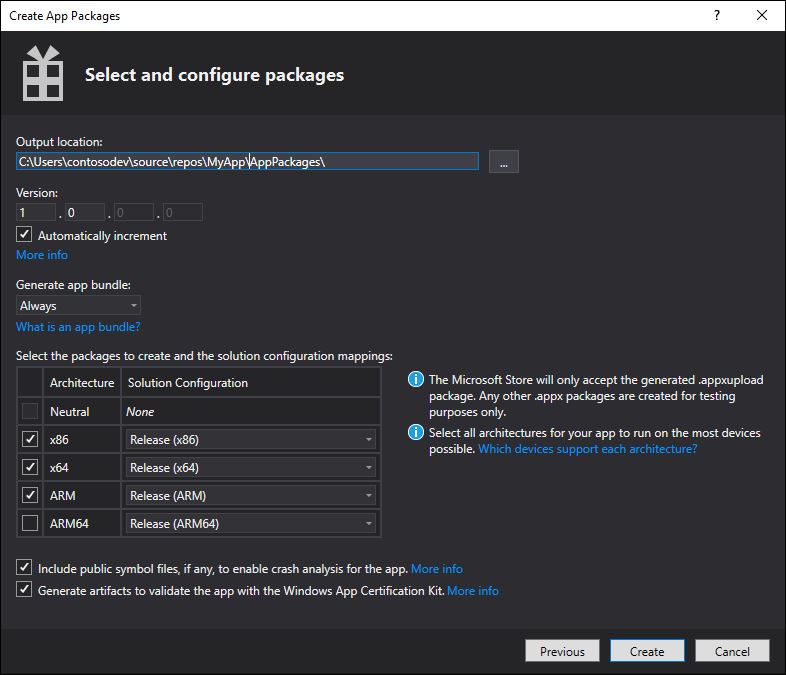
Dodaj publiczne pliki symboli, aby analizować wydajność aplikacji w Centrum partnerskim po opublikowaniu aplikacji. Skonfiguruj wszelkie dodatkowe szczegóły, takie jak numerowanie wersji lub lokalizacja wyjściowa pakietu.
Kliknij pozycję Utwórz , aby wygenerować pakiet aplikacji. Jeśli wybrałeś jedną z opcji "Chcę utworzyć pakiety do umieszczenia w Microsoft Store" w kroku 3 i tworzysz pakiet do przesłania w Centrum partnerskim, kreator utworzy plik do przesłania pakietu (.appxupload lub .msixupload). Jeśli wybrano opcję Chcę utworzyć pakiety do ładowania bezpośredniego w kroku 3, kreator utworzy pojedynczy pakiet aplikacji lub pakiet aplikacji na podstawie wybranych opcji w kroku 6.
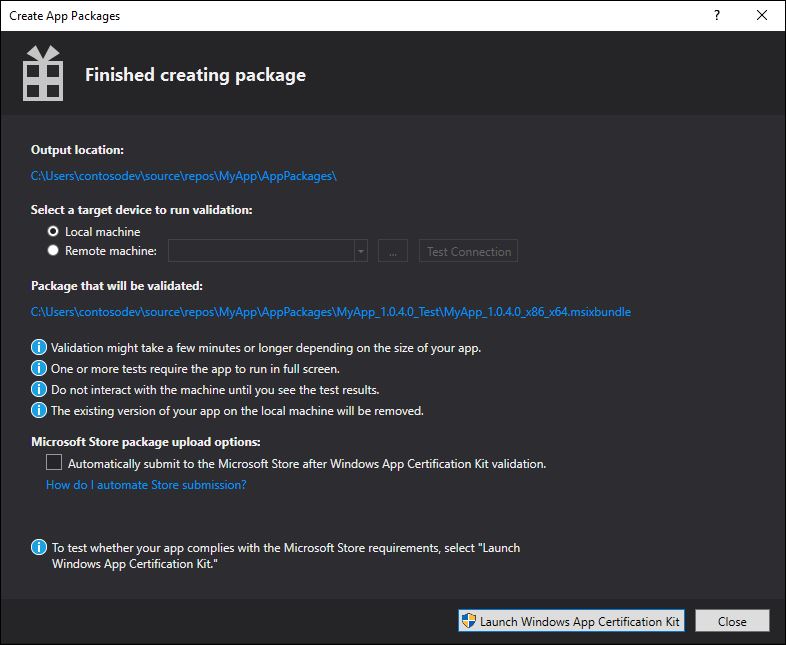
Po pomyślnym spakowaniu pakietu aplikacji pojawi się to okno dialogowe i będziesz mógł pobrać plik pakietu aplikacji z określonej lokalizacji wyjściowej. W tym momencie możesz zweryfikować pakiet aplikacji na komputerze lokalnym lub maszynie zdalnej i zautomatyzować przesyłanie do sklepu.
Ręczne tworzenie pliku przesyłania pakietu aplikacji
Umieść następujące pliki w folderze:
- Jeden lub więcej pakietów aplikacji (.msix lub .appx) lub pakietów wiązek aplikacji (.msixbundle lub .appxbundle).
- Plik .appxsym. Jest to skompresowany plik .pdb zawierający publiczne symbole aplikacji używane dla analizy awarii w Centrum Partnerów. Możesz pominąć ten plik, ale jeśli to zrobisz, żadne informacje analityczne lub debugowania awarii nie będą dostępne dla aplikacji.
Zaznacz wszystkie pliki w folderze, kliknij prawym przyciskiem myszy pliki, a następnie wybierz Wyślij do ->skompresowany (spakowany) folder.
Zmień nazwę rozszerzenia nowego pliku zip z .zip na .msixupload lub .appxupload.
Weryfikowanie pakietu aplikacji
Zweryfikuj aplikację przed przesłaniem jej do Centrum partnerskiego w celu uzyskania certyfikacji na komputerze lokalnym lub zdalnym. Można weryfikować tylko kompilacje wydania pakietu aplikacji, nie zaś kompilacje debugowania. Aby uzyskać więcej informacji na temat przesyłania aplikacji do Centrum partnerskiego, zobacz Przesyłanie aplikacji.
Lokalne weryfikowanie pakietu aplikacji
Uwaga / Notatka
zestaw aplikacja dla systemu Windows Certification Kit (WACK) jest przestarzały i nie jest już obsługiwany, ale nadal można go używać do opcjonalnych lokalnych kontroli przed przesłaniem. Oficjalne certyfikacje są wykonywane automatycznie po przesłaniu pakietu do Centrum partnerskiego. Zobacz Dodawanie aplikacji.
Na ostatniej stronie Tworzenie pakietów zakończone kreatora Utwórz pakiety aplikacji, pozostaw wybraną opcję Komputer lokalny i kliknij pozycję Uruchom zestaw certyfikacji aplikacji Windows. Aby uzyskać więcej informacji na temat testowania aplikacji przy użyciu zestawu certyfikacji aplikacja dla systemu Windows, zobacz zestaw certyfikacji aplikacja dla systemu Windows.
Zestaw aplikacja dla systemu Windows Certification Kit (WACK) wykonuje różne testy i zwraca wyniki. Aby uzyskać bardziej szczegółowe informacje, zobacz testy zestawu certyfikacji aplikacja dla systemu Windows.
Jeśli masz zdalne urządzenie Windows 10, którego chcesz użyć do testowania, musisz zainstalować zestaw certyfikacji aplikacja dla systemu Windows ręcznie na tym urządzeniu. W następnej sekcji przedstawiono te kroki. Po wykonaniu tej czynności możesz wybrać Remote machine i kliknąć pozycję Launch aplikacja dla systemu Windows Certification Kit aby nawiązać połączenie z urządzeniem zdalnym i uruchomić testy weryfikacyjne.
Po zakończeniu działania WACK i pomyślnym przejściu certyfikacji możesz przystąpić do przesyłania aplikacji do Partner Center. Upewnij się, że przekazano prawidłowy plik. Domyślna lokalizacja pliku znajduje się w folderze głównym rozwiązania
\[AppName]\AppPackagesi będzie mieć rozszerzenie .appxupload lub .msixupload. Nazwa będzie mieć postać[AppName]_[AppVersion]_x86_x64_arm_bundle.appxuploadlub[AppName]_[AppVersion]_x86_x64_arm_bundle.msixuploadjeśli wybrano pakiet aplikacji z wybraną całą architekturą pakietu.
Weryfikowanie pakietu aplikacji na zdalnym urządzeniu Windows 10
Włącz urządzenie Windows 10 do programowania, postępując zgodnie z instrukcjami Włączenie urządzenia do programowania.
Ważne
Nie można zweryfikować pakietu aplikacji na zdalnym urządzeniu ARM na potrzeby Windows 10.
Pobierz i zainstaluj narzędzia zdalne dla Visual Studio. Te narzędzia są używane do zdalnego uruchamiania zestawu certyfikacji aplikacja dla systemu Windows. Aby uzyskać więcej informacji na temat tych narzędzi, w tym miejsca ich pobierania, odwiedź stronę Uruchamianie aplikacji MSIX na maszynie zdalnej.
Pobierz wymagany zestaw certyfikacji aplikacja dla systemu Windows a następnie zainstaluj go na zdalnym urządzeniu Windows 10.
Na stronie Ukończono tworzenie pakietu kreatora wybierz opcję Maszyna zdalna, a następnie wybierz przycisk wielokropka obok przycisku Testuj połączenie.
Uwaga / Notatka
Przycisk opcji Maszyna zdalna jest dostępny tylko wtedy, gdy wybrano co najmniej jedną konfigurację rozwiązania, która obsługuje walidację. Aby uzyskać więcej informacji na temat testowania aplikacji za pomocą narzędzia WACK, zobacz zestaw certyfikacji aplikacja dla systemu Windows.
Określ formularz urządzenia wewnątrz podsieci lub podaj nazwę serwera nazw domen (DNS) lub adres IP urządzenia znajdującego się poza podsiecią.
Na liście Authentication Mode wybierz None jeśli urządzenie nie wymaga zalogowania się przy użyciu poświadczeń Windows.
Wybierz przycisk Select, a następnie wybierz przycisk Launch aplikacja dla systemu Windows Certification Kit. Jeśli na tym urządzeniu są uruchomione narzędzia zdalne, Visual Studio nawiązuje połączenie z urządzeniem, a następnie wykonuje testy weryfikacyjne. Zobacz testy zestawu certyfikacji aplikacja dla systemu Windows.
Automatyzowanie zgłoszeń do sklepu
Uwaga / Notatka
Począwszy od Visual Studio 2026, funkcja automatyzacji zgłoszeń do sklepu nie jest już obsługiwana.
Począwszy od Visual Studio 2019, możesz przesłać wygenerowany plik .appxupload do sklepu Microsoft bezpośrednio z IDE, wybierając opcję Automatycznie prześlij do Microsoft Store po walidacji przez aplikacja dla systemu Windows Certification Kit na końcu kreatora Tworzenie pakietów aplikacji. Ta funkcja korzysta z Microsoft Entra ID w celu uzyskania dostępu do informacji o koncie Centrum partnerskiego potrzebnych do opublikowania aplikacji. Aby korzystać z tej funkcji, musisz skojarzyć Microsoft Entra ID z kontem Centrum partnerskiego i pobrać kilka poświadczeń wymaganych do przesłania.
Kojarzenie Microsoft Entra ID z kontem Centrum partnerskiego
Aby pobrać wymagane poświadczenia potrzebne do automatycznego przesyłania do Sklepu, należy najpierw wykonać następujące kroki w Centrum partnerskim na pulpicie nawigacyjnym, jeśli jeszcze tego nie zrobiono.
Associate your Partner Center account with your organization's Microsoft Entra ID (Kojarzenie konta Centrum partnerskiego z Microsoft Entra IDDodaj aplikację usługi AD Azure do konta Centrum partnerskiego. Ta aplikacja Azure AD reprezentuje aplikację lub usługę, której będziesz używać do uzyskiwania dostępu do zgłoszeń w Dev Center. Tę aplikację należy przypisać do roli Menedżer . Jeśli ta aplikacja już istnieje w katalogu Azure AD, możesz wybrać ją na stronie Dodaj aplikacje usługi AD Azure aby dodać ją do konta Centrum deweloperów. W przeciwnym razie możesz utworzyć nową aplikację Azure AD na stronie Dodaj aplikacje Azure AD.
Pobierz poświadczenia wymagane do przesłania
Następnie można pobrać poświadczenia Centrum partnerskiego wymagane do przesłania: identyfikator dzierżawy Azure, identyfikator klienta oraz klucz klienta.
Przejdź do pulpitu nawigacyjnego centrum Partner Center i zaloguj się przy użyciu poświadczeń usługi AZURE AD.
Na pulpicie nawigacyjnym Centrum partnerskiego wybierz ikonę koła zębatego (w pobliżu prawego górnego rogu pulpitu nawigacyjnego), a następnie wybierz pozycję Ustawienia dewelopera.
W menu Ustawienia w okienku po lewej stronie kliknij pozycję Użytkownicy.
Kliknij nazwę aplikacji usługi Azure AD, aby przejść do ustawień aplikacji. Na tej stronie skopiuj wartości Identyfikator dzierżawcy i Identyfikator klienta.
W sekcji Klucze kliknij pozycję Dodaj nowy klucz. Na następnym ekranie skopiuj wartość Klucz odpowiadającą kluczowi tajnemu klienta. Po opuszczeniu tej strony nie będzie można ponownie uzyskać dostępu do tych informacji, dlatego pamiętaj, aby nie utracić tych informacji. Aby uzyskać więcej informacji, zobacz Zarządzanie kluczami dla aplikacji usługi Azure AD.
Konfigurowanie automatycznych przesyłek do Sklepu w Visual Studio
Po wykonaniu poprzednich kroków możesz skonfigurować automatyczne przesyłanie aplikacji do Sklepu w Visual Studio 2019.
Na końcu kreatora Utwórz pakiety aplikacji wybierz Automatycznie prześlij do Microsoft Store po weryfikacji zestawu certyfikacji aplikacji Windows, a następnie kliknij Przekonfiguruj.
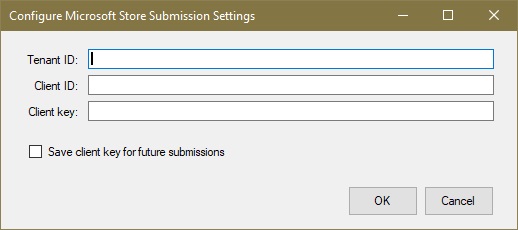
W oknie dialogowym Konfiguruj ustawienia przesyłania Microsoft Store wprowadź identyfikator dzierżawy Azure, identyfikator klienta i klucz klienta.
Ważne
Poświadczenia można zapisać w profilu, aby były używane w przyszłych zgłoszeniach.
Kliknij przycisk OK.
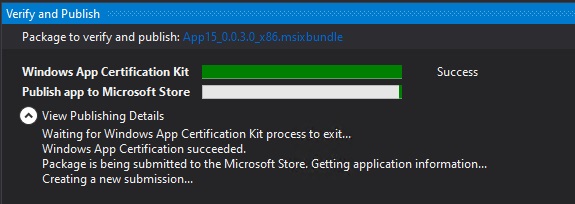
Przesłanie rozpocznie się po zakończeniu testu WACK. Postęp przesyłania można śledzić w oknie Weryfikowanie i publikowanie .